
- 游戏介绍
- 相关版本
- 猜你喜欢
- 同类推荐
xmind思维导图电脑版下载,xmind官方电脑版下载。XMind是一款广受用户喜爱的专业思维导图工具,自2008年推出以来持续优化迭代,凭借清爽简约的界面设计与直观易用的操作逻辑,即便是初次接触的新手也能快速上手,高效构建结构化思维。
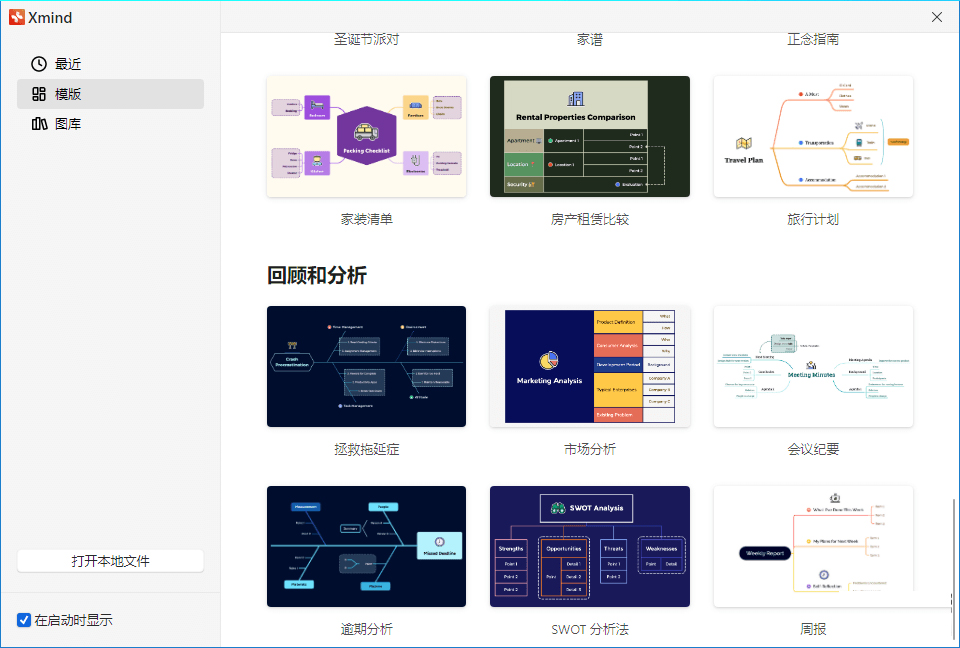
核心功能亮点
1. 多元信息表达能力
软件支持在主题中灵活添加标记、标签、超链接、附件、主题链接及笔记等元素,帮助用户构建层次丰富、逻辑清晰的信息网络。同时,图片导出功能全面升级,不仅可选择更大尺寸、透明背景,还能一次性导出所有画布内容,便于无缝嵌入Keynote或PPT演示文稿。
2. 自定义风格编辑器
全新风格编辑器允许用户自由调整主题的字体、线条、颜色及整体样式,并支持将个性化设置保存为预设模板,方便后续快速调用,轻松打造专属风格的思维导图作品。
3. 跨平台数据同步
支持登录印象笔记账号,实现思维导图内容一键同步至印象笔记,省去传统导出再上传的繁琐步骤,提升信息整合效率。
4. 头脑风暴模式
内置创意工厂与计时器功能,便于集中记录会议要点并控制讨论节奏;全屏编辑模式隐藏工具栏,营造无干扰创作环境,用户可通过快捷键或右键菜单完成全部编辑操作。
5. 多格式导入导出
支持导出为PNG、SVG、PDF、Word、Excel、PPT、Markdown、OPML等多种主流格式,同时兼容FreeMind、MindManager等第三方思维导图软件文件的导入,确保跨平台协作无障碍。
6. 专业图表支持
集成鱼骨图(因果分析)、甘特图(项目管理)、矩阵图、时间轴、组织结构图等多种商务图表类型,满足从问题溯源到进度追踪的多样化场景需求,且可在同一张导图中混合使用不同结构。
特色功能详解
1. 灵活的思维导图结构:除经典中心辐射式布局外,还提供树状图、逻辑图、组织结构图等,支持多结构融合于单张导图,适应不同思维表达需求。
2. 高效商务图表体系:鱼骨图厘清因果关系,矩阵图助力深度对比,时间轴梳理关键节点,组织结构图呈现团队架构,全面提升商业决策效率。
3. 沉浸式头脑风暴:创意工厂按组归类灵感,全屏模式屏蔽干扰,助你专注捕捉思维火花,并通过评估与连接发现潜在解决方案。
4. 智能演示模式:遍历模式按主题顺序自动展示,背景暗化聚焦当前内容,让汇报更流畅、重点更突出。
5. 幻灯片集成演示:基于幻灯片的演示功能可一键将目标主题转为独立幻灯片,实现思维导图与演示文稿的无缝融合。
6. 可视化项目管理:思维导图可一键转换为甘特图,直观显示任务起止时间、进度、优先级及依赖关系,支持实时编辑与动态调整。
基础操作指南
一、新建导图
- 默认创建:启动软件后直接使用默认样式开始绘制。
- 样式选择:在样式面板中挑选喜欢的骨架结构与配色方案。
- 模板应用:从“模板”页面选择适配场景的模板快速建图。
- 图库借鉴:参考用户上传的优质作品进行二次创作。
- 快捷键新建:Windows 按 Ctrl+N,Mac 按 ⌘+N。
- 菜单栏操作:通过“文件 > 新建”或“文件 > 从图库中新建”创建新文件。
- Mac 快捷输入:启用后点击菜单栏图标即可弹出输入窗口,快速生成导图。
二、打开文件
- 通过“文件 > 打开”选择本地 .xmind 文件。
- 在“最近打开”页面继续编辑历史导图。
- 双击 .xmind 文件或右键选择 XMind 打开。
三、导入文件
支持导入 MindManager、FreeMind、MindNode、Word(DOCX)、Markdown、OPML、TextBundle、Lighten 等格式。操作路径:文件 > 导入 > 选择对应格式文件。
四、保存文件
- 保存:首次保存需命名并指定路径;后续自动覆盖原文件(文件 > 保存)。
- 另存为:保留原文件,新建副本保存修改内容。
- 快捷键:Windows 按 Ctrl+S,Mac 按 ⌘+S。
- 文件缓存:意外关闭后可通过“文件 > 文件缓存”尝试恢复(需最新版本)。
五、导出与分享
支持导出 PNG、SVG、PDF、Excel、Word、OPML、Markdown 等格式,亦可直接分享至邮件或印象笔记。
六、导出 PDF
路径:文件 > 导出 > PDF,可选当前或全部画布,支持保留/去除背景色。横版 PDF 可通过“文件 > 打印”设置页面方向后另存为 PDF。无水印设置位于“XMind > 首选项”。
七、导出 PNG
路径:文件 > 导出 > PNG,支持 1x/2x/3x 缩放以提升清晰度,并可选择透明背景,便于 PPT 嵌入。无水印设置同上。
八、导出 SVG
适用于无损打印或专业图形处理。路径:文件 > 导出 > SVG,选择画布范围即可。注意确保所用字体已安装,以免显示异常。
九、其他格式导出
Excel、Word 等格式导出时,只需选择存储位置即可完成。
十、打印设置
支持自定义打印机、份数、纸张尺寸、横竖版布局、缩放比例及背景颜色。操作路径:文件 > 打印。
产品优势总结
1. 演说模式:自动生成转场动画与布局,一键完成从构思到展示的全流程。
2. 自由风格组合:创建时即可自由搭配骨架结构与配色方案,告别固定主题限制。
3. 树型表格结构:以表格化形式有序呈现主题,提升信息整理效率。
4. 图片样式编辑:支持调整尺寸、边框、阴影及透明度,使插入图片更自然融入导图。
5. 优化鱼骨图:重构逻辑结构,聚焦问题根源分析,提升因果推导效率。
6. 全新UI设计:界面美观轻盈,操作流畅直观,兼顾视觉体验与使用效率。
版本更新说明
v25.01.01061 版本
修复了部分已知问题,提升系统稳定性与兼容性。
游戏截图
 表格excel1.7.5
 安全生产管家1.1.0
 oa移动办公v3.3.0
 零售视界0
零售视界0
 家庭记账
家庭记账
 铁铁智运0
铁铁智运0
 oppo随身工作台v14.0.25
 宜收宝0
宜收宝0
 家庭记账本
家庭记账本
 元墨记账本
元墨记账本
 蜂鸟众包骑手v8.7.6
 九尾talk2.1.1
本类排行榜


最新更新
-
 山河棋牌旧版本游戏
类型:棋牌天地/大小:180MB
-
 35273棋牌手游十年
类型:赛车竞速/大小:41MB
-
 老爹的小镇汉堡店
类型:模拟经营/大小:96MB
-
 宠物超进化
宠物超进化类型:卡牌对战/大小:857MB
-
 美少女万华镜3
类型:角色扮演/大小:10MB
-
 CD免费版
CD免费版类型:主题漫画/大小:421MB
-
 飙车模拟器
飙车模拟器类型:冒险解谜/大小:191MB
-
 赢现金可以提现的棋牌游戏
类型:卡牌对战/大小:0.00MB
-
 烈火传奇至尊
类型:动作游戏/大小:436MB
-
 从零开始学日语
类型:学习教育/大小:1.00MB