
- 游戏介绍
- 相关版本
- 猜你喜欢
- 同类推荐
小智ToDo电脑版下载,小智ToDo待办PC端下载。如果你是小智桌面的老用户,想必不会对小智ToDo电脑版感到陌生——它正是从小智桌面中独立出来的轻量级待办工具,功能完整且专注高效。该软件集日程清单、日历、计划表、备忘录、便签、闹钟、自定义提醒与重复规则于一体,核心聚焦于量化待办清单(Todo)、日程管理(GTD)和事项提醒,既能帮你记录日常任务,又能科学规划时间安排。通过综合运用其待办管理能力,助你快速提升时间管理效率,有效告别健忘与拖延。
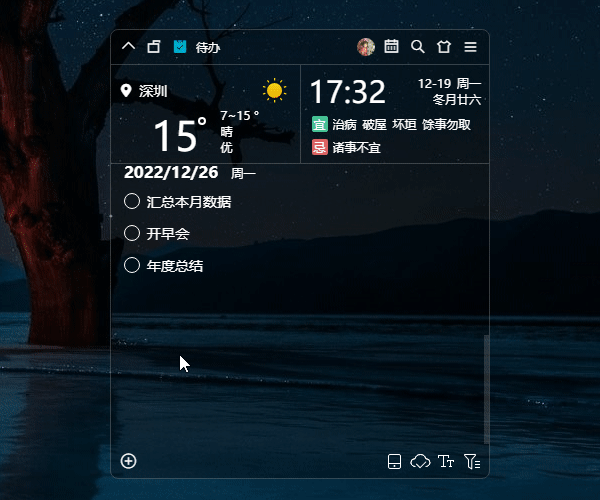
核心特色功能一览
多样化清单与日历视图
清单支持按时间、状态或自定义排序;日历提供时间点视图,便于精准定位任务安排。
智能识别与语音快速创建
输入任意自然语言格式的日程描述,系统可自动识别并生成对应的日期与时间,大幅简化创建流程。
全能提醒与灵活重复设置
支持按天、周、月等周期自由设定重复规则,并搭配多时段提醒机制,确保重要事项不被遗漏。
多终端实时同步
可在电脑、手机、平板等设备间无缝同步待办数据,只需登录同一账号,即可随时随地查看与编辑任务。
待办事项创建与编辑指南
日常记录待办不仅能防止遗忘关键事务,还能帮助你更系统地规划日程。当前版本中,小智ToDo提供以下创建方式:
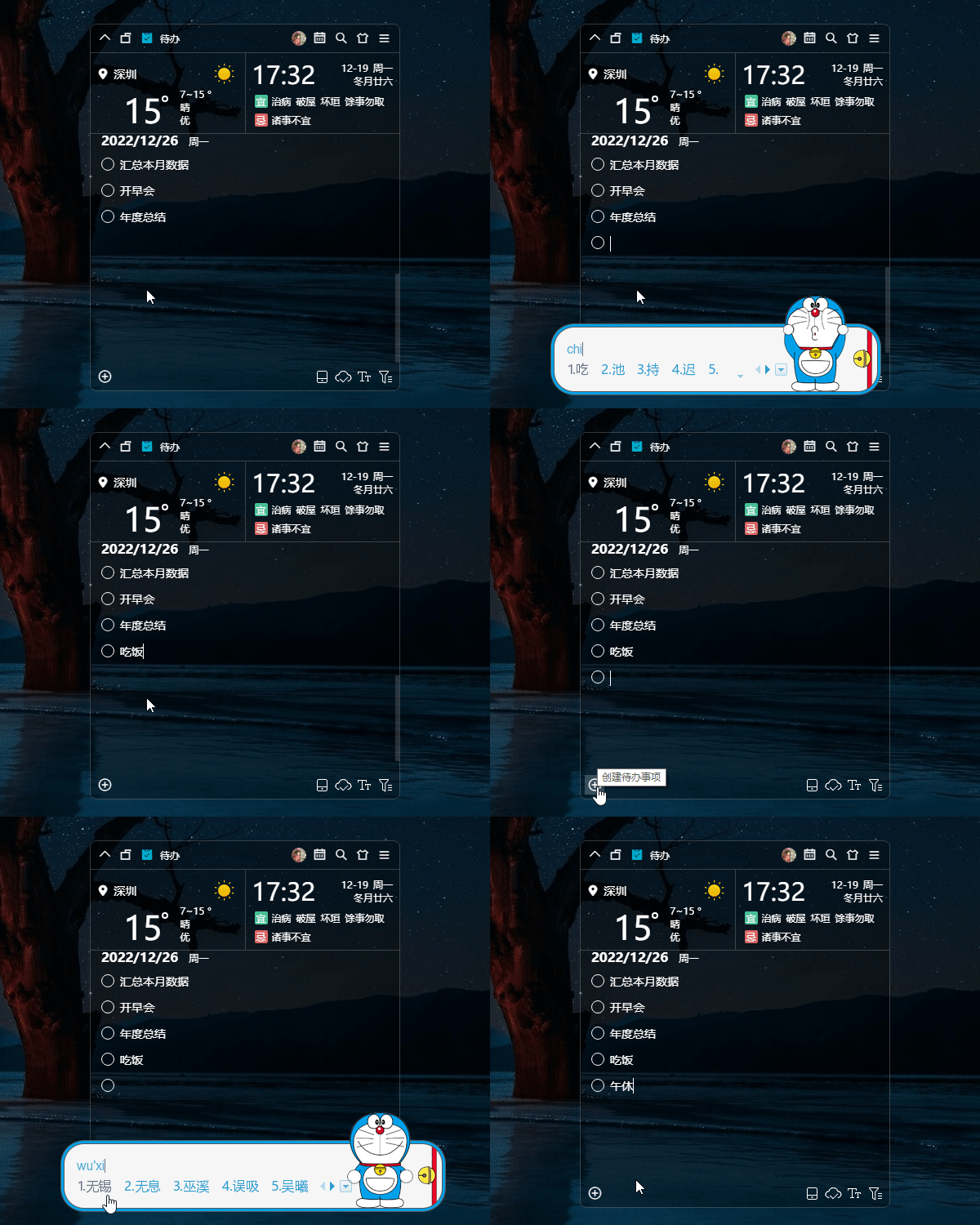
一、清单模式创建待办
在待办列表空白区域双击,或点击左下角“+”号,即可快速新增一条待办事项。
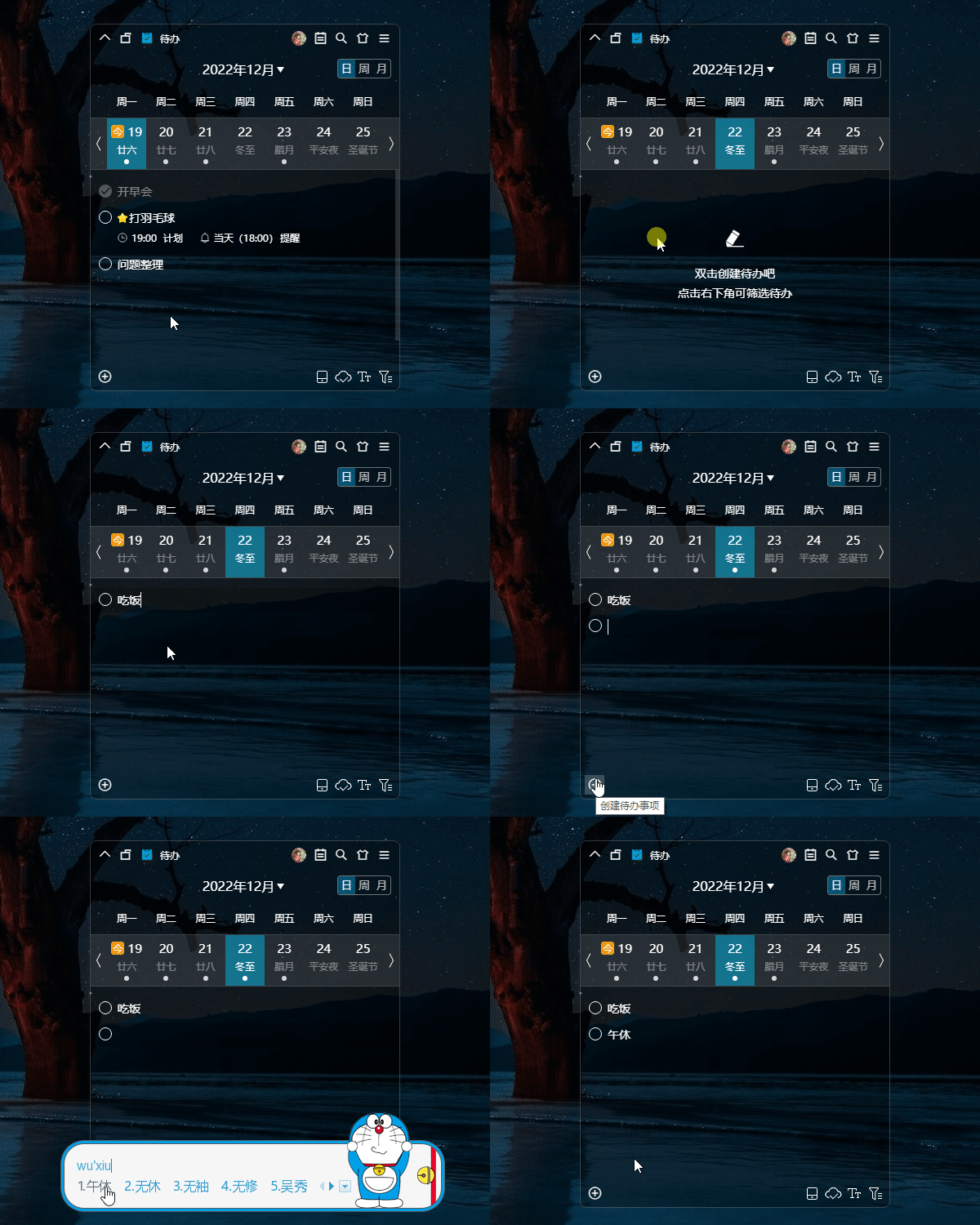
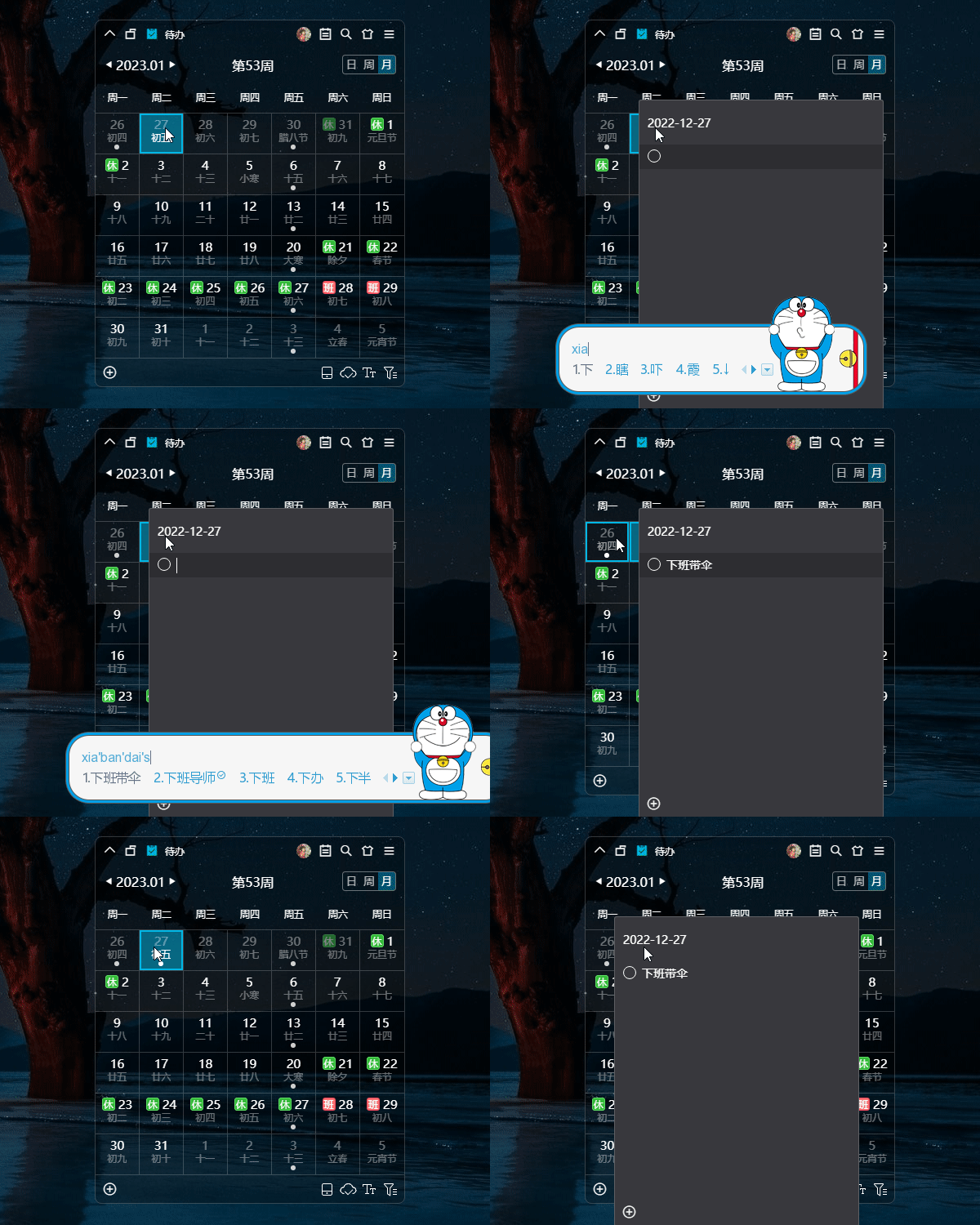
二、日历模式创建待办
日历支持日、周、月三种视图:
- 在日/周视图下,点击目标日期后,于空白处双击或点击左下角“+”号创建待办;
- 在月视图下,可直接双击任意日期创建新待办,或先单击选中日期再点击“+”号完成创建。
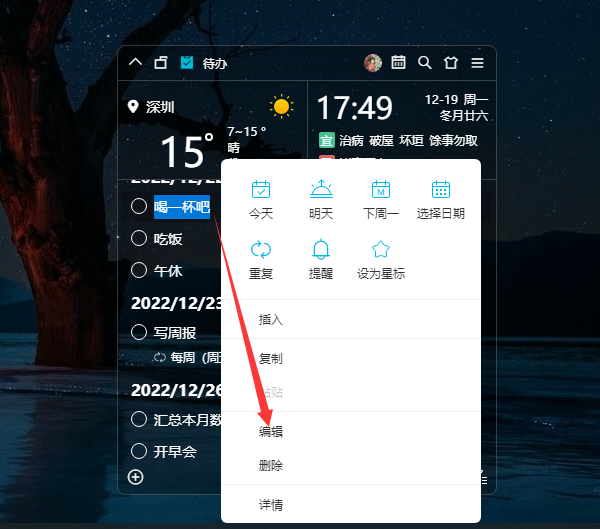
如需编辑已有待办,只需双击该事项,或右键点击后选择“编辑”即可进行修改。
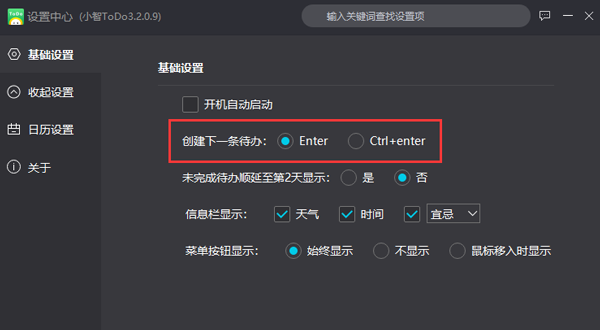
为提升录入效率,你可在【设置中心 - 基础设置】中配置快捷键:Enter 或 Ctrl+Enter 可用于快速创建下一条待办,避免频繁操作鼠标。
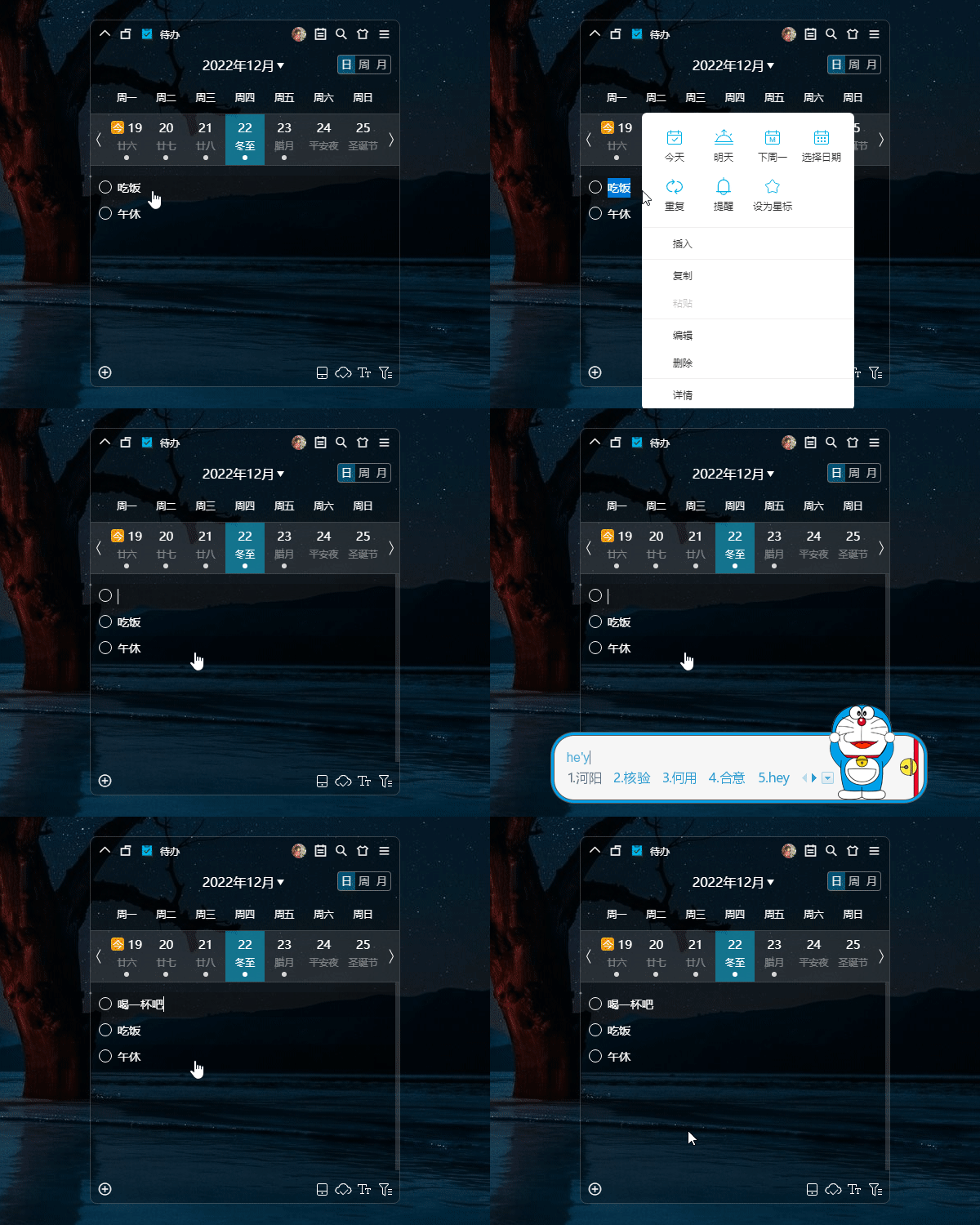
若需在已有待办中间插入新任务,可右键点击任意待办,选择“插入”,新事项将出现在所选条目前方。
主要功能详解
1、待办管理
● 便捷创建待办:操作极简,双击或点击“+”即可快速添加任务;
● 设置提醒与重复:为每项任务设定计划时间、提醒方式及重复周期,显著提升执行效率;
● 智能筛选功能:当待办数量较多时,可通过右下角“筛选和导出”功能,按状态、时间等条件快速定位目标事项。
2、日历视图
支持自由切换日、周、月三种视图模式,直观呈现任务分布,清晰掌握每日、每周或每月的计划安排。
3、跨端同步
实现小智桌面待办分区、小智ToDo电脑端(Windows)及移动端(iOS/Android)三端数据实时同步,登录同一账号即可随时查看与编辑任务。
4、个性皮肤定制
提供多种主题皮肤选择,支持自定义背景与装饰挂件,打造专属个人风格的待办界面。
使用亮点总结
- 多样化清单与日历视图,满足不同场景下的任务管理需求;
- 智能语义识别与语音输入,实现极速创建待办;
- 全能提醒机制与灵活重复规则,确保事项准时执行;
- 多终端无缝同步,随时随地掌控日程进度。
常见问题解答
Q:标记为“已完成”的待办不见了,怎么办?
部分用户在将任务标记为“已完成”后发现其消失,通常是因启用了“仅显示未完成待办”的筛选条件。
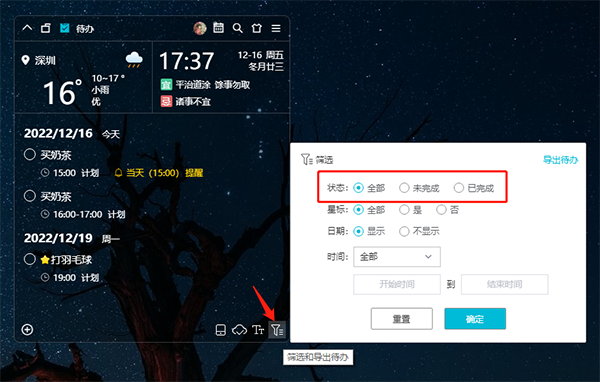
解决方法:点击待办界面右下角的“筛选和导出待办”,在“状态”选项中选择“全部”,已完成的事项便会重新显示。
游戏截图
同类推荐
-
 爆版安卓版4.56.0 [64 BIT]
立即下载
爆版安卓版4.56.0 [64 BIT]
立即下载
-
 金山文档安卓版3.13.0 [64 BIT]
立即下载
金山文档安卓版3.13.0 [64 BIT]
立即下载
-
 柠檬云进销存安卓版4.0.9 [64 BIT]
立即下载
柠檬云进销存安卓版4.0.9 [64 BIT]
立即下载
-
 微安全监管版安卓版1.0.72 [64 BIT]
立即下载
微安全监管版安卓版1.0.72 [64 BIT]
立即下载
-
 企客宝安卓版1.63 [64 BIT]
立即下载
企客宝安卓版1.63 [64 BIT]
立即下载
-
 华律律师端安卓版1.5.0 [64 BIT]
立即下载
华律律师端安卓版1.5.0 [64 BIT]
立即下载
-
 便签记事安卓版5.3.5 [64 BIT]
立即下载
便签记事安卓版5.3.5 [64 BIT]
立即下载
-
 智慧云停车安卓版
立即下载
智慧云停车安卓版
立即下载
-
 购e购商家版安卓版2.2.2 [64 BIT]
立即下载
购e购商家版安卓版2.2.2 [64 BIT]
立即下载
-
 橙子CRM安卓版2025010701 [64 BIT]
立即下载
橙子CRM安卓版2025010701 [64 BIT]
立即下载
-
 XMind思维导图安卓版25.01.01301 [64 BIT]
立即下载
XMind思维导图安卓版25.01.01301 [64 BIT]
立即下载
-
 票小秘安卓版1.4.20
立即下载
票小秘安卓版1.4.20
立即下载