
- 游戏介绍
- 相关版本
- 猜你喜欢
- 同类推荐
welink电脑版下载,华为welink电脑版下载——作为源自华为数字化转型实践的智能工作平台,welink电脑版集智能高效、安全可靠、开放共赢三大核心优势于一体,致力于为政企用户提供全新的数字化办公体验。该平台深度融合消息、邮件、会议、音视频、云空间、小程序等多元服务,高效连接企业团队、业务、知识与IoT设备,全面赋能无边界协同,显著提升企业竞争力。
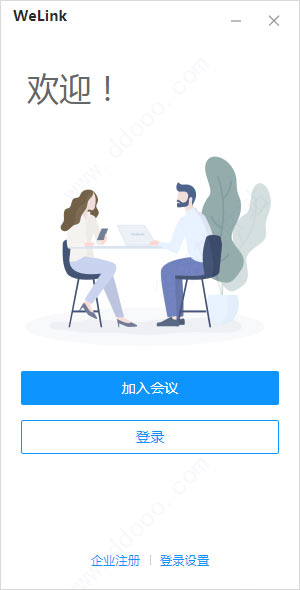
四大连接能力,构建智能办公生态
1. 连接团队
支持团队实时互动与高效协作,整合通讯录、即时通讯、会议、企业直播、保密通讯、云盘、邮箱及文档处理等功能,打造一体化沟通环境。
2. 连接业务
提供一站式企业服务支撑,涵盖日程代办、考勤打卡、审批、公告、工作报告、投票、差旅、应用市场及云桥等模块,助力业务高效运转。
3. 连接设备
无缝对接各类智能终端,包括智能协作大屏、一体化协作终端、智能摄像机、云打印机和智能考勤机,实现便捷操作与业务落地。
4. 连接知识
沉淀企业智力资产,推动组织向学习型转型,通过全球窗、知识有声、知识图谱、智能语音助手及智能搜索推荐等功能,实现知识高效流转与复用。
核心功能亮点
welink电脑版专为Windows平台打造,支持AnyTime、AnyWhere、AnyDevice、AnyBody的全场景智能办公,用户可通过手机、电脑、Pad、电子白板等多种终端随时协作。智能会议室作为其核心功能,已实现多种投屏方式,彻底革新传统会议模式;会议纪要自动转文字并支持扫码发送至邮箱;实时翻译功能覆盖消息、文档、邮件等内容,支持七种语言互译,并可一键将邮件内容转为群聊,极大简化跨区域、跨语言沟通流程。
快速上手指南
1. 登录账户
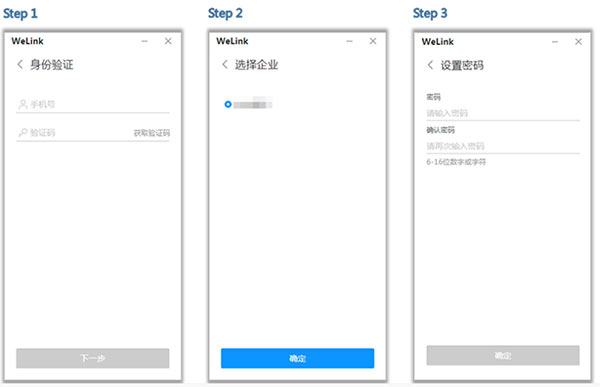
企业管理员开通账号后,您将收到短信与邮件通知。首次登录需输入手机号获取验证码,选择所属企业并设置登录密码即可完成登录。
2. 修改密码
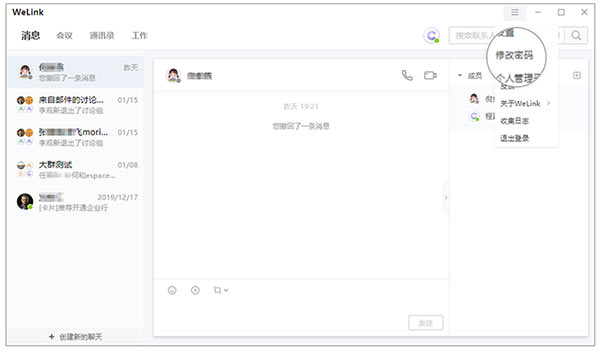
点击界面右上角菜单,选择“修改密码”,输入原密码及两次新密码即可更新。注:密码需由6-16位数字或字符组成。
3. 使用IM消息
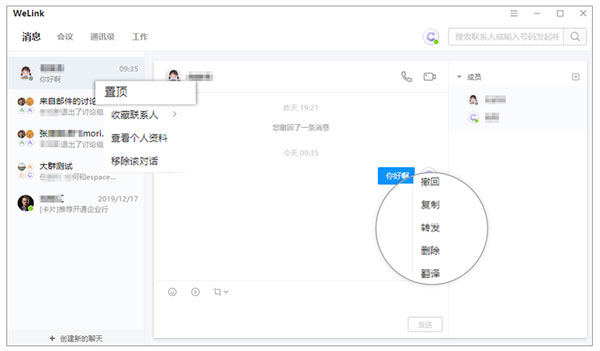
支持发送文字、文件、音视频等富媒体消息,可在线播放音视频内容,并支持消息的转发、撤回、删除、置顶及翻译。文件与音视频还可一键转存至云空间,便于长期管理。
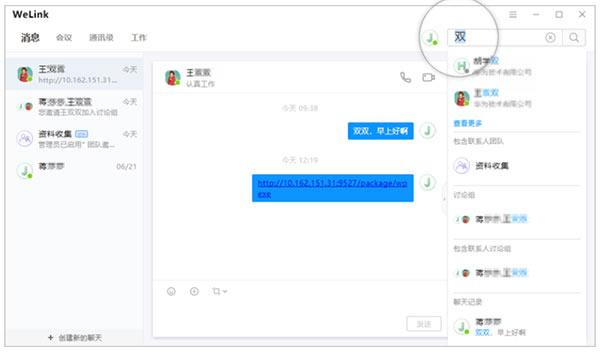
4. 智能搜索
在搜索栏输入姓名、拼音或关键词,即可快速查找联系人、所在团队、讨论组、聊天记录、文件或链接,提升信息检索效率。
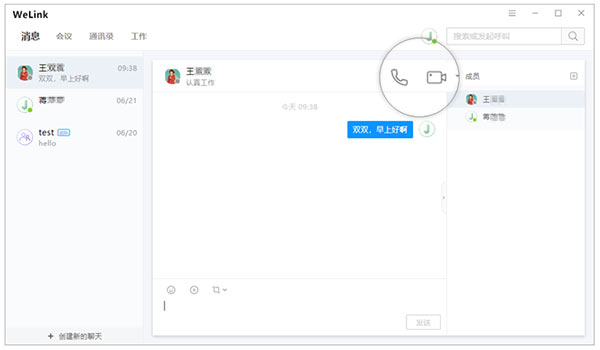
5. 音视频通话
进入消息对话框,点击相应按钮即可发起高质量语音或视频通话,轻松实现异地高效沟通。
开通与部署流程
1. 注册账号(免费支持1000个用户)
- 进行账号注册;
- 填写手机号、短信验证码,并勾选隐私政策声明;
- 补充企业名称、姓名及邮箱信息完成注册。
2. 下载WeLink客户端
- 根据注册后收到的短信或邮件指引下载安装;
- 或直接在手机应用商店搜索“WeLink”下载;
- 亦可通过官方渠道获取电脑版安装包。
常见使用问题解答
1. 如何开启健康打卡?
- 管理员在企业管理后台启用该功能,路径为:“管理后台” → “业务应用” → “应用管理” → “健康打卡”;
- 打卡数据可在“健康打卡”应用后台导出,路径为:“健康打卡” → “进入应用后台” → 选择“审批类型:其他 → 健康打卡” → 点击“导出”。
2. 如何查看用户激活状态?
管理员可进入“企业运营” → “运营分析” → “激活统计”,查看各部门用户的WeLink激活情况,并对未激活人员重新发送邀请。
3. 如何快速创建会议?
在“会议”页签点击“发起会议”,可立即启动视频或语音会议。高级设置中可配置本地麦克风与摄像头默认状态,并选择使用个人会议ID(固定、便于记忆,适合例会)或随机会议ID(临时生成,适用于高安全性或临时讨论场景)。
4. 如何预约会议?
在“会议”页签选择“预约会议”,设置会议主题、时间、时长、类型、与会人员及是否使用个人会议ID。在高级设置中还可选择是否通过邮件或短信通知所有参会者,确保准时参会。
游戏截图
 元墨记账本
元墨记账本
 蜂鸟众包骑手v8.7.6
 九尾talk2.1.1
 酒钢点点通免费版v4.0.20.0715
 商小信
商小信
 小爱语音v1.2.8
 安小店1.0.0
 酒钢点点通2025v2.0
 福彩3D选号神器2026版
 开会宝云会议软件v3.7.8
 签盾v1.4.45
 鑫荣记账1.0.0
本类排行榜


最新更新
-
 理赔一站通
理赔一站通类型:主题漫画/大小:57MB
-
 真人炸金花最新版本
类型:卡牌对战/大小:68MB
-
 爱莎化妆公主
类型:健康美食/大小:12MB
-
 龙腾出行
龙腾出行类型:旅行交通/大小:35MB
-
 小兵传奇星战王破解版无限金币钻石官方最新版
类型:赛车竞速/大小:41MB
-
 名医预约挂号
类型:主题漫画/大小:15MB
-
 ATV越野赛车3D内购破解版
类型:飞行射击/大小:240MB
-
 爱玩机官网版
类型:主题漫画/大小:24MB
-
 赛亚人游乐场
类型:赛车竞速/大小:50MB
-
 空间棋牌正式版官网版
类型:休闲益智/大小:183MB