- 游戏介绍
- 相关版本
- 猜你喜欢
- 同类推荐
Office365手机版下载,Microsoft Office 365手机版下载——这是一款集高效办公与便捷协作为一体的移动应用套件,专为现代职场人士及学生群体打造。它整合了Word、Excel、PowerPoint三大核心组件,支持文档创建、编辑与格式化;同时内置Outlook用于邮件、日历和联系人管理,并集成OneDrive实现云端文件存储与共享,真正实现随时随地高效办公。
核心亮点功能一览
1、三合一全能办公体验:Word、Excel、PowerPoint深度整合于单一应用中,表格公式、图表工具、文本排版等功能一应俱全,满足各类文档处理需求。
2、跨平台无缝协作:支持在手机与电脑之间直接互传文件,无需登录账号,通过浏览器即可自由发送或接收文档,极大提升工作效率。
3、多渠道分享便捷:编辑完成的文档可一键分享至微信、QQ等主流社交平台,沟通协作更流畅。
4、免费适配小屏设备:在7英寸及以下屏幕的手机上可免费使用全部基础功能,操作简洁,响应迅速。
5、兼容第三方云存储:除OneDrive外,还支持直接打开腾讯微云等第三方云服务中的文件,扩展存储选择更灵活。
如何在Excel中合并单元格
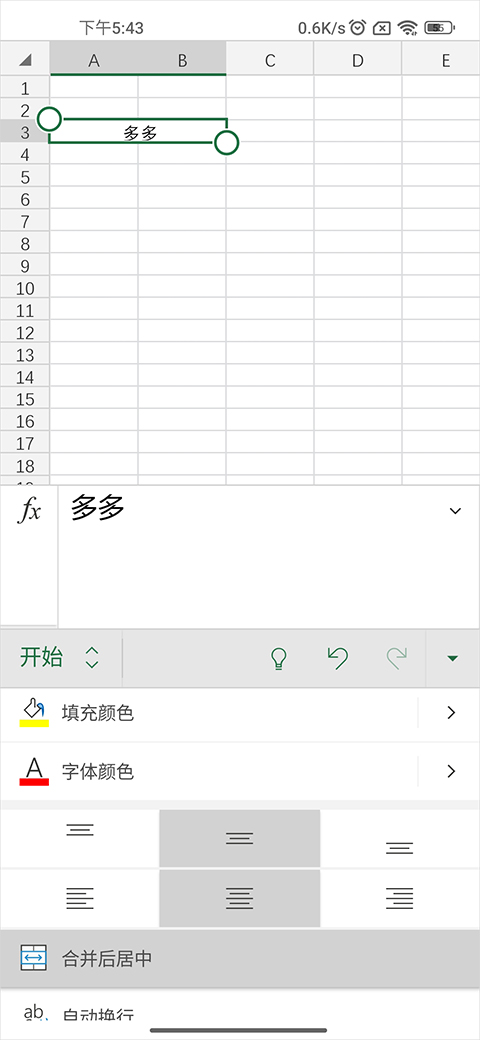
1、打开Excel表格,选中需要合并的多个单元格。
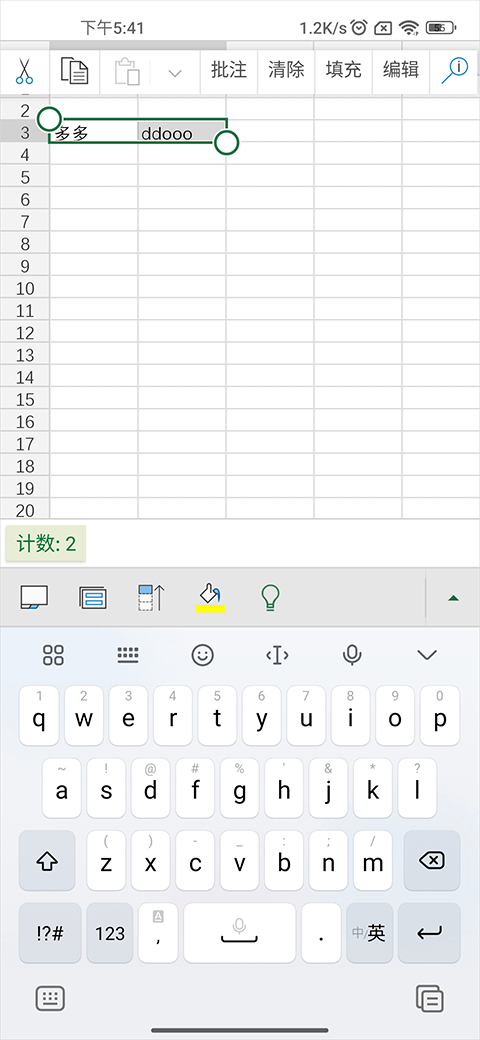
2、点击底部功能栏,选择“合并后居中”选项。
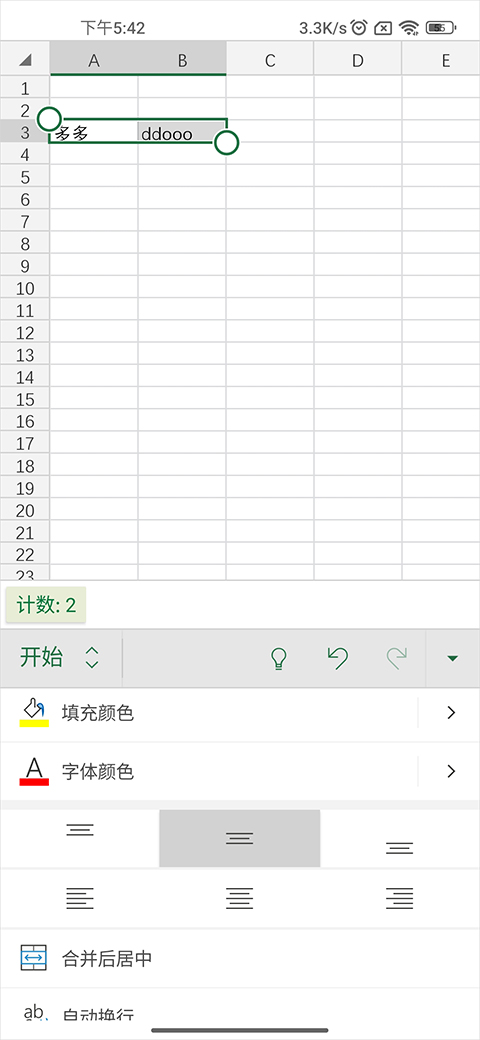
3、请注意:合并单元格时,系统仅保留左上角单元格的内容,其余内容将被自动清除,请提前备份重要数据。
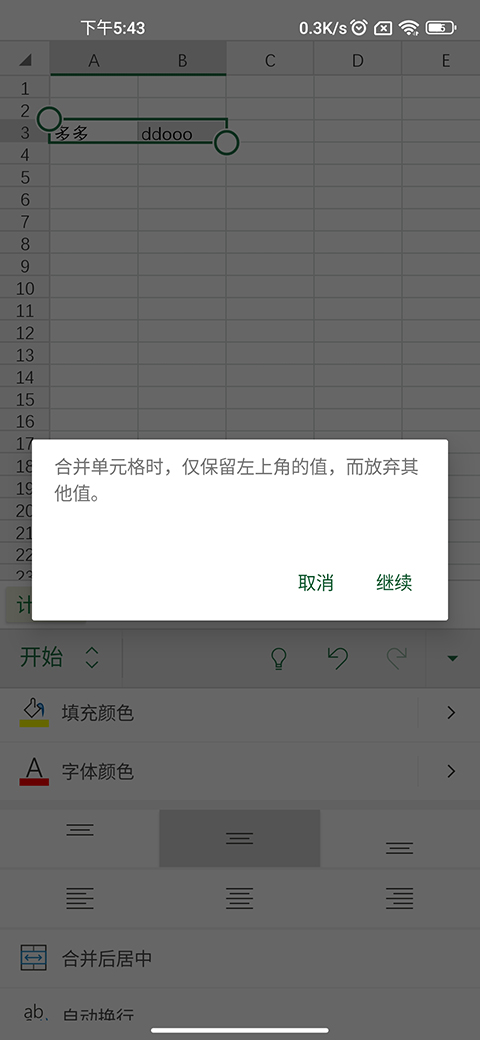
4、合并完成后,可根据需要进一步调整对齐方式或应用其他样式。
快速创建新文档指南
一、创建Word文档
1、安装并打开Office 365手机版,在首页点击右下角“+”号按钮。
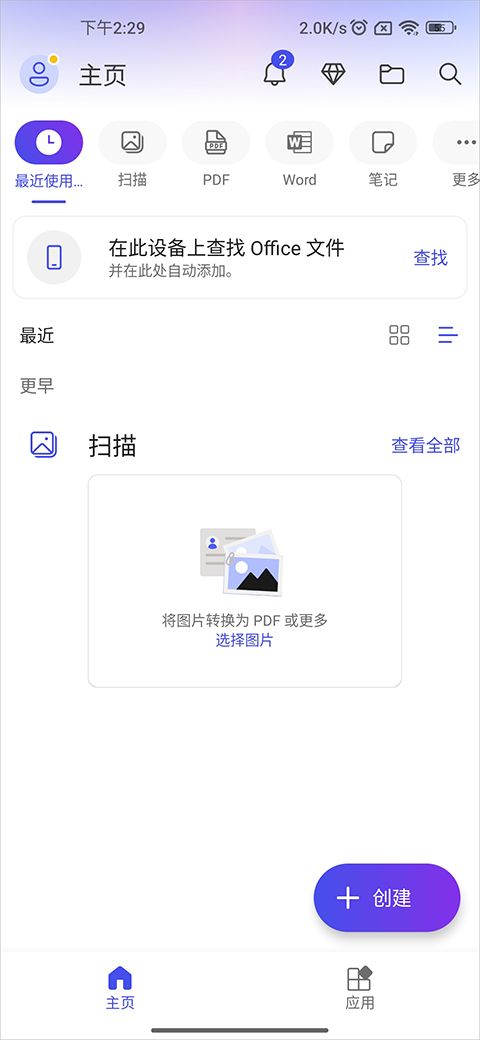
2、在弹出选项中选择“Word文档”。
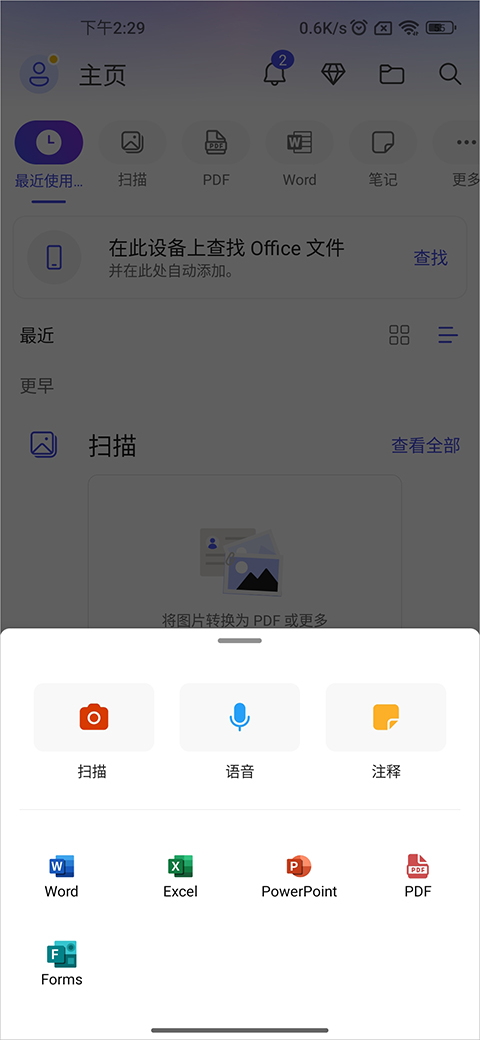
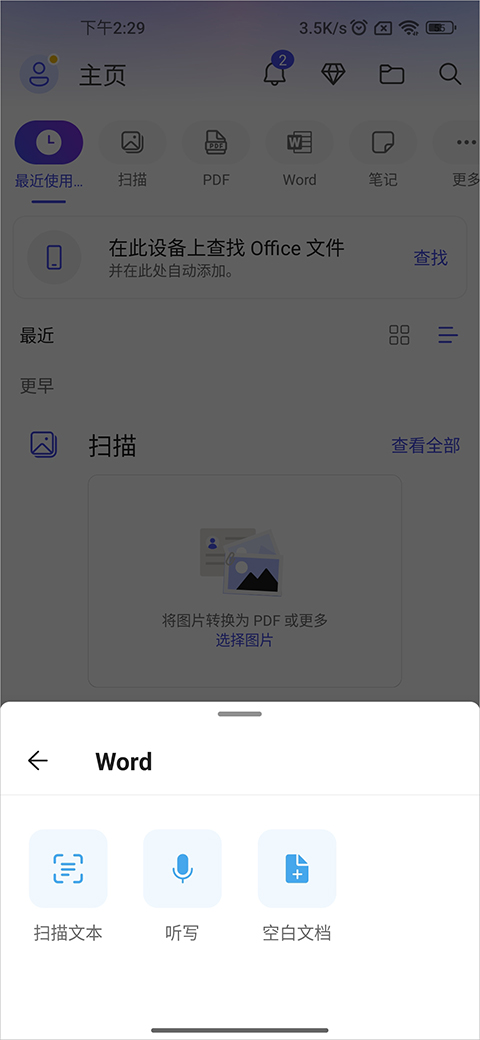
3、随后可选择“空白文档”、“扫描文本”或“听写”模式,按需开启创作。
二、创建Excel表格
1、同样在首页点击“+”,选择“Excel”,然后根据需求选用“空白工作簿”或“扫描表”功能。
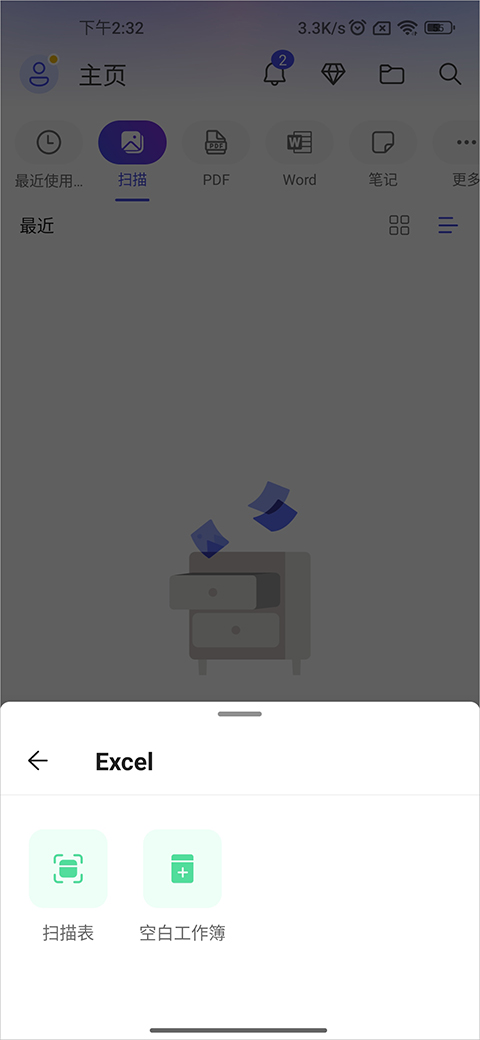
2、新建的工作簿支持实时共享,便于团队协同编辑。
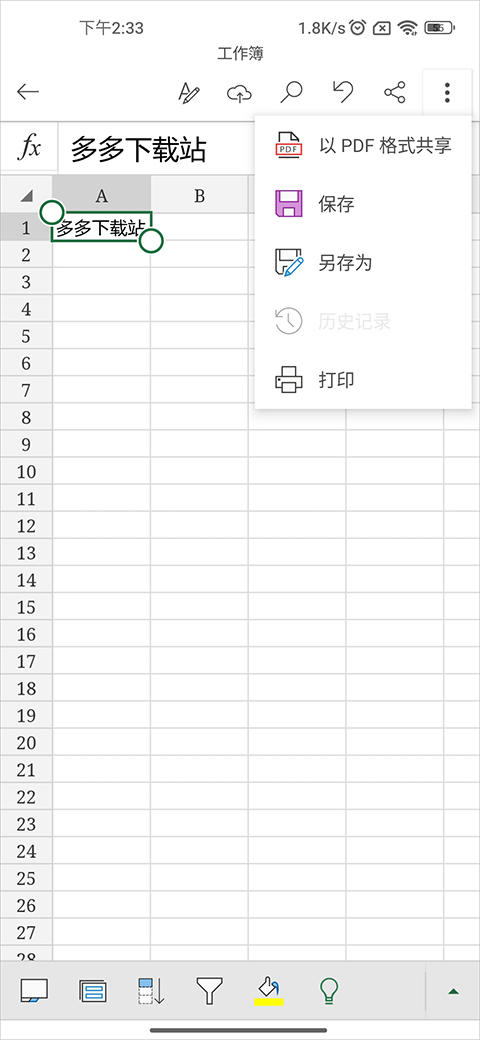
文档扫描操作步骤
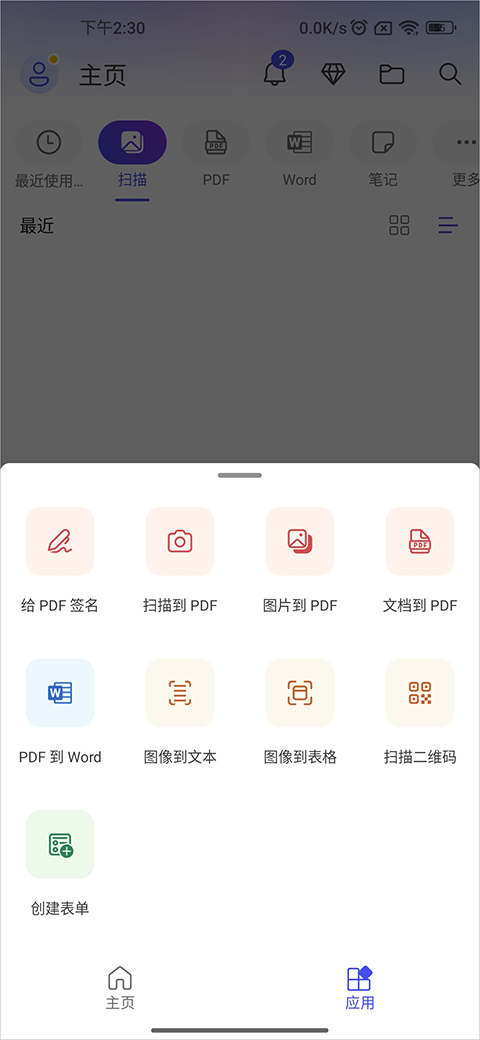
1、进入应用首页,点击“应用”区域,选择所需扫描类型(如文档、白板等)。
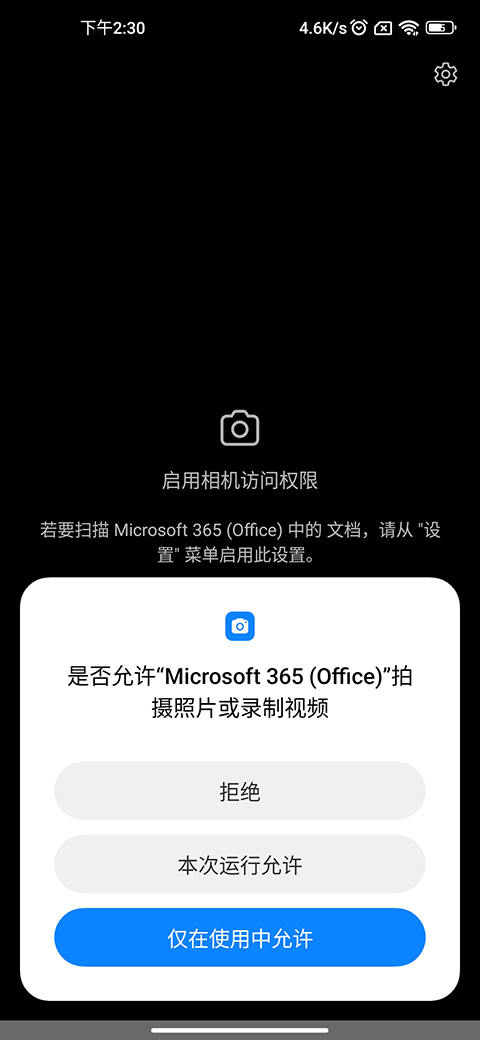
2、首次使用需授权相机权限,授权成功后即可对准纸质文件进行智能扫描,自动优化图像并转换为PDF或Word格式。
常见使用疑问解答
未订阅Microsoft 365能否使用?
可以。即使没有订阅,用户也能在Android设备上免费查看、创建和保存文件。登录个人Microsoft账户或工作/学校账户后,还可将文件保存至OneDrive、SharePoint或支持的第三方云存储。部分高级功能需订阅Microsoft 365方可使用,未订阅时系统会提示升级。
是否需要卸载原有的Word、Excel等独立应用?
无需强制卸载。新版Office 365手机版可与原有单个Office应用共存。用户可根据存储空间和个人偏好决定是否保留或删除旧应用。建议删除前备份重要数据。特别说明:在Samsung Galaxy设备上,新版本将自动覆盖预装的旧版Office应用。
新建文件默认保存位置?
若使用工作或学校账户登录,文件将自动保存至OneDrive for Business的“文档”文件夹;若使用个人Microsoft账户(如@outlook.com),则保存至个人OneDrive的“文档”文件夹(扫描文本默认存于本地设备,但支持手动共享)。未登录状态下,所有文件均保存在手机本地存储中。处理PDF文件时,系统会提示选择具体保存位置。
值得推荐的理由
1、全新首页设计,支持快速搜索文档、获取办公服务及查看协作状态更新。
2、界面清爽简洁,提供多种主题皮肤,支持自定义窗口背景与字体样式,个性化体验更佳。
3、打通文档访问与服务入口,实现高效信息获取与任务管理。
近期更新说明
v16.0.18730.20042版本
包含多项小错误修复与性能优化,提升整体稳定性与使用流畅度。
游戏截图
 华为心声社区v8.09.0102
 办公助手v1.0.1
 邮政员工自助app(附二维码)V2.47.2108官方安卓版
 浙江检察安卓版5.1.4 [64 BIT]
 赢商网官方版v3.4.43安卓版
 文小言v4.0.0.10
 上海智慧保安安卓版1.2.32
 epark安卓版
 SpaceFMv3.3.3
 天翼云会议app安卓版下载v1.5.15.151500 最新版
 印记云笔记v2.8.29
 days matter 倒数日2.5.3
本类排行榜


最新更新
-
 哥布林弹球中文版
类型:冒险解谜/大小:202MB
-
 壹号pg电子游戏
类型:卡牌对战/大小:56MB
-
 蜂鸟追剧
蜂鸟追剧类型:播放影音/大小:36MB
-
 草莓视频App下载
类型:主题漫画/大小:7MB
-
 数据恢复精灵助手
类型:实用工具/大小:53MB
-
 掌阅
掌阅类型:社交聊天/大小:29MB
-
 荒地忍者手游官方版
类型:赛车竞速/大小:110MB
-
 镖局那些事
镖局那些事类型:模拟经营/大小:37MB
-
 PScc官方最新版手机app下载
类型:拍照美化/大小:46MB
-
 恶魔城月下夜想曲手机版
类型:冒险解谜/大小:125MB