- 游戏介绍
- 相关版本
- 猜你喜欢
- 同类推荐
坚果云扫描app下载,坚果云扫描安卓版下载,坚果云扫描官方版下载。坚果云扫描是一款专为现代办公自动化打造的智能文档处理工具。无论黑白文档还是彩色照片,用户均可通过手机轻松完成扫描、编辑与同步操作。该应用支持多端文件实时同步,确保资料安全存储,并随时随地访问修改,显著提升工作效率。其简洁无干扰的操作界面,配合强大的云端功能,让移动办公更加高效流畅。
核心亮点功能一览
【无广告干扰】 坚果云扫描全程无内置广告,营造专注、纯净的移动办公环境。
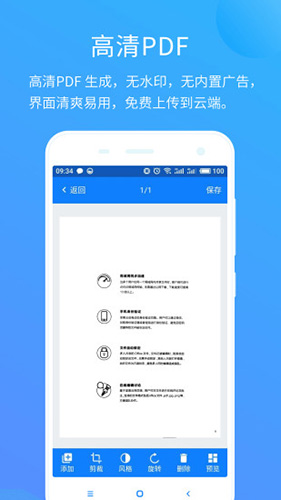
【生成文件无水印】 所有扫描生成的PDF文件均不含任何水印,页面干净清爽,适用于正式场合或专业用途。
【自动云备份】 每月提供1GB上传流量,扫描内容自动上传至云端,无需手动操作即可实现安全备份。
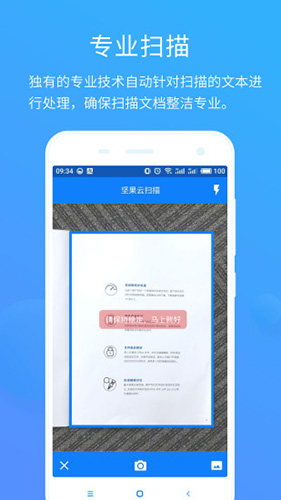
【智能自动扫描】 应用可自动识别文档边界,一键拍摄并生成标准PDF文件,完成后自动保存至云端账户。
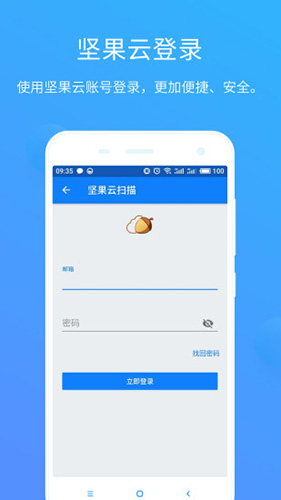
【多终端无缝同步】 支持手机、平板、电脑等多设备间文件实时同步,随时随地调取所需文档,办公更灵活高效。
【多种滤镜模式】 提供原图、彩色文档、灰阶文档、黑白文档、彩色照片等多种图像处理滤镜,可根据纸质内容智能优化电子档效果。
【便捷文件管理】 将纸质文档快速转化为电子PDF并自动归档至云端,真正实现“口袋里的扫描仪”,让文档整理与查找更轻松。
如何扫描身份证
使用坚果云扫描扫描身份证非常简单,只需几步即可生成清晰规范的证件电子版:
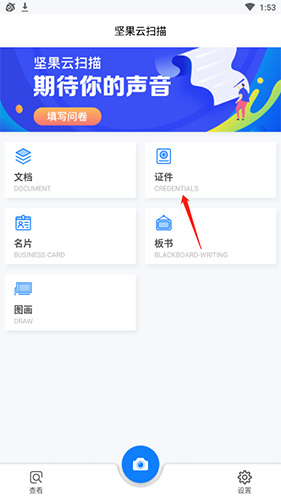
- 打开应用,点击底部“证件”选项。
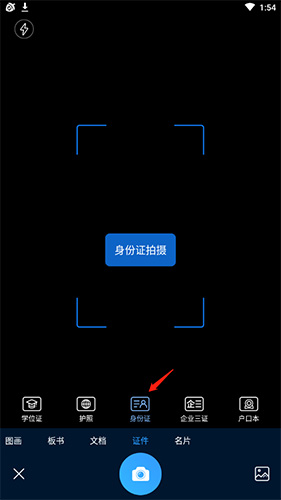
- 进入扫描界面后,选择“身份证”模式,系统将自动适配排版与裁剪。
如何修改文件名
扫描完成后,可自定义文件名称以便后续识别与管理:
- 完成文件扫描后,进入预览界面。
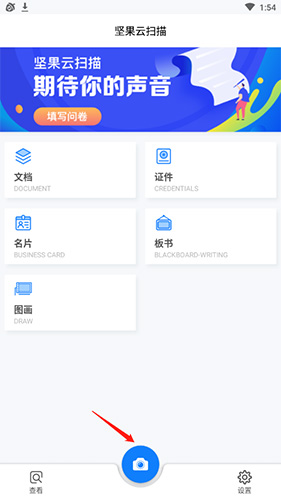
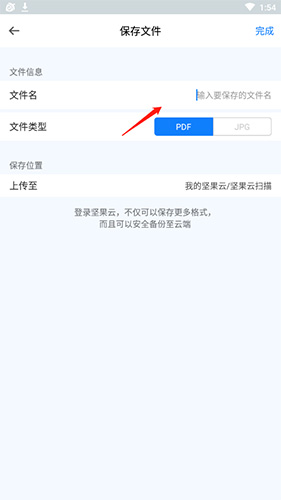
- 点击右上角“保存”按钮。
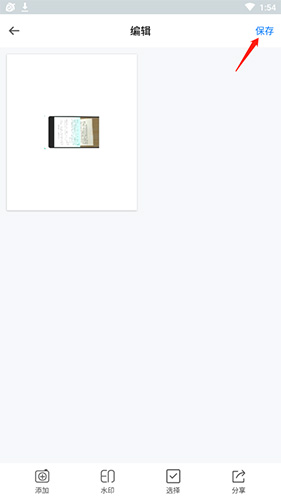
- 在弹出窗口中输入新文件名,点击“完成”即可保存。
如何编辑已扫描文件
扫描后的文件支持进一步编辑,操作路径如下:
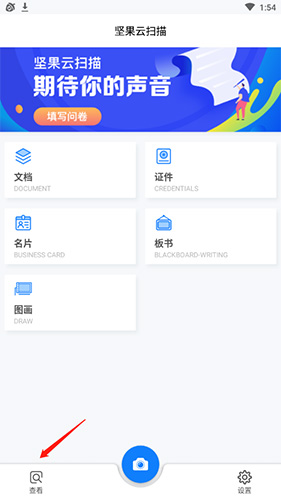
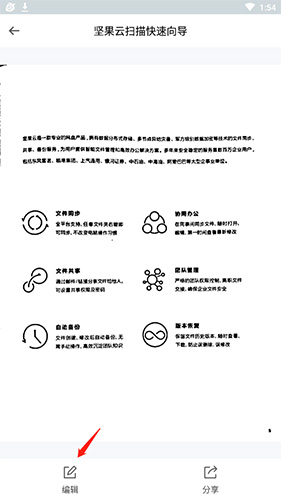
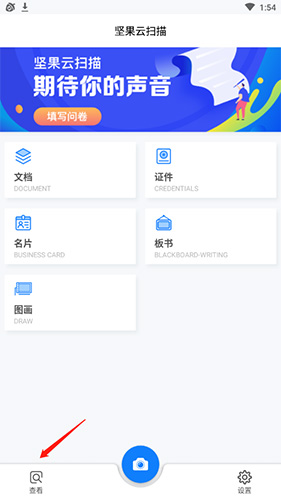
- 打开应用,点击底部“查看”选项进入文件列表。
- 选择需要编辑的文件并点击打开。
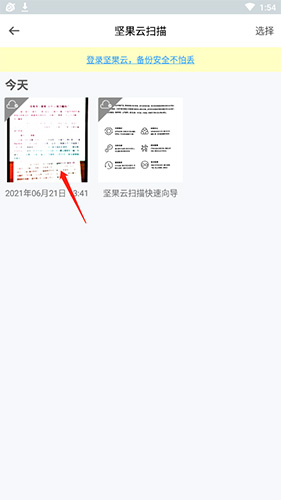
- 在文件详情页点击“编辑”按钮,即可进行裁剪、旋转、滤镜调整等操作。
如何分享扫描文件
完成扫描或编辑后,可快速将文件分享给他人:
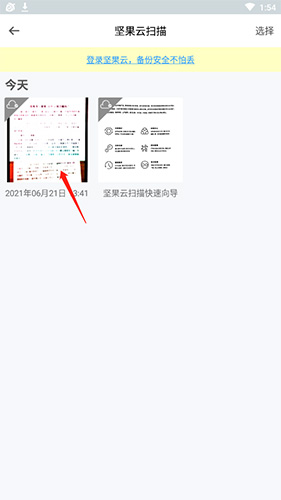
- 进入“查看”页面,找到目标文件。
- 点击该文件进入详情页。
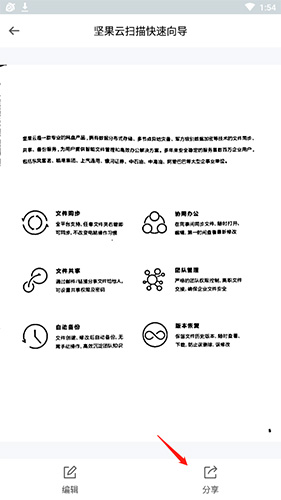
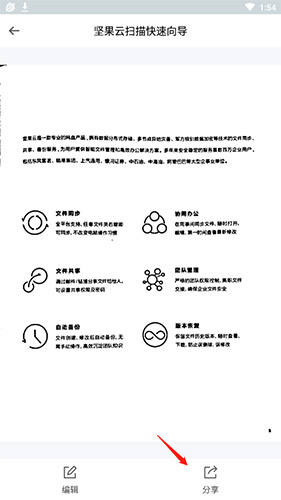
- 点击“分享”按钮,选择输出格式(如PDF、图片等),系统将调用设备分享菜单。
如何更改分享路径
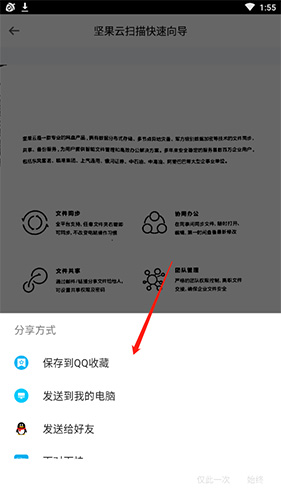
用户可根据需求自由选择分享渠道,如微信、QQ、邮件等:
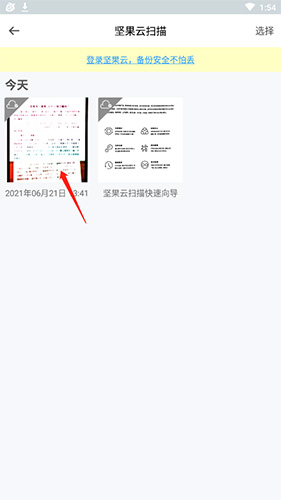
- 在“查看”页面中选择要分享的文件。
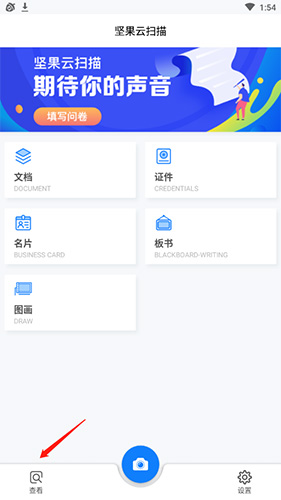
- 点击进入文件详情页。
- 点击“分享”按钮,先选择文件输出格式。
- 在系统弹出的分享菜单中,选择你希望使用的应用(如微信、钉钉、邮箱等)完成发送。
用户使用体验评价
作为一款专业的移动文档处理工具,坚果云扫描凭借其智能化的扫描识别、无广告的清爽界面以及高效的云端同步能力,赢得了广泛好评。用户可轻松应对身份证、合同、发票等多种文档场景,配合丰富的滤镜与编辑功能,确保电子档清晰规范。无论是日常办公还是个人事务处理,该应用都显著简化了纸质文件数字化流程。
此外,灵活的文件命名、多格式导出及便捷的分享机制,进一步提升了协作效率。无水印输出和自动备份功能,也让重要资料的安全性与专业性得到保障。整体而言,坚果云扫描不仅是一款实用的扫描工具,更是现代高效办公不可或缺的得力助手。
最新版本更新说明
v3.0.6:
【修复与优化】修复了若干已知问题并进行了细节优化,进一步提升了应用的稳定性与使用流畅度。欢迎用户通过“设置”—“在线客服”反馈意见与建议。

 研考精灵1.0.2
 老年大学1.0.1
 育学园科学育儿0
 搜题
搜题
 玉京医学1.0.0
 文档扫描大师1.0
 湖南自考之家1.0
 鑫全考研5.0.9
 智慧教育学习平台v1.1
 勤学儿1.0
 学上瘾2.4
 连派英语1.0