
- 游戏介绍
- 相关版本
- 猜你喜欢
- 同类推荐
软件简介
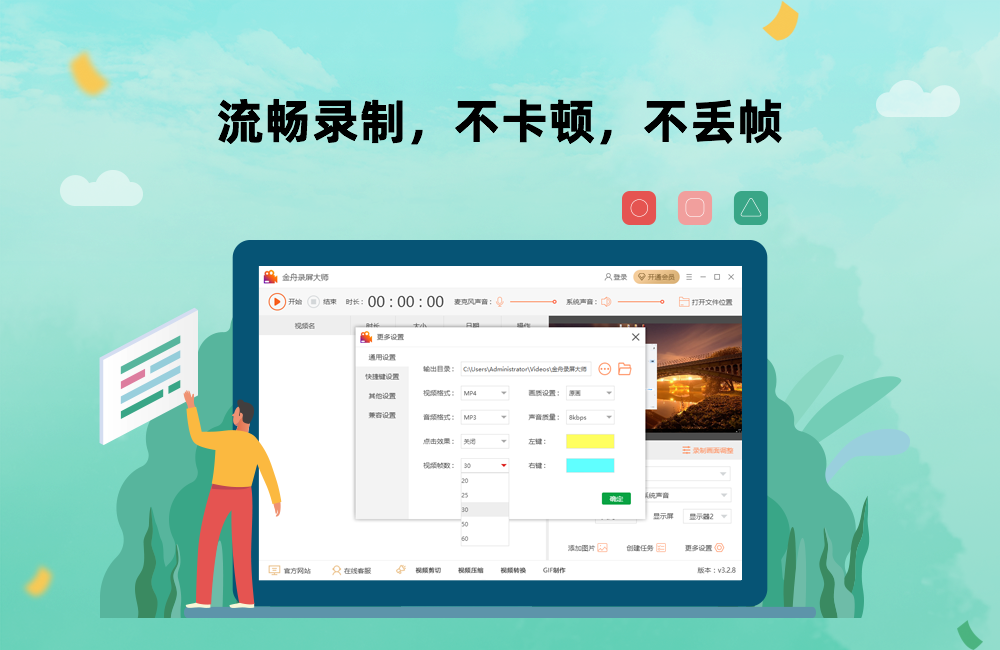
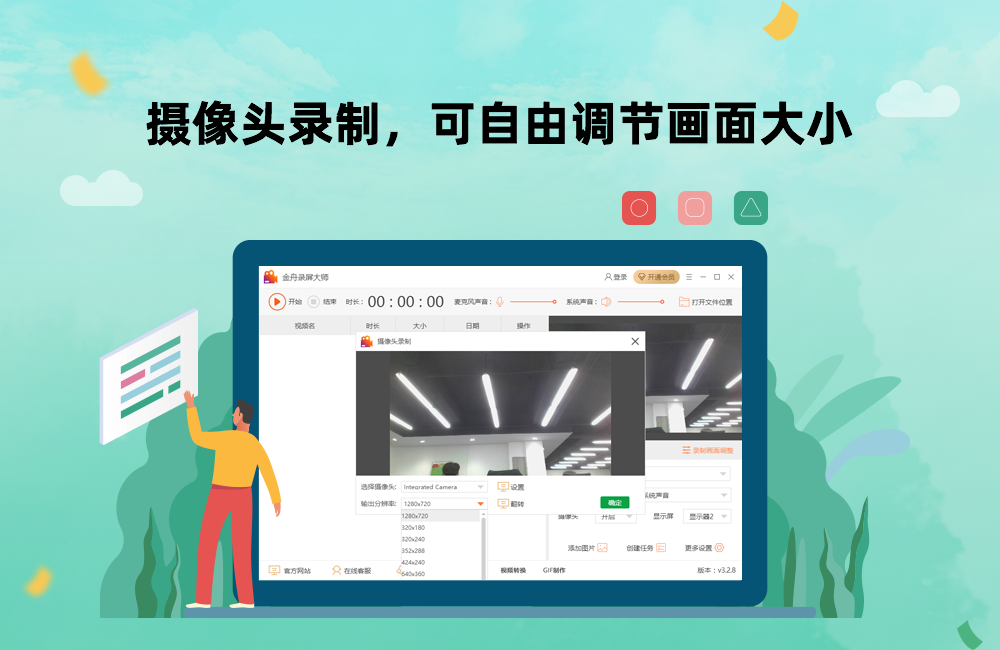
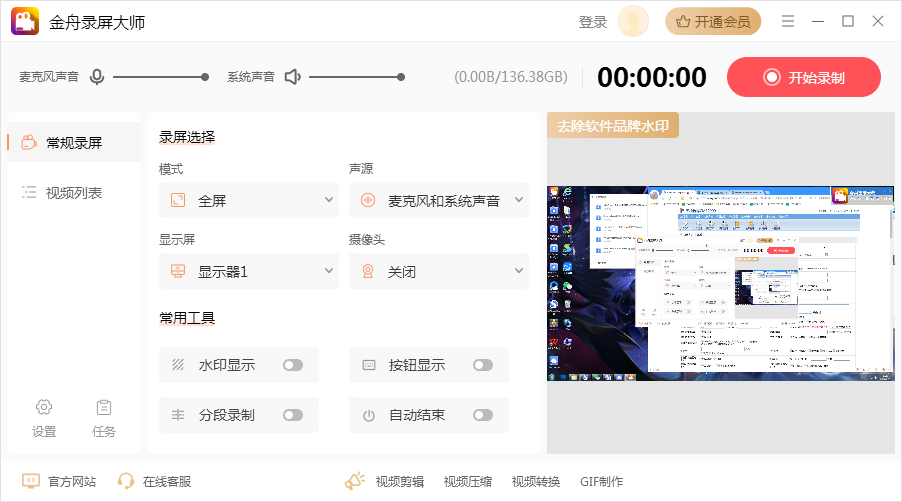
 金舟录屏大师是一款功能强大、操作简便的电脑屏幕录制工具,专为满足用户多样化的录屏需求而设计。无论是高清教学视频、游戏实况、在线会议还是日常操作演示,它都能轻松应对。软件支持全屏、区域选择、应用窗口、摄像头及分屏等多种录制模式,并可同步录制系统声音、麦克风音频或两者混合。录制过程中还能使用画笔标注、实时显示按键、自定义鼠标效果等实用功能,提升视频表现力。支持定时录制与定长录制,输出格式涵盖MP4、AVI、MKV、WMV、FLV、GIF、MOV、WTV等主流格式,配合多级画质与帧率调节,全面适配各类视频平台要求,让录屏更高效、更专业。

金舟录屏大师软件特色
金舟录屏大师安装步骤
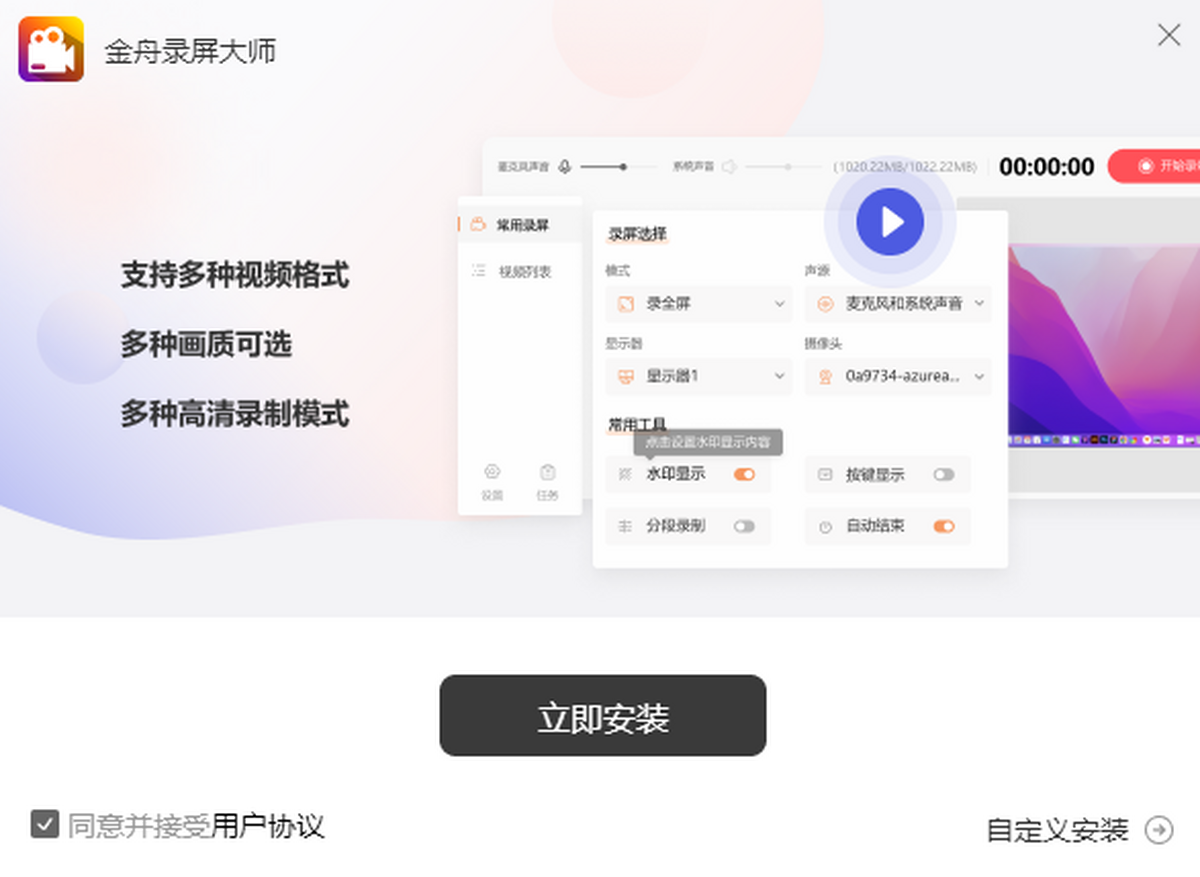
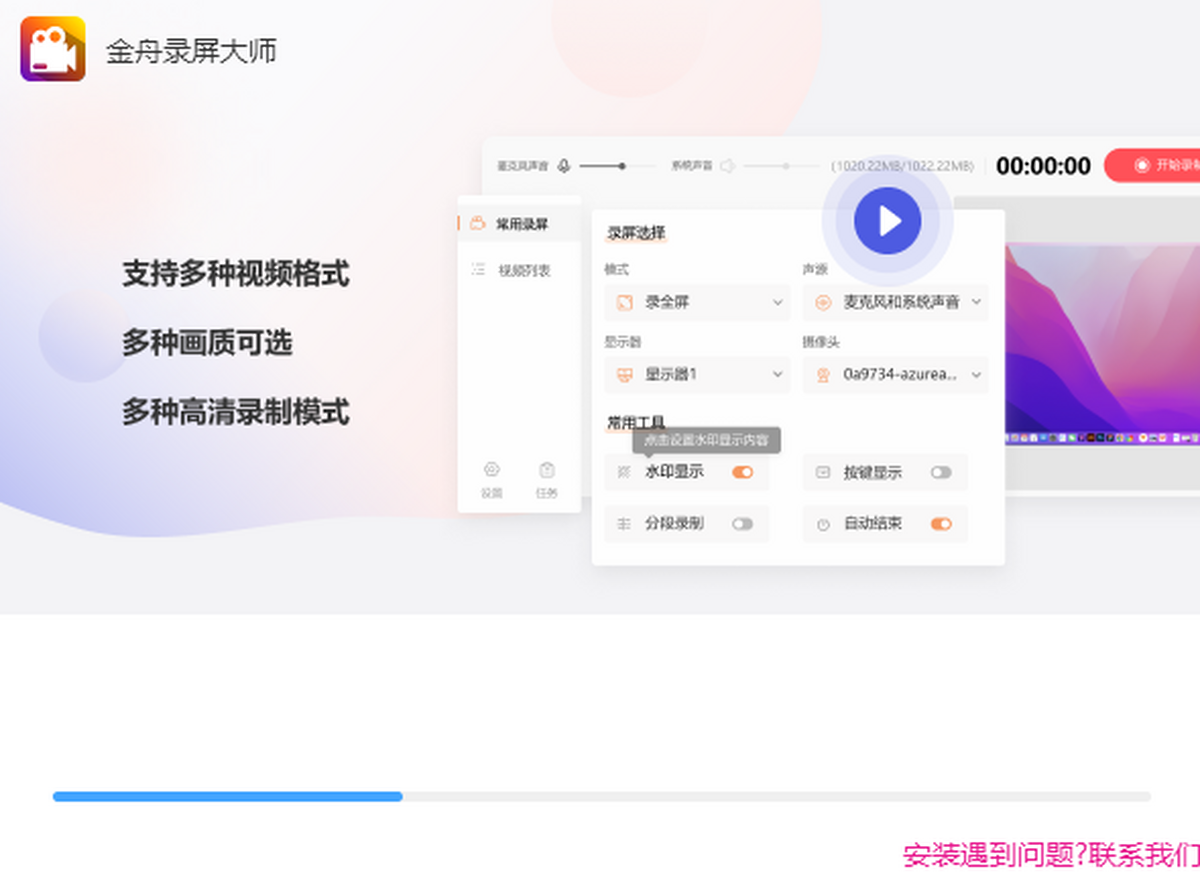
下载安装包后,双击运行安装程序,点击“立即安装”,稍等片刻即可完成安装,安装完成后直接启动软件开始使用。
金舟录屏大师官方电脑端使用方法
金舟录屏大师官方电脑端常见问题
小编寄语
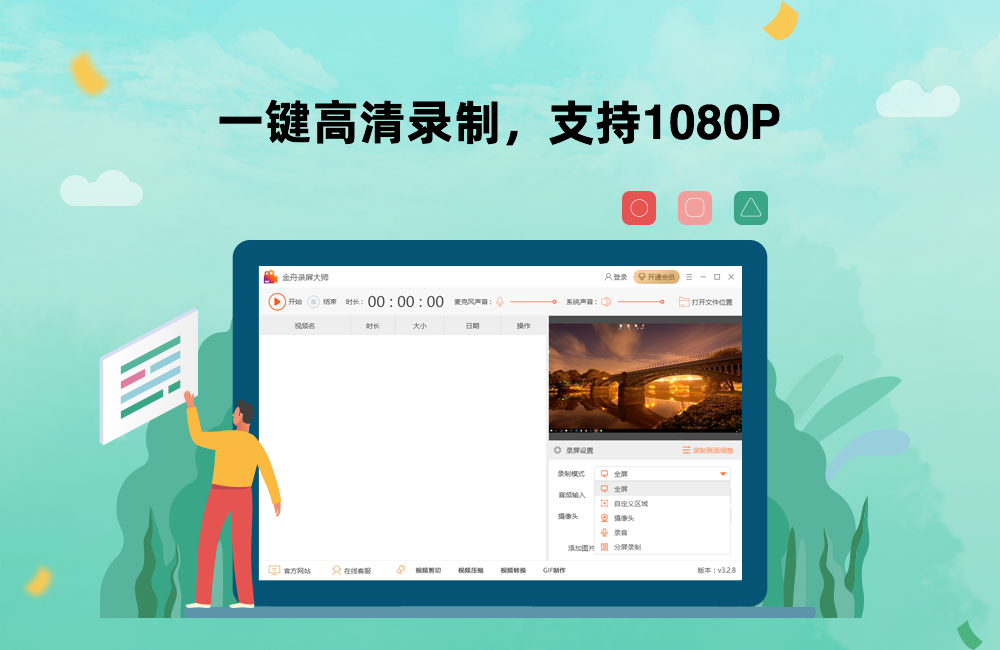
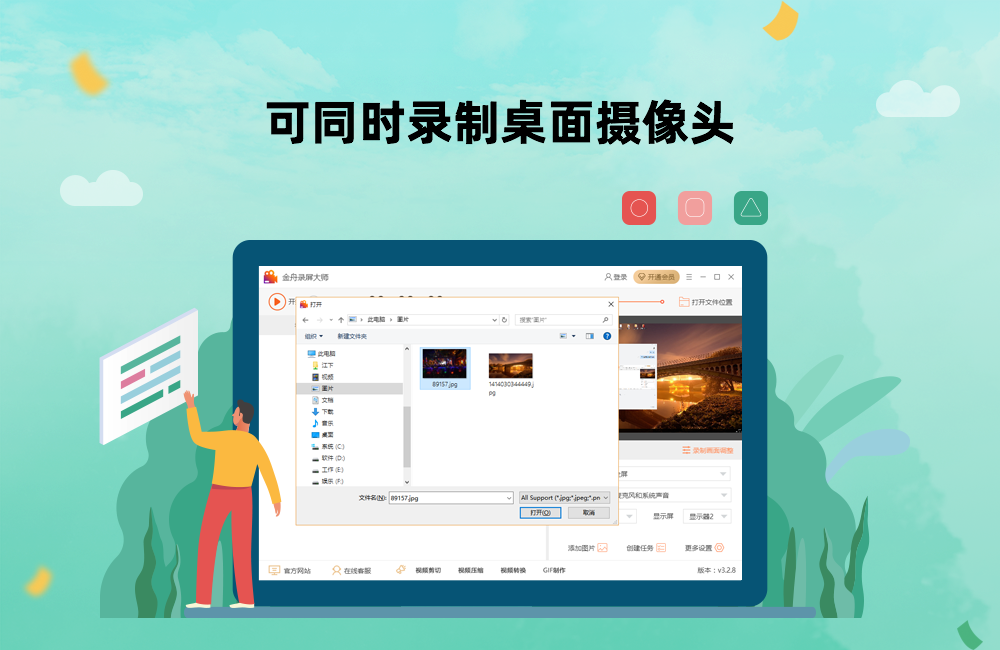
金舟录屏大师支持6大模式高清录制,包括全屏录制、自定义区域录制、应用窗口录制、摄像头录制、多屏录制、高品质录音,支持多种常见输出格式;多级画质,解决电脑屏幕视频录像需求。
游戏截图
相关版本
 皇室守卫最新版
 BulletHellMonday手游
 周五夜放克jellybean模组手机版(Jellymaniac)
 猜歌之王
猜歌之王
 セカイ
セカイ
 喵喵二重奏
喵喵二重奏
 野花视频最新版
 PARADE!
 兰空
兰空
 星梦
星梦
 gltools中文版官网版
 全民建造者
全民建造者
本类排行榜


最新更新
-
 理赔一站通
理赔一站通类型:主题漫画/大小:57MB
-
 真人炸金花最新版本
类型:卡牌对战/大小:68MB
-
 爱莎化妆公主
类型:健康美食/大小:12MB
-
 龙腾出行
龙腾出行类型:旅行交通/大小:35MB
-
 小兵传奇星战王破解版无限金币钻石官方最新版
类型:赛车竞速/大小:41MB
-
 名医预约挂号
类型:主题漫画/大小:15MB
-
 ATV越野赛车3D内购破解版
类型:飞行射击/大小:240MB
-
 爱玩机官网版
类型:主题漫画/大小:24MB
-
 赛亚人游乐场
类型:赛车竞速/大小:50MB
-
 空间棋牌正式版官网版
类型:休闲益智/大小:183MB