DiskGenius 6.1.1.1742
1、恢复文件功能,提高固态硬盘的扫描速度。
2、坏道检测与修复功能、复制文件功能保存报表时支持 EXCEL 格式。
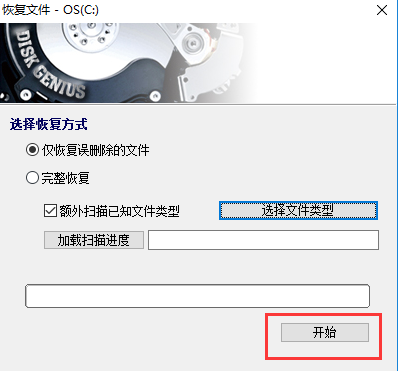
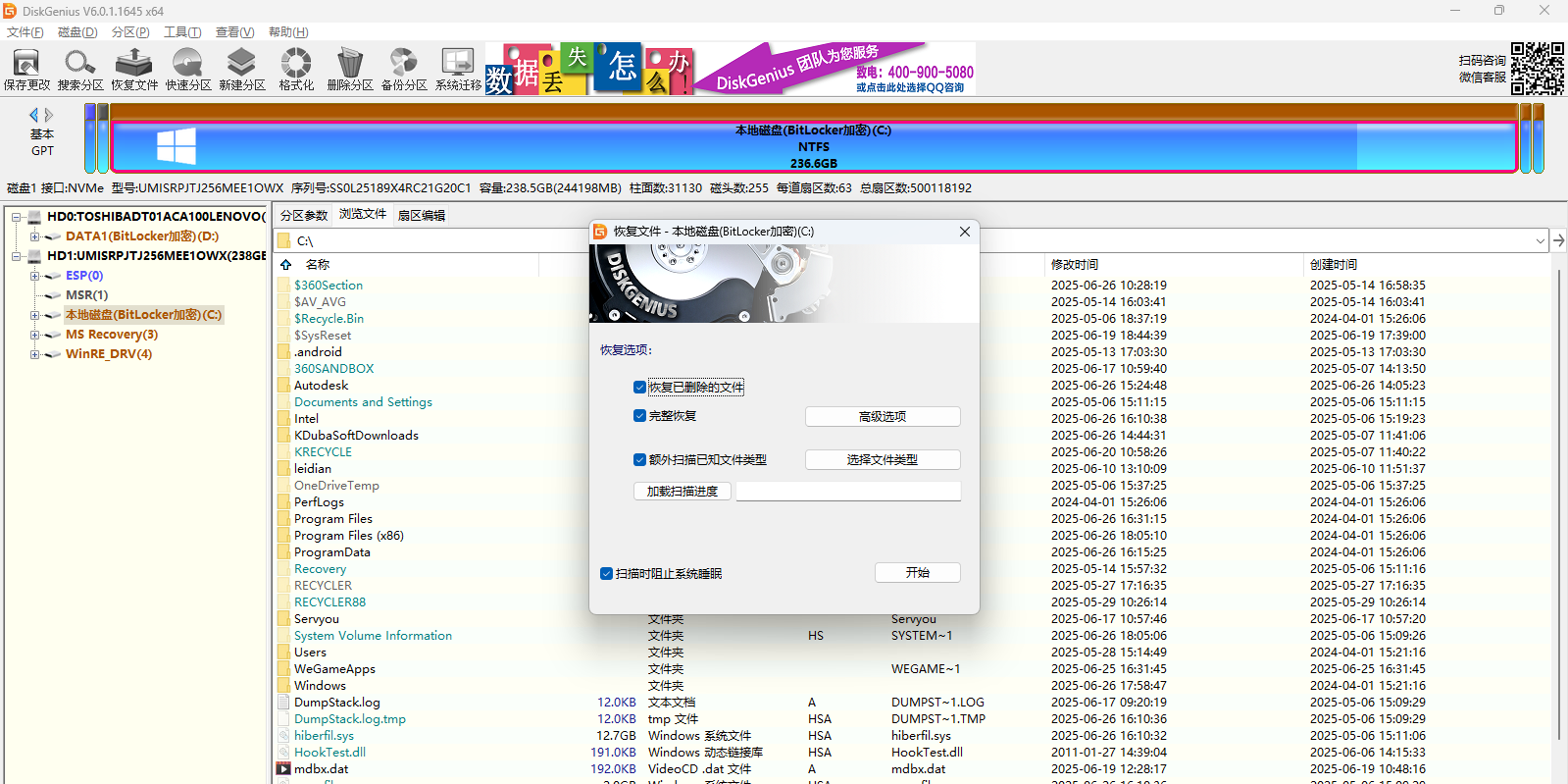
3、恢复文件功能,支持单独执行按类型恢复。
4、提高复制文件的速度。
5、执行磁盘克隆、复制文件等功能时,支持对系统加载的虚拟磁盘所属物理设备的检测。
6、优化 FAT32 分区文件恢复的效果。
7、纠正复制文件遇到读取错误时不能继续复制其他文件的问题。
8、纠正恢复文件时按空格键勾选文件时响应速度慢的问题。
9、纠正右键菜单显示错误的问题。
10、纠正磁盘克隆及系统迁移功能在某些情况下失败的问题。
11、纠正按类型恢复 MTS、DEX、TIFF 文件时产生较多无效文件的问题。
12、纠正 EXT4 分区恢复文件时的一处异常。
DiskGenius 6.1.0.1725
1、清除扇区数据功能,新增多种安全级别的擦除方式,支持保存报表。
2、恢复文件功能支持扫描未解锁状态的 BitLocker 加密分区。
3、完善对 ReFS 文件系统的支持。
4、使用蓝色及黑色箭头图标标识软链接及硬链接文件。支持通过右键菜单跳转到软、硬链接的目标路径。
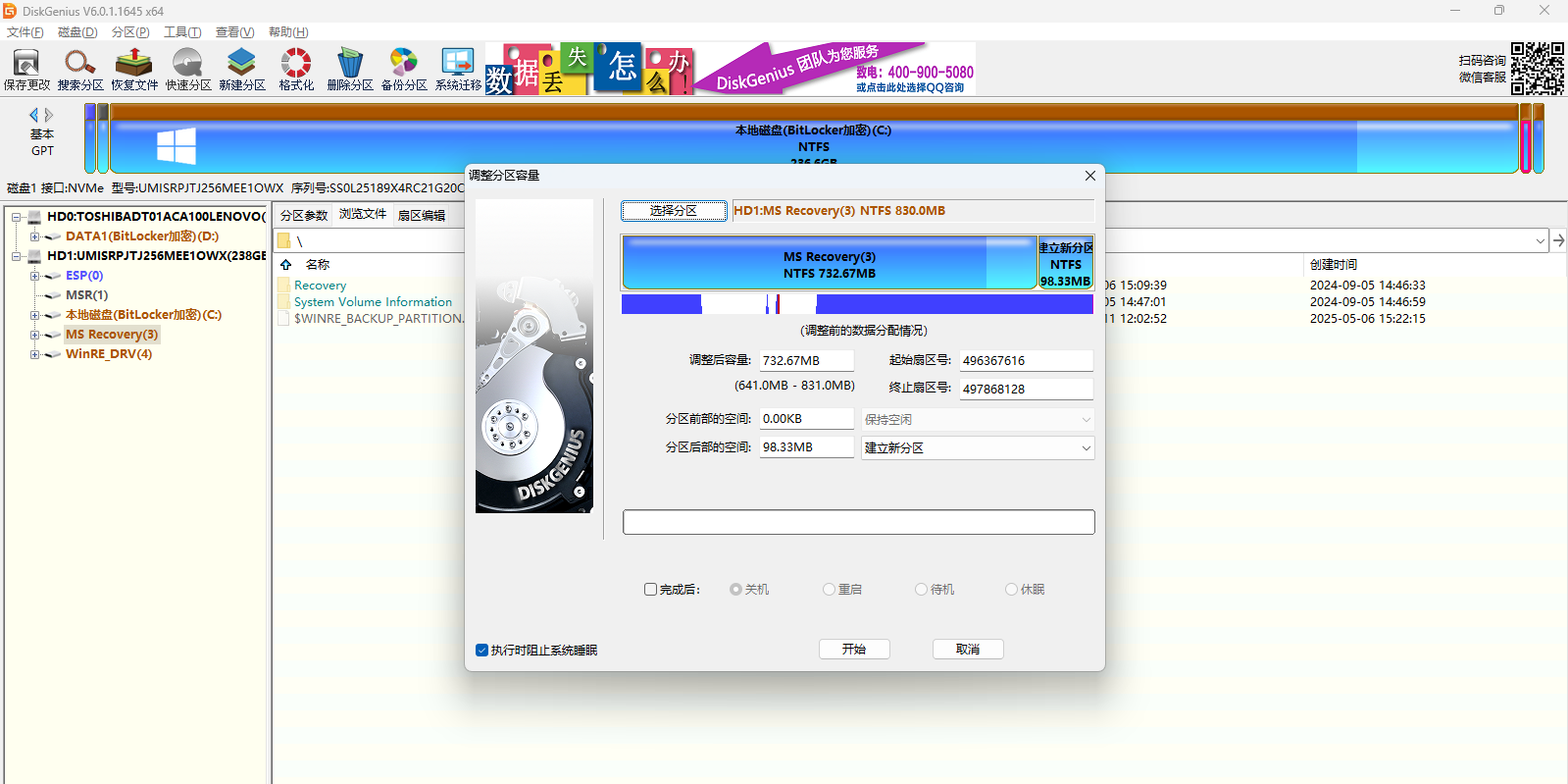
5、调整分区大小功能,当用户输入了整数 GB 大小时,保证分区容量在 Windows 系统下显示为整数 GB。
6、磁盘及分区克隆、复制文件时的速度显示单位,由每分钟改为每秒。
7、恢复文件后的过滤选项支持对“空目录”的过滤。
8、恢复文件之后复制文件时,跳过的文件继续保持勾选状态,以方便再次复制。
9、在文件复制报告中显示文件大小。
10、在扇区编辑功能中增加显示 ReFS 文件节点结构的功能。
11、在扇区编辑功能的右键菜单中增加根据光标处的数值“跳转到扇区”及“跳转到簇”两个功能。
12、完善、新增一些扇区编辑功能中的数据模版。
13、优化修改分区参数功能,对分区类型 ID 的选择处理,优化对参数是否改变的判断。
14、优化对 NTFS 文件系统异常数据的兼容性。
15、优化对 EXT4 文件系统的支持。
16、优化 exFAT 文件系统的恢复文件功能。
17、优化对某些 ISO 格式的支持。
18、提高对损坏的 BitLocker 加密分区的兼容性。
19、支持 AVIF 格式图片的预览。
20、纠正克隆磁盘、备份与还原磁盘、系统迁移等功能在某些情况下的问题。
21、纠正 EXT4 文件系统文件时间显示问题。
22、纠正按类型恢复时 NEF 照片文件恢复效果不好的问题。
23、纠正按类型恢复时 Office 文档的文件名合规问题。
24、纠正某些高阶位深图片无法预览的问题。
25、纠正格式化内存盘时,软件可能显示多余分区的问题。
DiskGenius 6.0.1.1645
1、TRIM 优化功能增加对 ReFS 文件系统的支持。
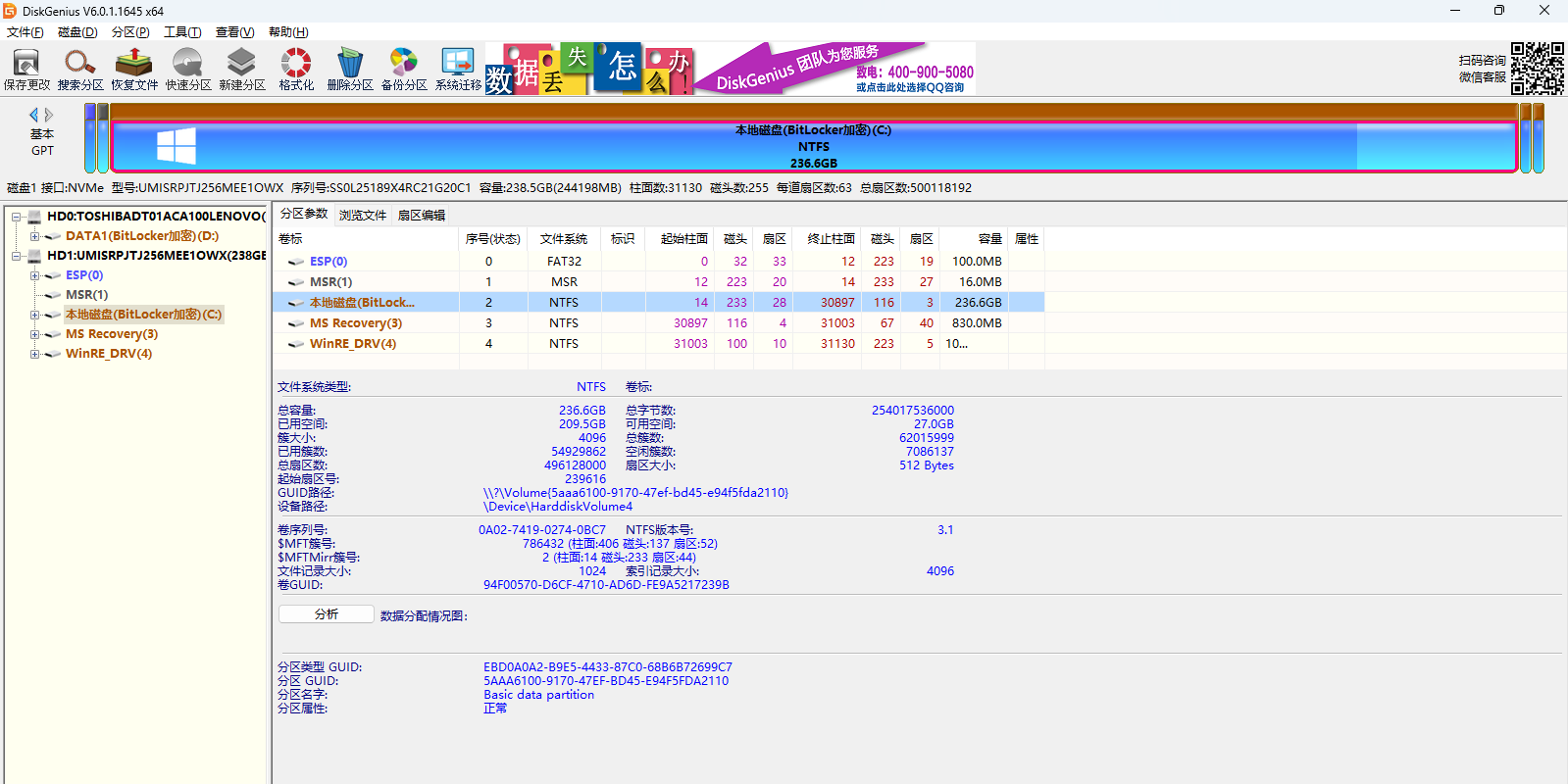
2、GPT 磁盘上的微软恢复分区没有卷标时,分区名称显示为“MS Recovery”。
3、GPT 磁盘上的微软恢复分区不显示为“隐藏”。
4、完善对损坏的 BitLocker 加密分区的判断。
5、纠正系统迁移功能执行完成后软件异常退出的问题。
6、纠正在某些情况下无法显示 GPT 磁盘分区表的问题。
7、纠正获取硬盘 SMART 信息导致部分功能执行速度慢的问题。
DiskGenius 5.6.1.1580
1、彻底删除文件功能,勾选清除目录项选项后,如果分区无法锁定就重启进入 WinPE 执行。
2、格式化分区、克隆分区、克隆磁盘等功能,为保证操作顺利完成,如果目标分区为 BitLocker 加密分区,则取消其 BitLocker 加密状态。
3、对于需要重启进入 WinPE 执行的功能,如果涉及到 BitLocker 加密分区,则临时关闭其加密状态,执行完成后再恢复。
4、优化 exFAT 分区文件恢复效果。
5、限制不允许调整动态卷中的分区。
6、纠正插入 USB 磁盘后软件不刷新的问题。
7、纠正 exFAT 及 FAT32 分区在部分情况下显示损坏的问题。
8、纠正含有 ISO 分区的优盘容量显示不正确的问题。
DiskGenius 5.6.0.1565
1、搜索丢失分区功能,提供“自动”和“高级”两种模式。提高操作便利性。
2、组建虚拟 RAID 功能,增加对 RAID6、RAID1、RAID10 的支持,完善对 RAID5 的支持,完善对坏道盘的读取支持。
3、支持读取 RAID6 形式的存储空间。支持损坏一块盘后的读取。
4、支持 NTFS、FAT32、exFAT、ReFS 文件系统 EFS 加密文件的复制。
5、对 FAT32 及 exFAT 分区执行文件数据恢复时,支持 EFS 加密文件。
6、支持 FAT32、exFAT 下文件夹的加密属性。
7、支持加密文件的缩图及大图预览。
8、支持显示 ISO 及 UDF 光盘设备。
9、完善文件数据恢复及智能加载功能对回收站的支持,将回收站里的文件恢复到原路径。
10、完善对 ReFS 文件系统的解析。支持 ReFS 3.14 版本。
11、完善文件数据占用的簇列表显示功能对 ReFS 文件系统的支持。
12、完善分区表备份与还原功能对 BitLocker 加密分区的支持。
13、完善对 ISO 及 UDF 文件系统的支持。
14、完善对 EXT4 文件系统的支持。
15、完善“恢复指定类型的文件”(直接输出方式)功能,写文件出现错误时可以重试、输出时建立分类文件夹。
16、优化查看存储池信息对话框的显示。
17、优化扇区编辑中的查找功能。
18、优化按类型恢复 MP4 与 ZIP 格式的准确度。
19、优化 FAT32 以及 exFAT 分区文件数据恢复的效果。
20、优化 EXT4 分区文件数据恢复的效果。
21、强制删除系统分区或软件所在分区的文件时,可重启进入 WinPE 执行。
22、智能加载 BitLocker 加密分区时,支持分区部分被加密的情况。
23、复制文件时首先显示复制选项,以方便遇到问题时的自动处理。
24、备份分区到网络磁盘上的镜像文件时,不按 2GB 分割镜像文件。
25、备份硬盘、备份分区功能,设置镜像文件路径时,自动设置默认文件名。
26、纠正对含有 EFS 加密文件的 FAT32 及 exFAT 分区无法正确执行调整大小、分区备份与还原的问题。
27、纠正扇区跳转功能,有时不显示按“簇号”跳转选项的问题。
28、纠正读取 exFAT 分区 4GB 以上大文件出现错误的问题。
29、纠正频繁切换文件时缩图预览可能不显示的问题。
30、纠正无法对大于 2TB 的 MBR 磁盘上的分区进行调整大小操作的问题。
31、纠正克隆 LVM 磁盘后,目标盘显示错误的问题。
32、纠正 FAT32 及 exFAT 分区加密文件大小显示不准确的问题。
33、纠正从镜像文件还原分区后分区图没有更新显示的问题。
34、纠正个别情况下 Office 文档复制出去以后打不开的问题。
DiskGenius 5.5.1.1508
1、文件恢复功能,增加 OFD 格式文件的类型恢复。
2、通过左侧文件夹的弹出菜单复制文件时,被点击的文件夹本身也一起复制。
3、系统迁移条件不满足时,提示详细信息。
4、指定磁盘参数后,将磁盘标记为只读,防止误操作破坏磁盘数据。
5、指定磁盘参数对话框,不再显示“保存分区表时更改各分区引导扇区(DBR)中的相应参数”选项。
6、“恢复指定类型的文件”功能,在输出文件夹中按文档类型建立分层目录。
7、优化对存储池的兼容性。
8、优化 FAT32 文件恢复的效果。
9、优化 ExFAT 文件恢复的效果。
10、优化 FAT32 分区 FAT 表损坏后的文件读取功能。
11、纠正虚拟磁盘格式转换,转换后 linux 系统可能无法启动的问题。
12、纠正虚拟磁盘格式转换,转换后没有显示 LVM 分区结构的问题。
13、纠正无法在只读磁盘上建立逻辑分区的问题。
14、纠正某些情况下 MBR 磁盘签名显示不正确的问题。
15、纠正某些情况下勾选文件后显示的文件数目不准确的问题。
16、纠正恢复文件后,扇区编辑功能中对 FAT32 目录项跳转定位不准确的问题。
17、纠正将系统迁移到某些 NVMe 硬盘后目标系统无法启动的问题。
DiskGenius 5.1.0.653
1、备份分区、克隆磁盘、克隆分区功能支持以“热备份”、“热迁移”的方式在当前系统下执行。
2、支持通过重启进入 DOS 或 PE 环境的方式执行克隆磁盘、克隆分区的功能。
3、恢复文件时,可以选择要恢复的文件系统类型。
4、在 Windows 7 及以上系统运行时,支持以文字及图标的形式显示磁盘的“脱机”、“只读”状态。
5、在 Windows 7 及以上系统运行时,支持修改磁盘的“脱机”、“只读”状态。
6、支持显示分区的卷 Guid 路径。
7、支持将 FAT32 文件系统的 FAT、根目录以文件的方式显示出来。
8、按类型恢复文件时,支持 RAR5 文件格式。
9、优化硬盘 SMART 信息显示的功能。
10、优化 NTFS 分区文件恢复功能。
11、优化盘符分配的功能。
12、优化 NTFS 分区写操作的执行速度。
13、优化 NTFS 压缩文件的写入速度。
14、优化坏道检测功能,可以指定需检测的容量范围、扇区范围、柱面范围。
15、加快生成 WinPE 环境的速度。
16、完善对 EXT4 文件系统的支持。
17、按文件或按结构克隆磁盘时,遇到未格式化的分区不再按扇区复制。
18、建立新分区时,打开新建分区对话框后,输入焦点自动设置到“分区大小”控件上,方便用户快速输入。
19、执行分区克隆、备份、文件写入等功能时,将当前系统页面文件、桌面所在的分区视为系统分区,不再尝试锁定。
20、克隆磁盘功能,总是原样复制磁盘签名(或磁盘 GUID),不再询问用户。
21、将菜单、对话框以及其它提示信息中的“硬盘”更改为“磁盘”,以适应更广泛的情况。
22、纠正在 Windows 系统下格式化 EXT4 分区后提示分配盘符错误的问题。
23、纠正无法将空闲空间合并到 EXT4 分区的问题。
24、纠正虚拟磁盘格式转换功能有时会提示“目标磁盘太小”导致转换失败的问题。
25、纠正在视频预览过程中复制文件有时会出现程序卡死的问题。
26、纠正 DOS 版本从镜像文件还原分区时有时崩溃的问题。
27、纠正恢复文件功能,组织目录结构时软件崩溃的问题。

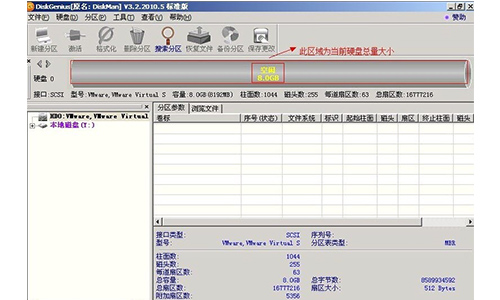
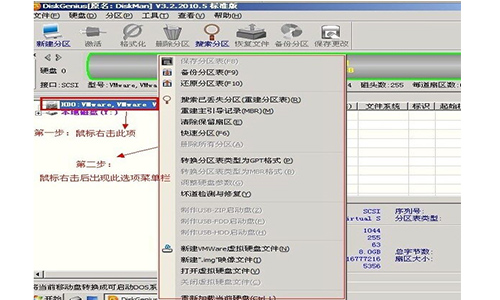
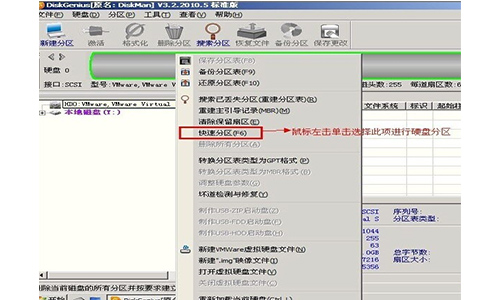
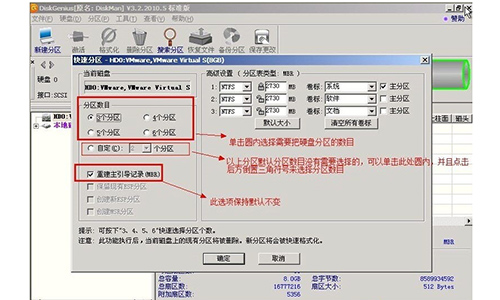
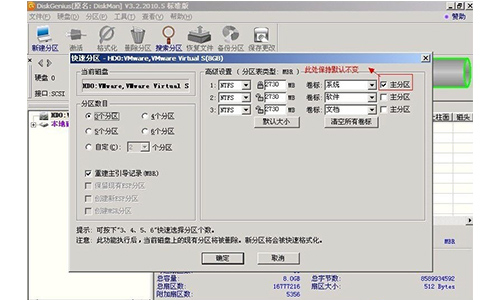
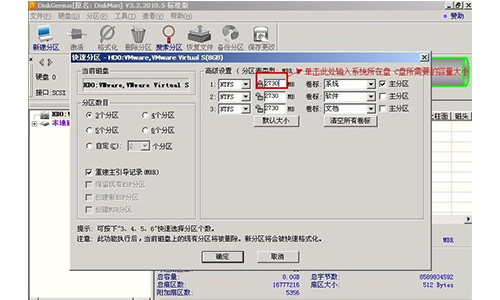
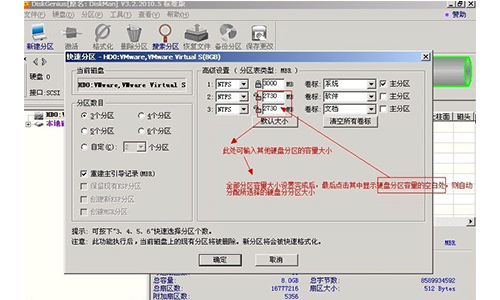
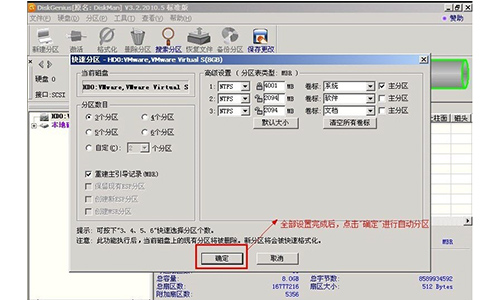
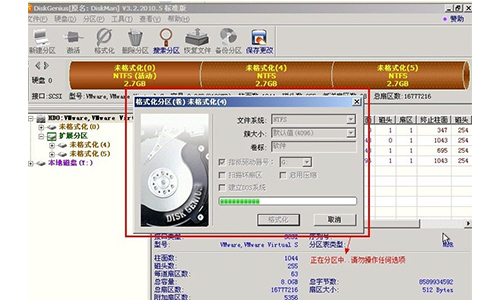
 DiskGenius 是一款功能强大的磁盘管理与数据恢复工具,专为解决各类硬盘、U盘、存储卡等存储设备的分区操作和数据丢失问题而设计。除了支持常规的创建、删除、格式化及无损调整分区大小等基础磁盘管理功能外,它还具备专业级的数据恢复能力,可有效找回因误删、格式化或分区损坏而丢失的重要文件。软件基于磁盘扇区进行底层读写,兼容 IDE、SCSI、SATA 等多种硬盘接口,并全面支持 U 盘、移动硬盘及各类闪存卡,同时还能直接操作 VMWare 虚拟硬盘文件(.vmdk),满足从日常维护到深度数据救援的多样化需求。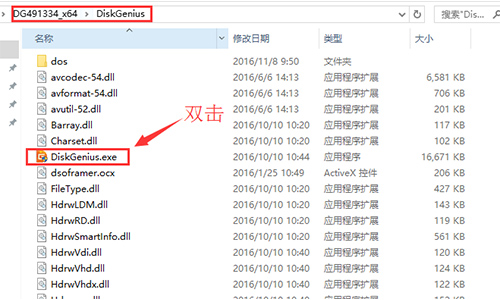
 良福工具箱1.0.0
 安心省电王1.0.0
 简易工具1.0.1
 HandModel软件安卓v37
 垃圾专清大师v3.948
 handModel华为v37
 zfont3安装包v3.2.1
 kksk0.2.6
 高级工具箱1.5.5
 绿联1.0.0
 一加文件管理v14.9.0
 小米一键root工具v1.76


 理赔一站通
理赔一站通 真人炸金花最新版本
 爱莎化妆公主
 龙腾出行
龙腾出行 小兵传奇星战王破解版无限金币钻石官方最新版
 名医预约挂号
 ATV越野赛车3D内购破解版
 爱玩机官网版
 赛亚人游乐场
 空间棋牌正式版官网版