
- 游戏介绍
- 相关版本
- 猜你喜欢
- 同类推荐
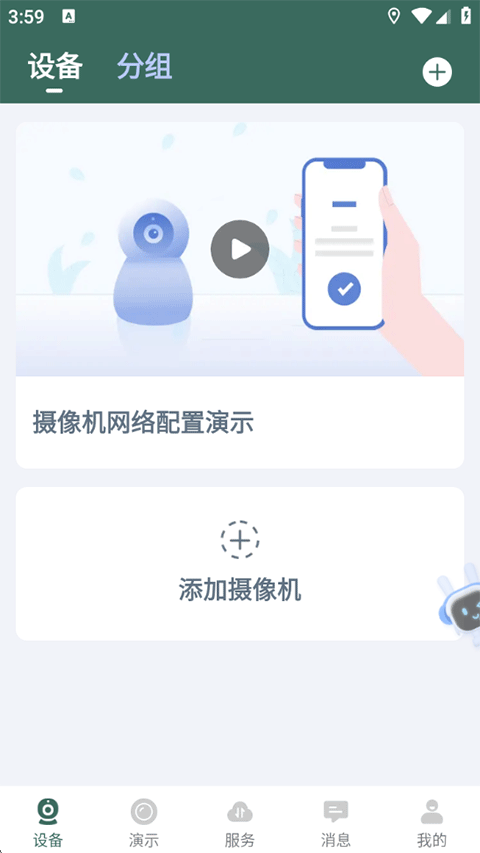
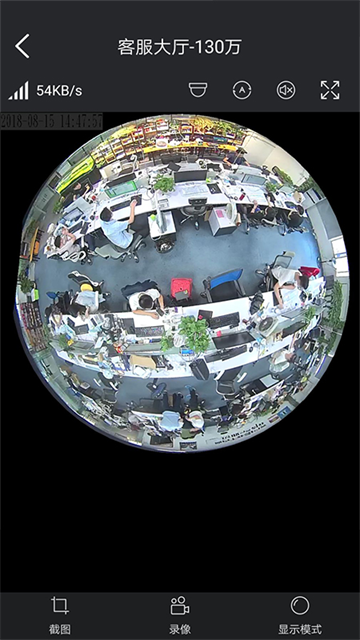
镭威视云app是一款专为智能监控摄像头打造的远程无线监控工具,无需复杂配置,依托先进的P2P云服务技术,轻松穿透各类网络环境,一部手机即可实现高效远程监控。应用界面设计简洁时尚,支持多种画面预览方式,用户可实时查看视频流、扫描二维码、操控云台、抓拍画面,操作流畅稳定,带来更便捷的远程监看体验。
此外,镭威视云app还提供录像回放、语音监听、时间自动同步以及微信登录等实用功能,用户可根据实际需求自由操作,快速连接并管理摄像设备,全面提升监控效率与使用便捷性。
镭威视云APP亮点
1、界面风格清新简洁;
2、支持多种画面预览模式;
3、实时预览画面,录像录音;
4、录像回放,语音监听;
5、自动同步时间;
6、微信一键登录;
7、软件内置商城可直接到达产品页面。
软件功能
1、手机远程监控
无论身处家中、办公室还是外出旅行,都能随时随地通过手机远程查看监控画面,掌握现场动态。
2、p2p全网穿透
省去繁琐的网络设置步骤,借助P2P云服务技术,轻松实现跨网络远程连接,一部手机即可畅享稳定监控体验。
3、移动侦测,手机告警
当监控区域出现异常移动时,摄像头将自动触发告警,并通过移动侦测录像功能记录现场实况,确保重要时刻不被遗漏。
镭威视云APP怎么连接监控?
1、下载镭威视云app,将监控设备接通电源,等待约一分钟;
2、打开手机Wi-Fi,找到监控设备发出的热点并连接;
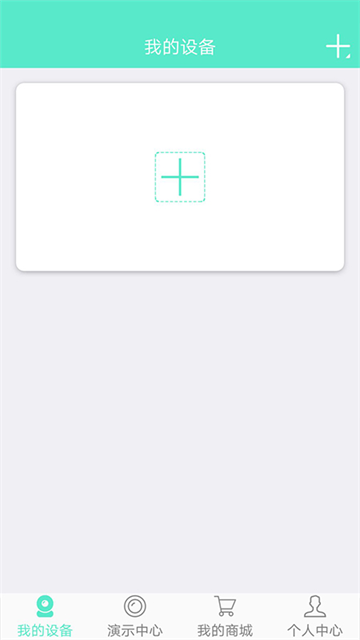
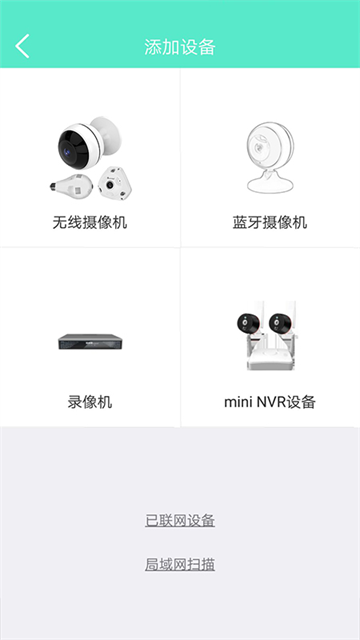
3、启动镭威视云app,点击“添加摄像机”,进入添加页面;
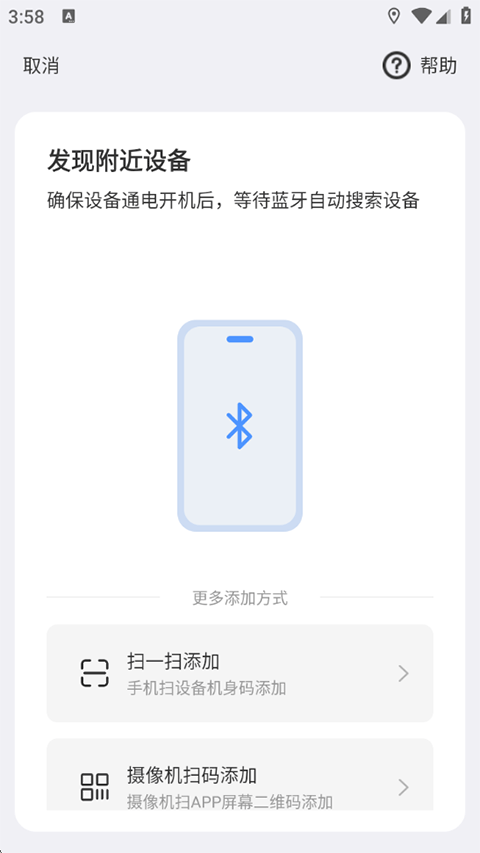
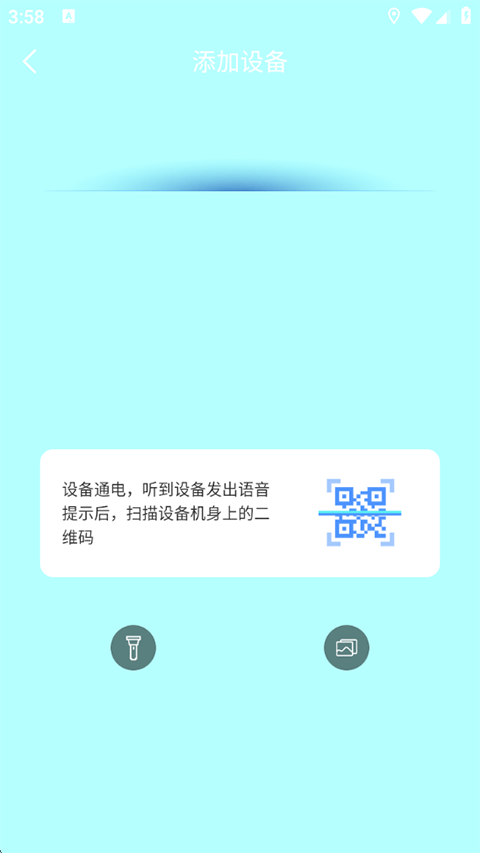
4、点击“扫描二维码”添加UID,二维码位于摄像头尾部;
5、扫描成功后,UID栏将显示一串机器码,点击右上角“完成”;
6、系统自动跳转至摄像机首页,首页显示设备在线状态;
7、点击右侧“设置”进入Wi-Fi设置页面;
8、选择家庭Wi-Fi网络,输入密码后点击“完成”即可完成配网。
更新日志
v4.8.5.2版本
1、修复已知问题
 淦MIUI温控模块免rootv1.4.7
 时间计算查询器v1.0.1
 智能文件管家2.0.2.9
 实用工具宝库v1.0.1
 WinZipv7.1.1
 无忧工具箱apkv1.2.0
 极速系统盒子v1.1.0
 字体放大镜3.1.9
 3C一体工具箱pro安卓版v2.8.4
 洗车侠1.0.3
 瞬间清理1.0.6
 RoomPlanner安卓v1045