
- 游戏介绍
- 相关版本
- 猜你喜欢
- 同类推荐
VideoGuru视频编辑器是一款功能强大且完全免费的视频与图片一体化编辑工具,无水印、无干扰,助你轻松打造专业级作品。无论是剪辑、拼接、压缩,还是添加音乐、贴纸、文字和模糊边框,操作都直观流畅。更内置Glitch特效转场、视频音频提取、自定义贴纸等进阶功能,让你快速制作出吸睛短视频,一键分享至各大社交平台,成为朋友圈里的创作达人!
VideoGuru软件特色
1、影片编辑:支持影片修剪、压缩、合并与翻转,灵活处理每一帧画面。
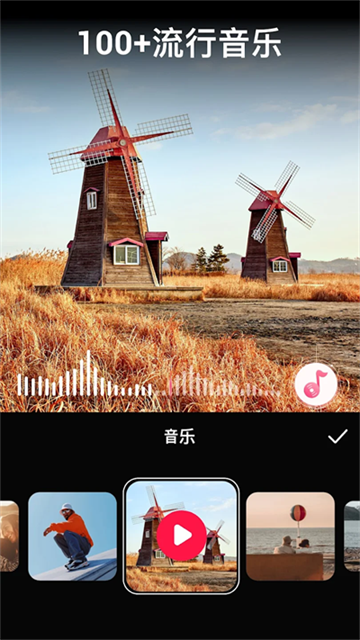
2、添加音乐:可选用VideoGuru精选曲库,也能导入本地音乐或从视频中提取音频。
3、视频调速:自由调整片段播放速度,实现快放或慢动作效果,掌控节奏更自如。
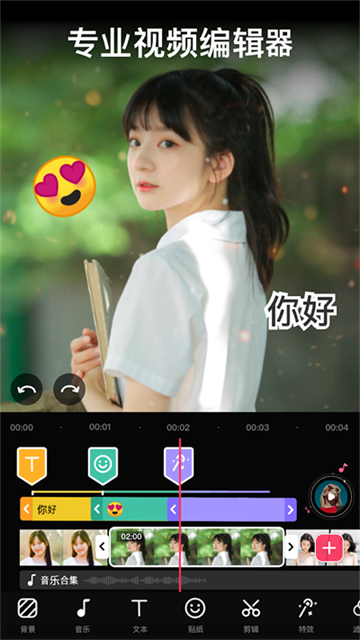
4、添加贴纸:丰富表情贴纸与个性化自定义贴纸,让视频表达更生动有趣。
5、插入文字:在视频上添加文字,支持自定义字体、颜色,提升视觉表现力。
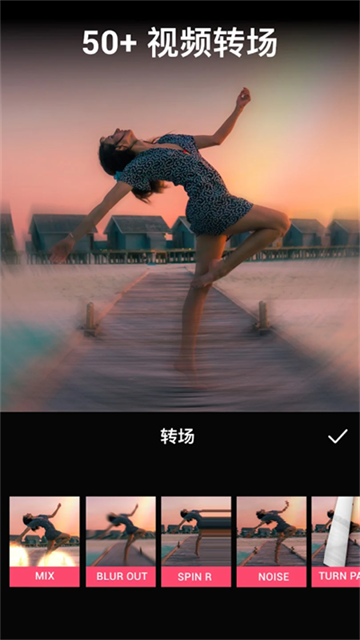
6、添加转场:提供多种幻灯片风格与特效转场,轻松打造卡点节奏感十足的视频。
7、滤镜效果:一键应用高质量滤镜,瞬间提升视频氛围与质感。
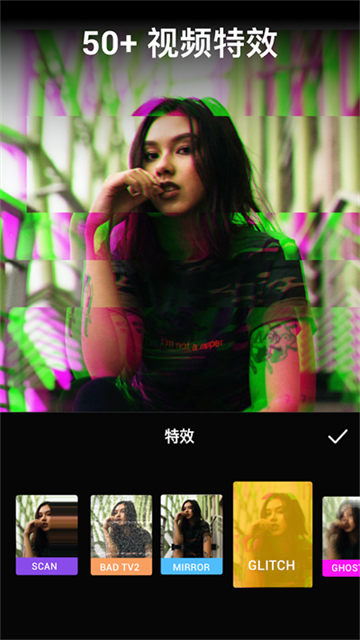
8、炫酷特效:内置多样视觉特效,让你的作品秒变电影大片。
9、基础调节:精细调整亮度、对比度、饱和度、锐度、暗角等参数,优化画质细节。
10、我的草稿:未完成的项目可保存至草稿箱,随时继续编辑不中断。
11、无广告编辑:编辑过程中全程无广告打扰,专注创作更高效。
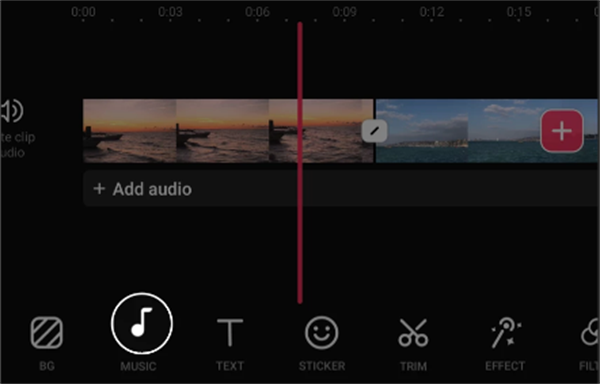
VideoGuru如何添加自定义音乐
1、点击“音乐”
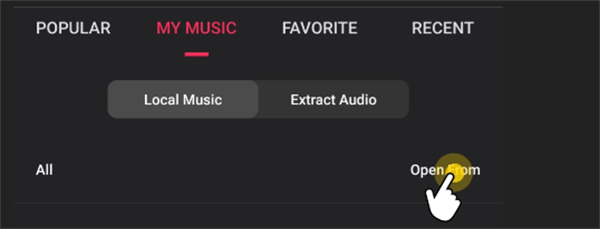
2、点击“我的音乐”,通过选择本地音乐文件或从已有视频中提取音频来添加自定义背景音乐
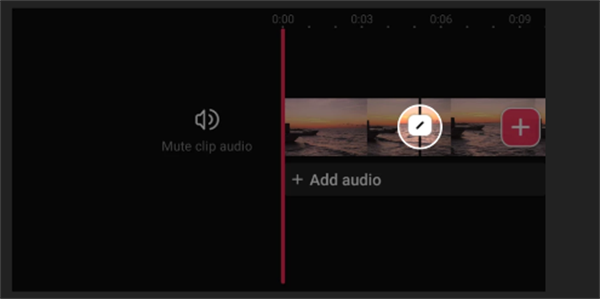
VideoGuru如何添加转场效果
1、点击两个视频片段之间的连接按钮
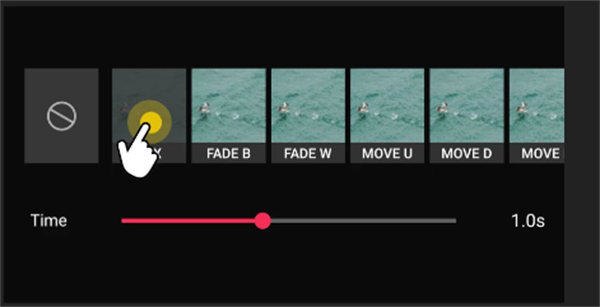
2、从转场库中选择喜欢的效果并应用
VideoGuru视频编辑如何拆分视频
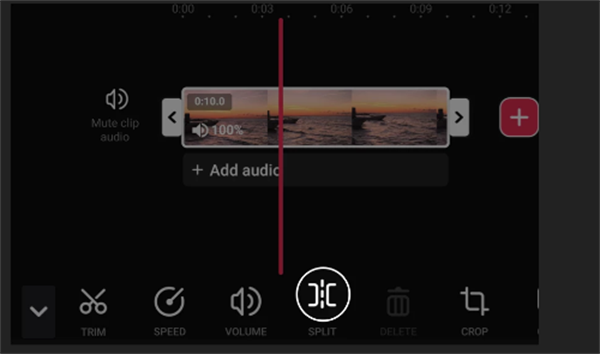
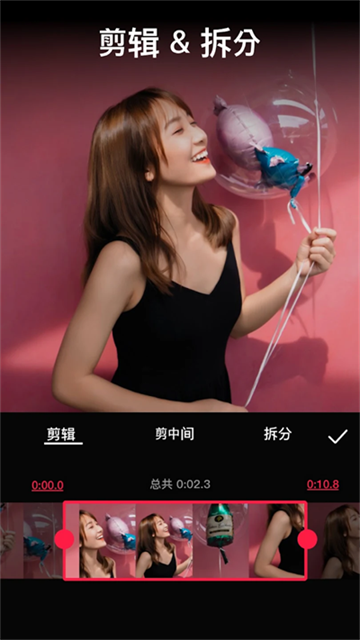
1、在时间轴上选中需要拆分的视频片段
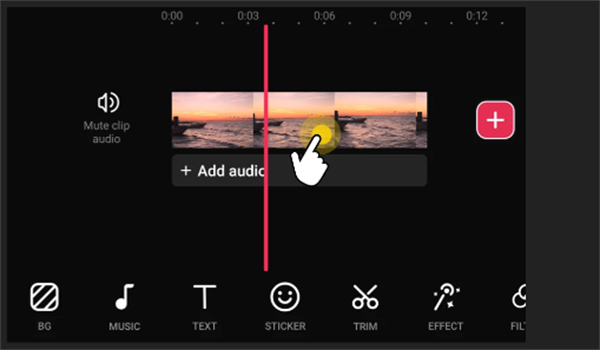
2、点击“拆分”按钮,即可将视频一分为二,便于单独编辑
VideoGuru如何进行视频素材编辑
1、点击已添加到时间轴的视频或图片素材进入编辑状态
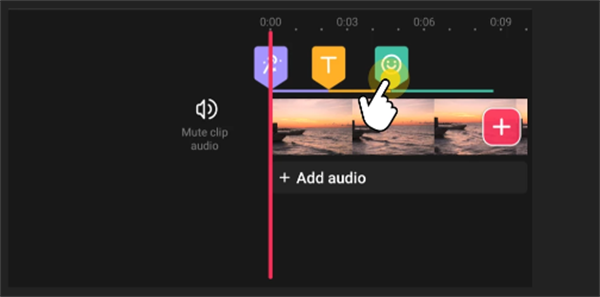
2、长按并拖动素材,可自由调整其在时间轴上的位置
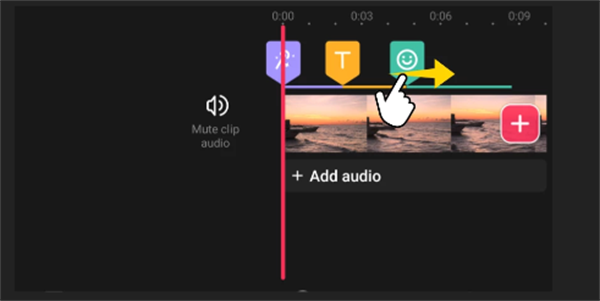
3、拖动素材两端的把手,即可精准调节其播放时长
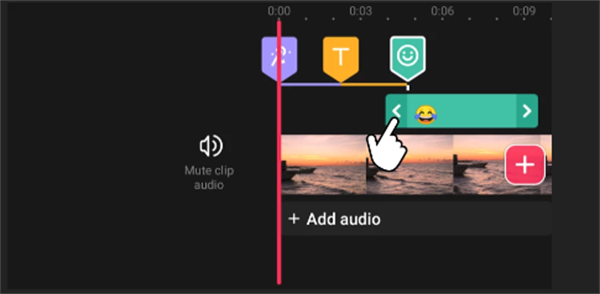
VideoGuru视频编辑器如何添加贴纸动画
1、点击已添加的贴纸进入编辑界面

2、点击“动画”选项,为贴纸赋予动态效果,让画面更灵动

更新日志
v1.612.194版本
视频防抖功能——轻松消除手持拍摄带来的画面抖动,让视频更稳定流畅。
自动字幕——新增语音语言自动识别功能,智能生成字幕更省心。
问题修复与改进——优化整体性能,编辑体验更顺滑、更稳定。
游戏截图
 奇影视频免费版v1.0.7
 轻听下载v1.0.1
 动漫之家官方最新版v1.5
 快豹短视频
快豹短视频
 喜马拉雅appv9.4.59.3
 foobar2000音乐播放器v1.6.4
 KK Player音乐appv1.0.2
 Google播客官方版v1.0.0.669467124
 花儿直播
花儿直播
 蓝鲸直播
蓝鲸直播
 天天动漫软件
 爱奇艺随刻版
本类排行榜



最新更新
-
 空间棋牌娱乐官网版
类型:棋牌天地/大小:183MB
-
 通易八字app
类型:学习教育/大小:4MB
-
 我的梦想岛
我的梦想岛类型:模拟经营/大小:113MB
-
 Xplore文件管理器中文版
类型:休闲益智/大小:28MB
-
 坚果墙
坚果墙类型:休闲益智/大小:67MB
-
 润工作安装包
类型:效率办公/大小:205MB
-
 财神捕鱼官方版
类型:休闲益智/大小:8MB
-
 爱上消消消正版
类型:休闲益智/大小:11MB
-
 经典单机五子棋2024最新版手游
类型:飞行射击/大小:71MB
-
 掌上穿越火线安卓版官方版
类型:飞行射击/大小:181MB