
- 游戏介绍
- 相关版本
- 猜你喜欢
- 同类推荐
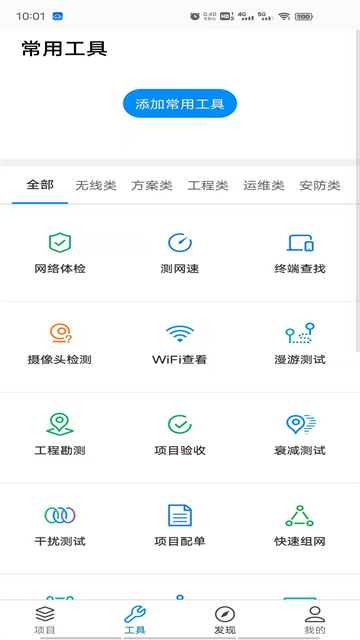
TPLINK商云app是一款专为TP-LINK商用网络设备打造的智能管理工具,全面支持企业级无线路由器、无线控制器、无线AP、交换机等设备的远程管控。集实用工具、售前自主组网与项目远程管理功能于一体,帮助用户高效运维各类网络工程项目,让网络管理更轻松、运维操作更便捷。
该应用还针对网络项目的全流程需求,量身定制了覆盖方案设计、项目实施到验收交付的一站式解决方案。管理员只需登录账号,即可随时随地通过手机查看网络运行状态、设备使用情况,在外出或远程办公时也能快速响应并处理各类网络问题,保障业务连续性。
软件特点
1、规划管理,一站解决
轻松制定适用于多种场景的网络解决方案,实现多个网络项目的远程集中管理,大幅提升部署效率。
2、精准匹配多种应用场景
覆盖全行业、全场景的专业网络方案,内容直观清晰、逻辑严谨、操作简单,支持一键下载,随时查阅参考。
3、9步生成一体化解决方案,轻松上手
仅需九个步骤,即可快速生成融合有线网络、无线覆盖与安防监控的一体化整体方案,新手也能快速掌握。
4、一个账户,管理多个异地网络
通过一个TP-LINK ID,即可同步远程管理分布在不同地点的多个项目,无线配置与认证策略统一下发,显著提升运维效率。
5、同一项目,可以分级分权管理
支持多人协作,具备多级权限管理体系,可根据实际需求灵活添加管理人员与操作人员,实现精细化、安全化的网络运维部署。
6、网络状态一目了然,告警信息及时准确
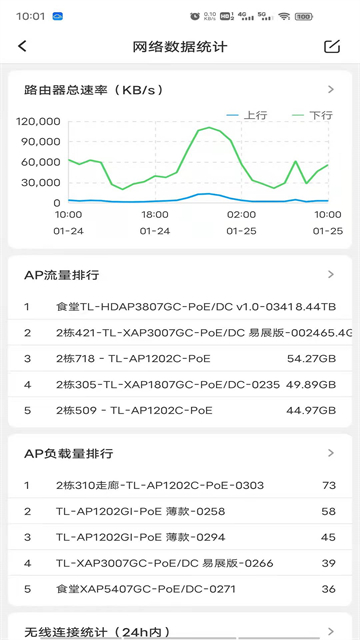
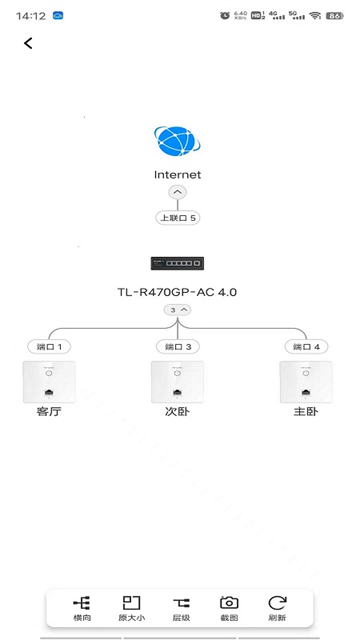
自动发现网络拓扑结构,全网设备可视化呈现,设备负载状态清晰可见,异常告警实时推送,助力快速定位与排除故障。
TPLINK商云怎么添加设备?
第一步:开启云管理功能
登录设备本地Web管理界面,进入“系统工具”中的“云管理”页面,点击开启云管理功能,如下图:
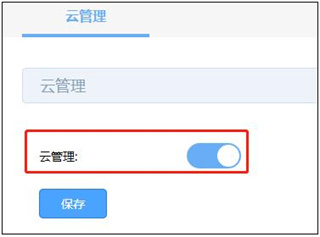
▲注意:在开启云管理功能前,请先备份当前配置文件。不同设备(如ER系列路由器、R系列路由器、交换机、AC、AP、网桥、防火墙)的Web界面略有差异,但云管理开关通常位于“系统工具”菜单下。
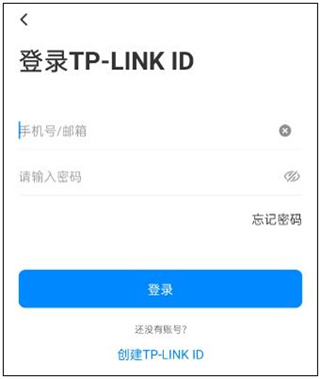
第二步:登录商云APP
打开手机上的TP-LINK商云APP,输入您的TP-LINK ID和密码后点击“登录”。若尚未注册,请点击“创建TP-LINK ID”,按提示完成注册后即可自动登录,如下图:
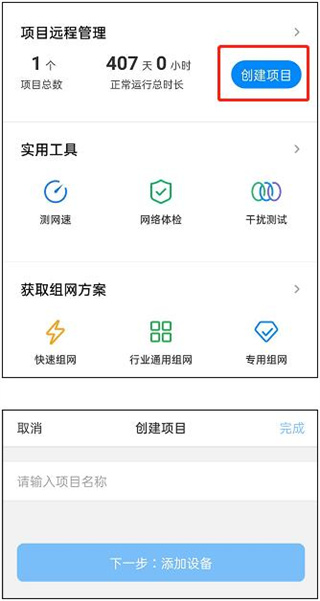
第三步:创建项目
输入项目名称后,点击“下一步”进入设备添加环节,如下图:
第四步:添加设备
以下提供三种设备添加方式,您可根据实际情况选择其中一种进行操作。
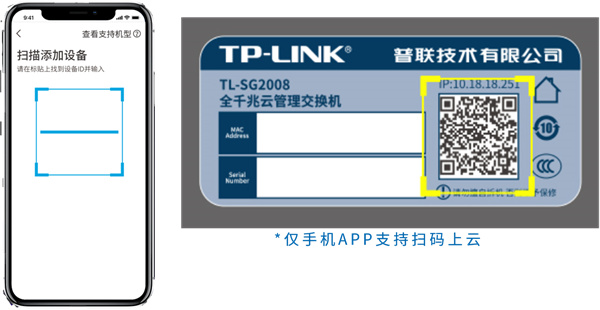
1、通过扫描二维码添加
使用商云APP扫描设备机身标签上的二维码,即可将设备快速接入云端管理:
2、通过手动输入设备MAC地址或ID添加
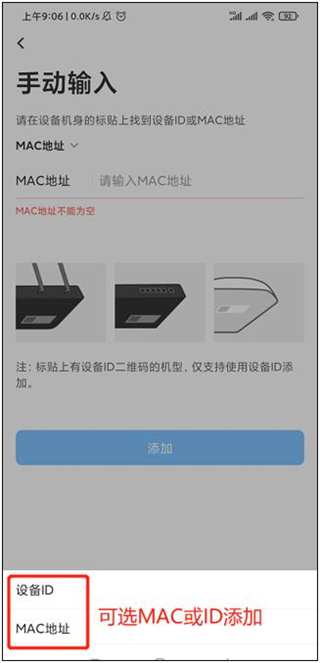
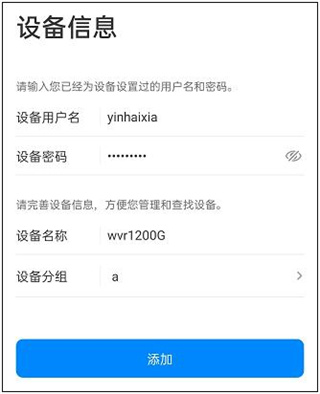
输入完成后,点击“输入设备信息”,再点击“添加设备”完成绑定:
3、无线添加设备上云
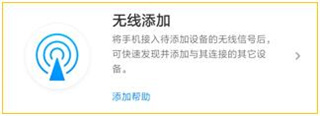
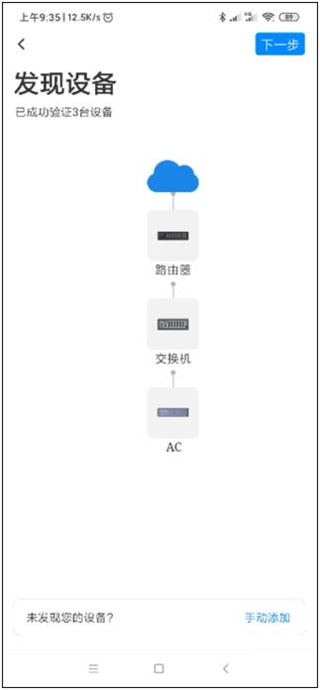
此方法即APP中的“智能开局”功能,需设备本身支持该特性。将手机连接至当前局域网的无线信号后,商云APP会自动识别网络中的设备。出厂默认状态的设备无需账号密码即可直接上云;非出厂设备则需输入当前登录凭证完成绑定:
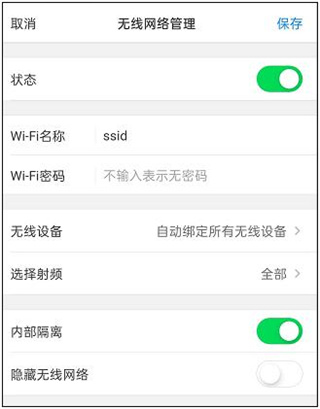
第五步:创建Wi-Fi
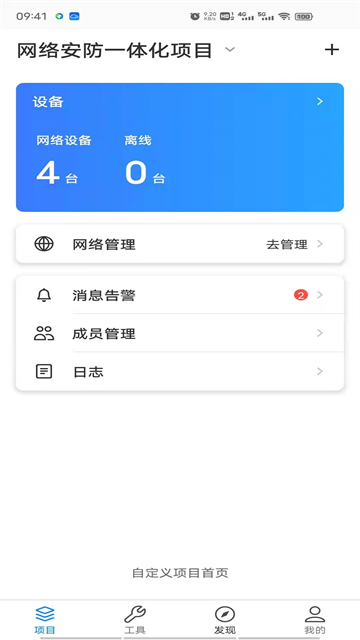
点击对应项目,即可查看该项目下所有设备的状态、终端连接、统计数据及更多功能选项。
进入“更多”>>“Wi-Fi列表”>>“新增无线网络”>>“保存”,即可创建新的无线网络,并自动将其绑定至项目内所有支持设备,如下图:
更新日志
v8.1.6版本
更稳定、更优质,邀您一起体验。
游戏截图
 平安好伙伴v2.9.0
 去上网2.0.08
 内蒙古税务5.9.6
 好信会议v2.1.4
 麦当劳Pro员工优惠appv7.0.30.0</li><li>应用语言:中文</li>
<li>应用等级:<em><img
麦当劳Pro员工优惠appv7.0.30.0</li><li>应用语言:中文</li>
<li>应用等级:<em><img
 应届生求职8.0.0
 重庆人社医保结算系统appv4.2.8最新版
 Flitto翻易通v23.1.18
 看看生活app官方下载v2.06.7
 钓鱼人软件v3.8.0
 我的常州app免费下载安装v3.2.1
 我的常州v3.2.1
本类排行榜



最新更新
-
 末日传说(0.05折装甲坦克)
类型:卡牌对战/大小:289MB
-
 临时工记账
临时工记账类型:社交聊天/大小:47MB
-
 趣运动
趣运动类型:健康美食/大小:121MB
-
 暴风魔镜
暴风魔镜类型:播放影音/大小:162MB
-
 drawjoust
类型:休闲益智/大小:43MB
-
 猎风传说
猎风传说类型:播放影音/大小:377MB
-
 八方gm盒子app
类型:其他软件/大小:16MB
-
 企鹅兄弟 官方版
类型:角色扮演/大小:11MB
-
 欧陆战争3下载最新版
类型:塔防策略/大小:114MB
-
 霸王龙模拟器
类型:角色扮演/大小:63MB