- 游戏介绍
- 相关版本
- 猜你喜欢
- 同类推荐
OBS直播是一款专业级的直播辅助工具,专为主播群体量身打造。无论你是在虎牙、斗鱼、快手还是抖音等主流平台开播,它都能完美兼容各类直播系统。通过这款应用,主播可自由调节直播画面布局、摄像头窗口及音视频参数,轻松应对多样化直播场景,让整个直播过程更流畅、更专业。
obs直播教程新手开播流程
设置直播源:
打开OBS软件,点击界面左下角的【+】号,选择【媒体源】。
点击【浏览】按钮,找到你要直播的视频文件,确认后点击【打开】。
添加完成后,预览窗口将实时显示即将播出的画面内容。
设置推流地址:
首先从你使用的直播平台(如B站、抖音等)获取专属的推流地址和推流密钥,通常位于平台的直播设置页面。
在OBS顶部菜单栏依次点击【文件】→【设置】→【直播】选项。
在服务类型中选择“自定义”,然后将平台提供的服务器地址和推流码分别填入对应位置。
开始直播:
所有设置完成后,点击主界面右下角的【开始直播】按钮即可正式推流。
直播结束时,只需点击【停止直播】即可安全中断推流。
obs直播软件收费吗
OBS Studio是一款完全免费且开源的直播与录屏软件,不收取任何费用,用户可自由下载、安装并使用全部功能,无隐藏收费或功能限制。
obs直播推流码怎么弄
登录直播平台:如微信视频号、B站、华为云等,进入各自的直播管理后台。
创建直播并生成推流信息:
微信视频号:将直播方式切换为“专业设备直播”后,系统会自动生成完整的推流地址(服务器)和推流码。
B站:在“我的直播间”中的开播设置页面,可直接复制RTMP地址和对应的直播码。
华为云/腾讯云:在控制台的地址生成器中获取直播推流URL,其中已包含服务器地址和推流码。
配置OBS推流参数:
在OBS软件中填写获取的信息:
打开OBS设置:点击右下角“设置”按钮进入配置界面。
选择推流服务类型:在“直播”或“推流”选项卡中,将服务类型设为“自定义”。
填写服务器和推流码:
服务器:粘贴推流地址中AppName前的部分(例如rtmp://domain/)。
推流码:粘贴地址中StreamName后的字符串(例如live_123456)。
优化输出设置(可选):在“输出”选项卡中,将模式设为“高级”,关键帧间隔设为“2”,并根据你的网络状况调整合适的码率。
obs直播和直播伴侣有什么区别
OBS和直播伴侣的核心区别在于功能定位与适用场景:OBS是开源、高度可定制的专业直播工具,适合多平台推流及复杂直播需求;而直播伴侣则以操作简便和平台深度集成为优势,更适合新手用户或专注于单一平台的直播场景。
obs直播软件怎么设置竖屏
基础分辨率设置:
打开OBS → 点击“文件” → 选择“设置”。
进入“视频”选项卡。
将“基础(画布)分辨率”设为1080x1920(即9:16竖屏比例)。
“输出(缩放)分辨率”也保持为1080x1920。
帧率建议设置为30或60fps以保证流畅度。
来源调整技巧:
右键点击来源列表 → 选择“变换” → “拉伸到全屏”。
对于摄像头源:右键 → “变换” → “顺时针旋转90°”(具体方向可根据设备实际朝向调整)。
使用“裁剪/填充”工具可有效去除画面黑边,提升观看体验。
obs直播软件怎么使用
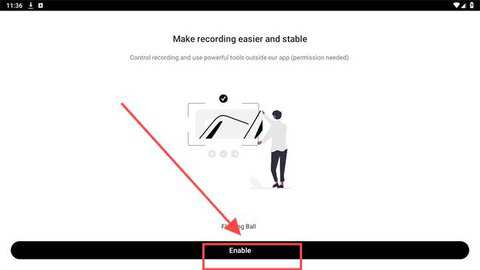
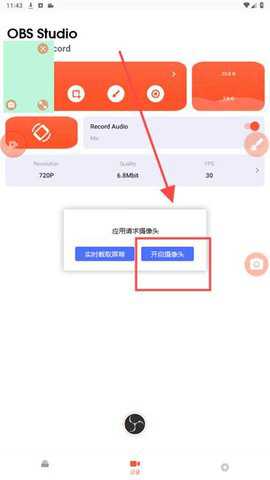
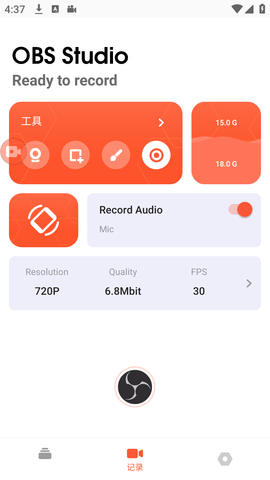
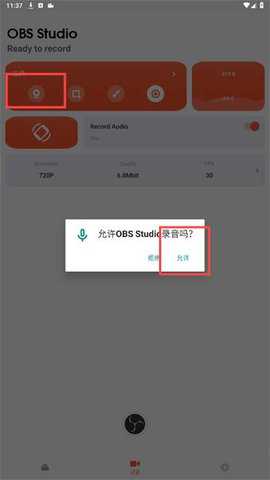
1、首先在手机端下载并打开OBS Studio,点击提示框中的位置进入悬浮窗权限设置,开启所需权限。
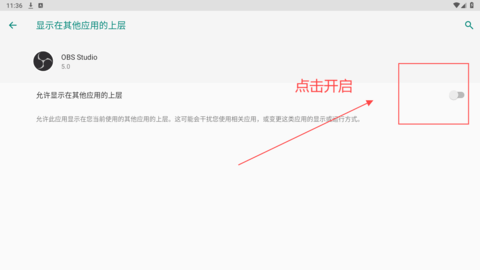
3、再次允许软件弹出的权限提醒,正式进入应用主界面。
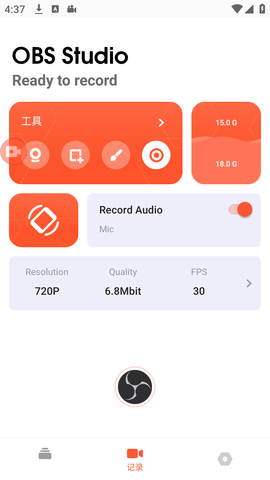
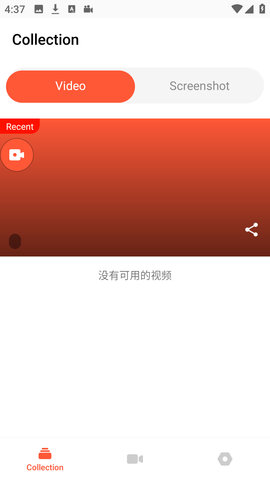
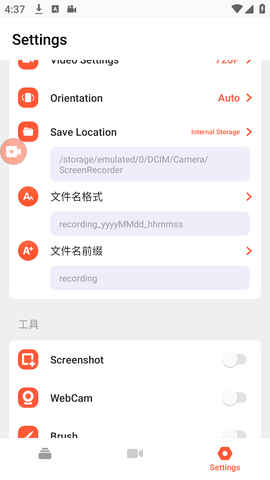
4、浏览软件的功能布局,根据个人直播需求自由启用各项功能。
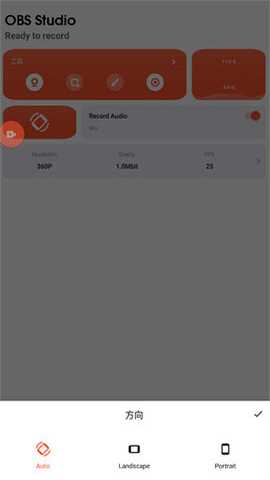
5、在权限记录中选择对应选项,允许应用进行拍照和录屏操作。
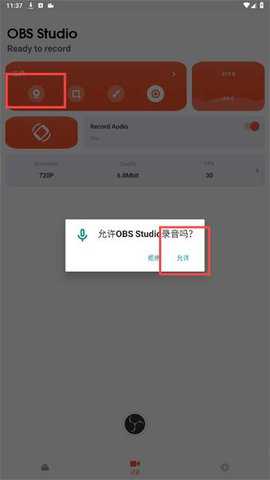
6、此时开启摄像头即可开始录屏或直播。
obs直播设置教程
1. 下载并安装一个支持RTMP协议的直播平台App,例如斗鱼、虎牙、哔哩哔哩等。
2. 在直播平台App中创建直播间,并获取专属的推流地址和密钥。
3. 在OBS中配置推流信息:打开OBS,点击「设置」→「流」,选择「自定义」,输入平台提供的推流地址和密钥,点击「应用」保存。
4. 调整直播画面:在OBS中设置画面大小、位置及布局,确保适配目标设备屏幕。
5. 开始推流:点击OBS主界面的「开始流」按钮,随后在直播平台App中进入直播间,即可看到实时推流画面。
注意事项:
1. 推流地址和密钥必须准确无误,否则无法成功推流。
2. 推流过程中需保持网络稳定,避免出现卡顿或断流。
3. 直播画面应适配手机屏幕比例,否则会影响观众观看体验。
要将OBS推流至手机直播平台,需完成以下步骤:
1. 确保手机与电脑连接在同一Wi-Fi网络下。
2. 在OBS中设置好视频源、音频源及输出格式。
3. 在OBS中选择“工具”→“推流向导”。
4. 选择目标平台(如YouTube或Facebook Live),并输入账户信息。
5. 在推流设置中找到“流密钥”,将其复制。
6. 在手机上安装对应的直播App,如“斗鱼直播”或“虎牙直播”。
7. 进入App的“直播间”→“推流设置”,粘贴从OBS复制的流密钥。
8. 点击“开始直播”,即可将OBS画面推送到手机直播平台。
注意:推流期间务必确保网络稳定,以免因延迟或丢包影响直播质量。
obs直播没有声音是怎么回事
输入设备问题:请确认麦克风或其他音频输入设备已正确连接,并在OBS中选择了正确的音频输入源。
静音设置:检查手机是否处于静音模式,该状态可能导致无声音输出。
音量设置:查看系统音量是否被调低或关闭,确保音量处于正常水平。
应用权限:确认OBS直播应用已获得录音权限,否则无法采集声音。
软件设置:进入OBS的音频设置界面,检查输入/输出设备是否配置正确,声道和音量是否正常。
软件简介
1. OBS直播基于开源架构打造,完全免费使用,用户可随时随地开启直播,无需支付任何费用。
2. 支持灵活调整画质、音质及多项直播参数,帮助用户实现最佳直播效果,显著提升内容质量。
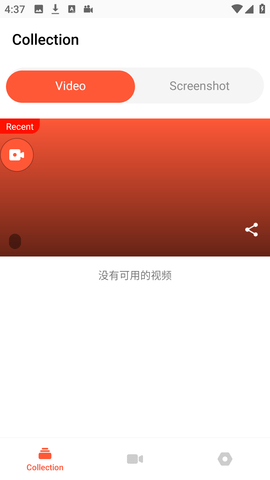
3. 兼容多种设备平台,包括安卓手机和电脑,用户可根据自身条件选择最适合的直播终端。
obs直播画面模糊怎么调
分辨率设置:在OBS中将视频分辨率调高,建议尝试720p或1080p,以提升画面清晰度。
编码设置:适当提高视频比特率和帧率,有助于改善画质与流畅度,但需结合网络带宽合理设置。
网络连接:画面模糊有时源于网络不稳定,建议切换至更稳定的Wi-Fi或有线网络环境。
硬件性能:若设备性能有限,可能难以支撑高分辨率直播,此时可适当降低分辨率或编码参数以换取更清晰的画面表现。
检查摄像头:摄像头镜头是否清洁、本身成像质量如何,也会直接影响直播清晰度,建议定期检查维护。
软件亮点
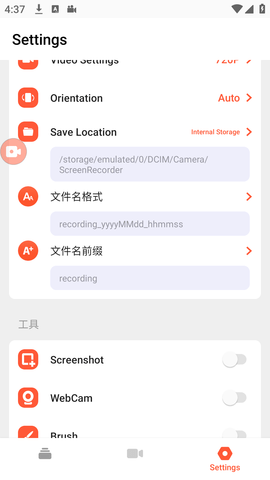
1. 提供强大功能与丰富设置选项,用户可高度自定义直播内容,满足个性化需求。
2. 支持实时观众互动,主播可即时回应评论与提问,增强直播参与感与活跃度。
3. 支持高清画质输出与流畅推流体验,确保观众享受高品质的直播内容。
游戏截图







相关版本
-
 淘特下载
淘特下载版本:|大小:93184MB
-
茶杯狐 努力让找电影变得简单下载
版本:2.82.20|大小:156672MB
-
11电竞平台官方版下载
版本:v9.9.91 最新版|大小:14336MB
-
自动按键精灵下载
版本:v9.3.1|大小:64512MB
-
啵哩口袋打印机下载
版本:v3.1.1|大小:99328MB
-
花子动漫 去广告下载
版本:1.1|大小:63488MB
-
糖猫(搜狗电话手表)下载
版本:v5.4.9.202103153 免费版|大小:167936MB
-
Google相机下载最新版2026下载
版本:v10.0.081.790960413.20 安卓版|大小:936140MB
 mct门禁v4.3.1
 照妖镜4.0v4.0
 wifi万能连接v1.0
 ATOM阿童木矿机appv1.26
 wifi密码查看器 查看神器5.2
 WIFI移动管家v20.82
 沃宽v3.0.34
 WiFi万能无线网v1.27
 伴侣WiFiv1.0.0
 磁力猫torrentkittyv2.6.2
 测网速专家app下载v3.7
 搜有红包福利app3.35.01最新版
本类排行榜


最新更新
-
 淘特
淘特类型:购物商场/大小:91MB
-
 茶杯狐 努力让找电影变得简单
类型:电视市场/大小:153MB
-
 11电竞平台官方版
类型:资讯阅读/大小:14MB
-
 自动按键精灵
类型:实用工具/大小:63MB
-
![顶级女明星[清软]1.9橙光破解版](http://i-1.arpun.com/2026/0530/c58e2c58b536b34feea2ddf534adccf4.jpg) 顶级女明星[清软]1.9橙光破解版
顶级女明星[清软]1.9橙光破解版类型:角色扮演/大小:191MB
-
 啵哩口袋打印机
类型:辅助工具/大小:97MB
-
 花子动漫 去广告
类型:主题漫画/大小:62MB
-
 7881游戏交易app安卓版下载
类型:游戏辅助/大小:216MB
-
 糖猫(搜狗电话手表)
类型:生活服务/大小:164MB
-
 工艺战舰
工艺战舰类型:塔防策略/大小:1343MB