
- 游戏介绍
- 相关版本
- 猜你喜欢
- 同类推荐
微信 平板专用版是专为平板设备量身打造的优化版本,不仅完整保留了微信的核心功能,更针对大屏特性进行了深度适配。界面布局充分利用平板宽屏优势,信息展示更全面,视觉体验更清晰;操作逻辑也更加直观流畅。无论是横屏还是竖屏模式,都能智能适配,带来更舒适、高效的使用感受,满足用户在不同场景下的沟通与互动需求。
软件特点
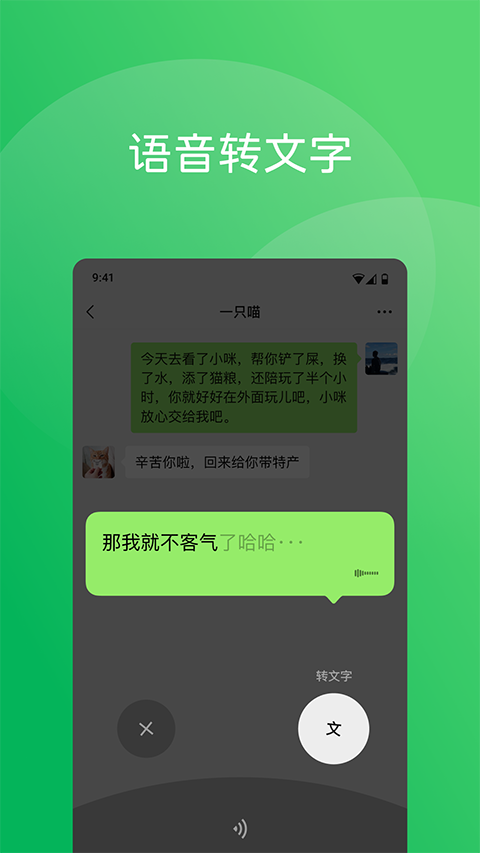
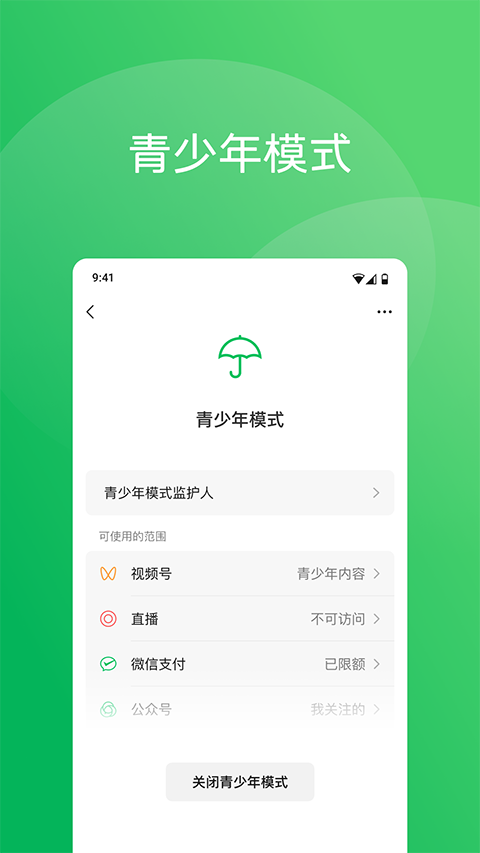
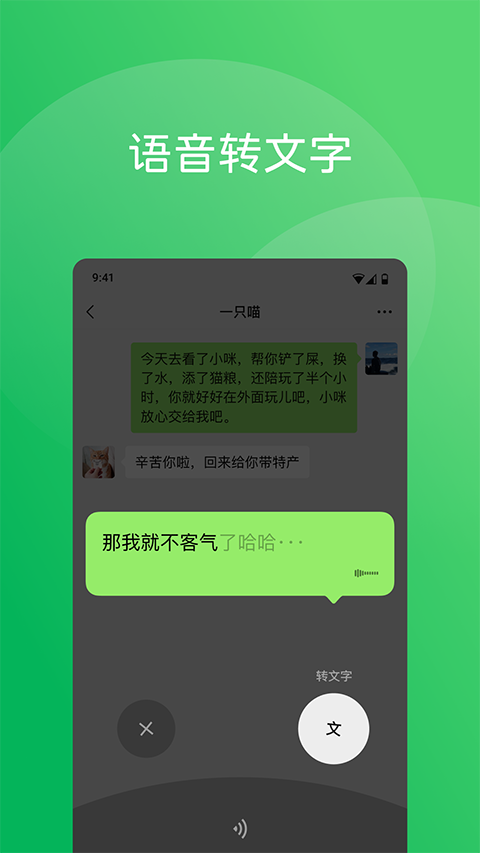
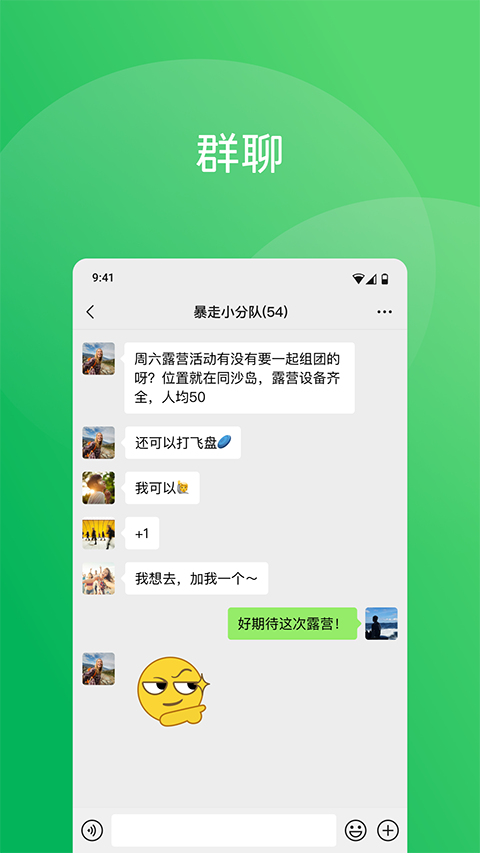
1、微信平板版支持文字、语音、视频、图片等多种聊天形式,全方位覆盖用户的日常沟通需求,让交流更丰富、更高效。
2、借助平板的大屏幕优势,视频通话画面更清晰、视野更开阔,带来沉浸式的面对面沟通体验,尤其适合长时间或多人参与的视频对话。
3、支持多人视频会议功能,便于家庭聚会、远程协作或团队沟通;同时可轻松在平板与电脑之间传输文档、照片等文件,提升跨设备协同效率。
4、集成云端文件存储能力,重要资料可安全保存于微信云空间,随时随地调取或分享。文件传输速度快、连接稳定,为移动办公提供可靠支持。
软件亮点
1、完整支持朋友圈、公众号、小程序等核心社交生态,用户可在平板上浏览动态、获取资讯、使用服务,享受与手机端一致的丰富体验。
2、内容分享便捷高效,可一键转发至朋友圈或其他平台;通过关注公众号和使用小程序,还能定制个性化信息流与实用工具。
3、支持在同一台平板设备上登录多个微信账号,并提供快速切换功能,轻松应对工作与生活、个人与家庭等多角色使用场景。
4、消息提醒高度可定制,用户可自定义通知声音与方式,还可开启免打扰模式,在指定时段屏蔽消息干扰,专注当下时光。
常见问题微信pad版怎么和手机版同时在线?
1、首先在平板上打开新版本的微信应用。
2、选择“通过手机登录”方式,此时不会要求输入账号密码,而是显示一个登录二维码。
3、确保手机上的微信已登录,然后打开该应用。
4、点击手机微信界面右上角的“+”号按钮。
5、在弹出菜单中选择“扫一扫”,对准平板屏幕上显示的二维码进行扫描。
6、扫描成功后,手机会弹出确认提示,询问是否允许在平板登录;同时平板端也会显示等待手机确认的界面。
7、在手机上点击“确认登录”,即可完成平板端的微信登录。
8、登录成功后,手机顶部会出现提示条,点击可进入设备管理页面,查看当前已登录的平板设备,并可随时选择退出该设备的登录状态。
用户评价
让用户在平板上也能畅享微信带来的便捷体验。作为日常沟通、社交互动乃至工作协作不可或缺的应用,微信平板专用版延续了高清界面与强大通讯能力,支持聊天、刷朋友圈、玩小游戏等全部主流功能,与手机版几乎无异,仅运行平台不同,真正实现跨设备无缝衔接。
游戏截图
 fasting轻断食
 深度搜索app
 迅雷电视剧
迅雷电视剧
 恋恋小组件
恋恋小组件
 听戏
听戏
 neostrackcn最新版
 乐百家app
 x下载
x下载
 禁漫天堂app最新版
 块时间
块时间
 小红书成年国际版安装包
 桌面时钟
桌面时钟
本类排行榜



最新更新
-
 理赔一站通
理赔一站通类型:主题漫画/大小:57MB
-
 真人炸金花最新版本
类型:卡牌对战/大小:68MB
-
 爱莎化妆公主
类型:健康美食/大小:12MB
-
 龙腾出行
龙腾出行类型:旅行交通/大小:35MB
-
 小兵传奇星战王破解版无限金币钻石官方最新版
类型:赛车竞速/大小:41MB
-
 名医预约挂号
类型:主题漫画/大小:15MB
-
 ATV越野赛车3D内购破解版
类型:飞行射击/大小:240MB
-
 爱玩机官网版
类型:主题漫画/大小:24MB
-
 赛亚人游乐场
类型:赛车竞速/大小:50MB
-
 空间棋牌正式版官网版
类型:休闲益智/大小:183MB