
- 游戏介绍
- 相关版本
- 猜你喜欢
- 同类推荐
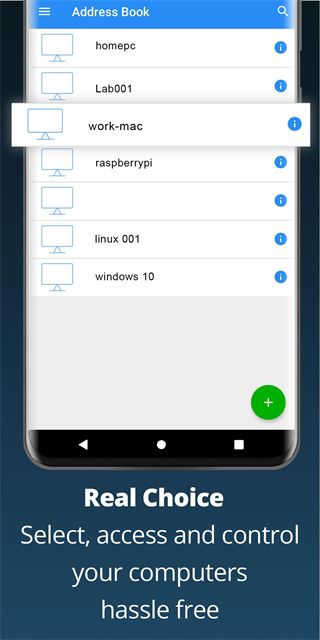
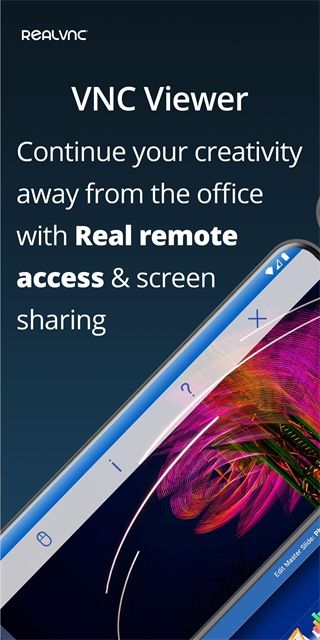
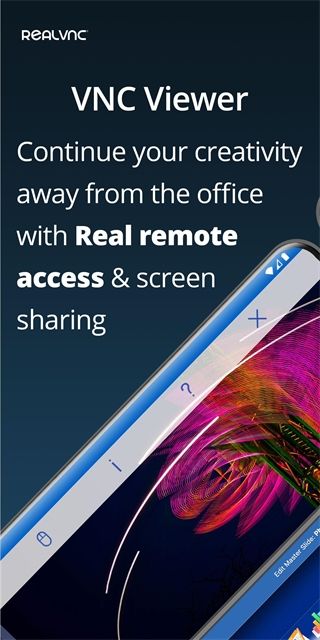
vnc viewer汉化版是一款功能强大的远程控制工具,让您轻松将手机变身为远程桌面终端。无论身处何地,都能即时访问并操控您的Mac、Windows或Linux电脑,如同亲临现场般操作鼠标与键盘。无论是远程排查系统故障、调试软件,还是临时处理紧急工作,这款应用都能为您提供高效便捷的解决方案。
vncviewer怎么传文件
1、启动realvnc viewer;
2、在界面中启用文件传输功能;
3、从本地设备中选择需要传输的文件;
4、确认后开始文件传输过程;
5、耐心等待传输进度完成;
6、传输结束后,即可在远程计算机中找到对应文件。
vncviewer怎么退出全屏模式
首先可尝试点击VNC Viewer窗口右上角的“X”按钮关闭当前会话。
若远程会话仍处于全屏状态,可直接按下键盘上的“Esc”键尝试退出全屏。
如上述方法无效,建议使用快捷键“Ctrl + Alt + Enter”在全屏与窗口模式之间自由切换。
vncviewer怎么设置持续在线
进入VNC设置菜单,在连接选项中开启“永久保持连接”功能,即可实现长时间稳定在线,避免频繁断连。
vnc viewer怎么连接手机电脑
1、在电脑端安装tightvnc软件,并运行后选择“Start TightVNC Service”;
2、点击“set”按钮,设置并确认两次连接密码;
3、配置完成后,将鼠标悬停在系统托盘中的软件图标上,即可查看本机的互联网地址;
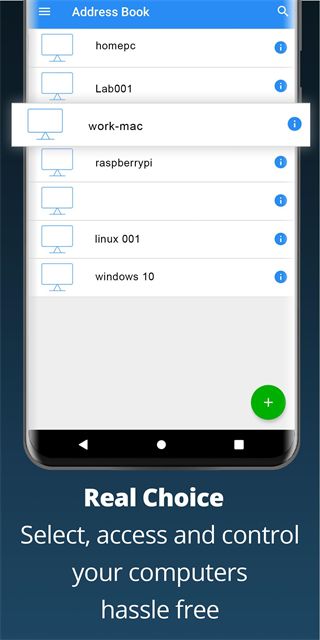
4、打开vnc viewer安卓汉化版,点击右下角的“+号”添加新连接;
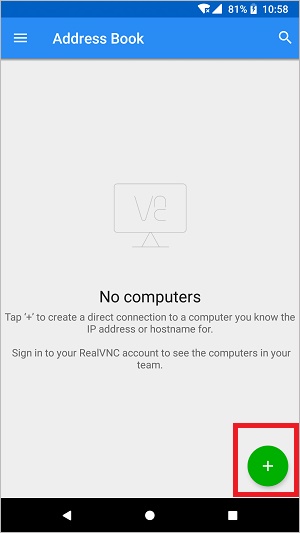
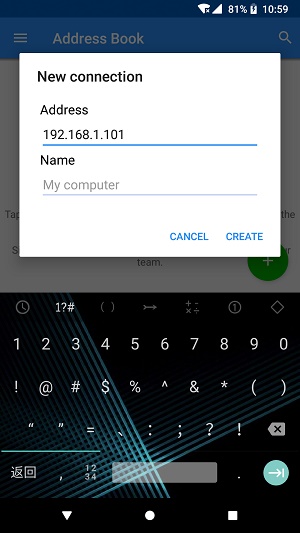
5、在地址栏输入刚才获取的互联网地址,系统将自动识别目标电脑;
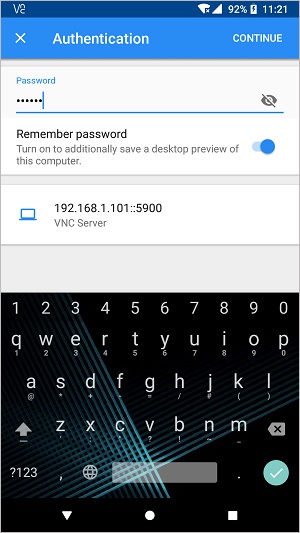
6、输入之前设置的密码,即可成功建立手机与电脑之间的远程连接。
控制方法
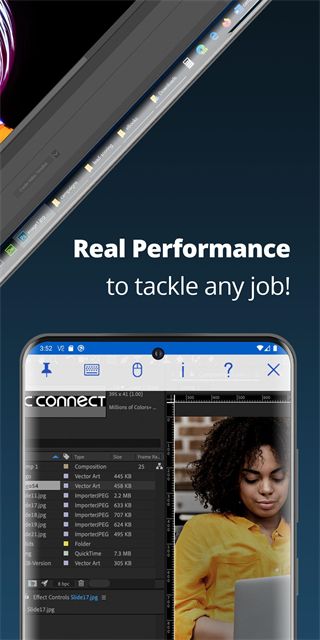
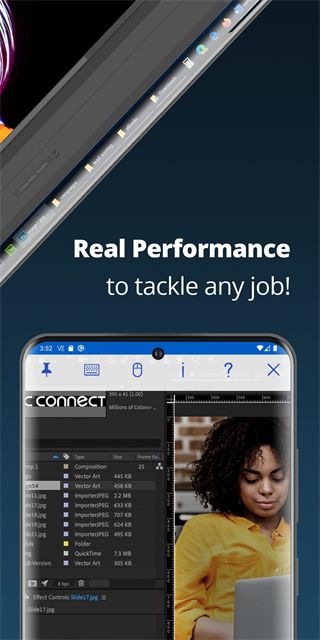
1、鼠标操作通过屏幕手势实现。例如双击操作,需先精准定位光标位置,再快速点击屏幕两次。其他如拖拽、滚动等操作,可点击工具栏中的[?]图标查看详细手势说明。
2、手指在屏幕上移动时控制的是鼠标光标本身,而非触发点击动作。这种设计让您在高分辨率桌面环境下也能实现精细操作。
3、需要输入文字时,可调出工具栏中的虚拟键盘。功能键及特殊按键(如Ctrl、Alt、Delete,Mac用户还可使用Cmd键)可通过键盘上方的滑动面板快速调用。
《vncviewer汉化版》软件特色:
1.支持远程操控计算机桌面,并可实现跨设备文件传输。
2.满足多平台间的数据交换需求,部分版本还支持消息群发功能。
3.适配多种使用场景,为用户带来流畅稳定的远程控制体验。
《vncviewer汉化版》软件亮点:
1.提供精准高效的远程计算机控制能力,操作逻辑简洁直观,新手也能快速上手。
2.兼容多种设备接入,不仅可用于日常运维,还能支持远程会议等协作场景。
3.画面传输清晰流畅,全程无广告干扰,确保专注高效的使用体验。
《vncviewer汉化版》软件测评:
该应用充分贴合用户对远程操控的实际需求,不仅提供丰富的功能选项,还能根据个人偏好灵活调整设置。无论是日常办公、技术支持还是系统维护,都能轻松应对。同时具备自动优化连接质量的能力,让用户在跨设备控制中享受专业级的交互体验,真正实现随时随地掌控电脑。
游戏截图






 爱笔思画X苹果版v12.2.11
 雷蛇接单平台
 中华鲁班尺
中华鲁班尺
 爱原物Appv3.1.54
 清洁大师v1.1
 万能小哥师傅端
 讯飞心智无障碍助手v5.7.3.20260212113839.1127
 小明计算器下载安装到手机v8.7
 私密浏览器appv3.4.7
 enfi下载器
 行列式计算器v1.6
 滚动截屏长截图APPv2.0.6
本类排行榜


最新更新
-
 空间棋牌娱乐官网版
类型:棋牌天地/大小:183MB
-
 通易八字app
类型:学习教育/大小:4MB
-
 我的梦想岛
我的梦想岛类型:模拟经营/大小:113MB
-
 Xplore文件管理器中文版
类型:休闲益智/大小:28MB
-
 坚果墙
坚果墙类型:休闲益智/大小:67MB
-
 润工作安装包
类型:效率办公/大小:205MB
-
 财神捕鱼官方版
类型:休闲益智/大小:8MB
-
 爱上消消消正版
类型:休闲益智/大小:11MB
-
 经典单机五子棋2024最新版手游
类型:飞行射击/大小:71MB
-
 掌上穿越火线安卓版官方版
类型:飞行射击/大小:181MB