- 游戏介绍
- 相关版本
- 猜你喜欢
- 同类推荐
软件简介
 MindManager 是一款强大的可视化思维工具,帮助用户将复杂的想法以图形化方式清晰呈现。通过形象化的思维导图、流程图和逻辑结构,您可以直观地展示不同思想之间的关联,并利用编号、颜色、分界线、图标和图片等元素对关键信息进行强调与归类。无论是个人梳理思路,还是团队协作沟通,MindManager 都能让信息传递更高效。您还可以使用其预演模式向他人展示成果,或将内容一键导出至 Microsoft PowerPoint,轻松完成专业报告与演示。
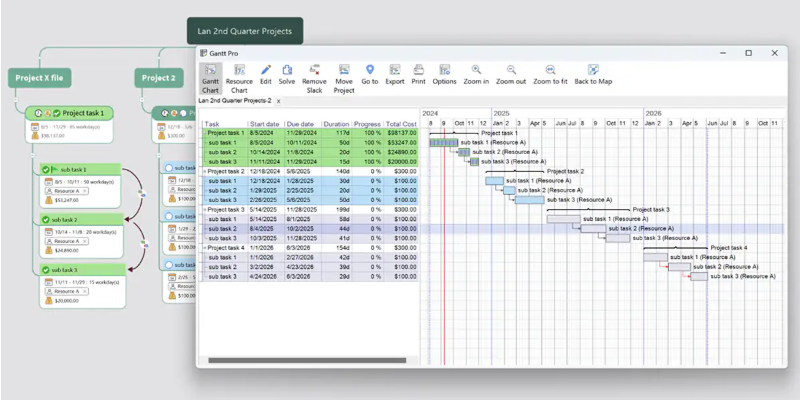
MindManager 结合动态视觉图、思维导图、流程图以及增强版甘特图功能,配合全新 MindManager 应用,全面提升个人效率与团队协作水平。
软件功能:
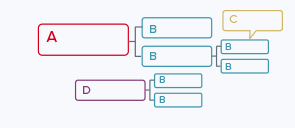
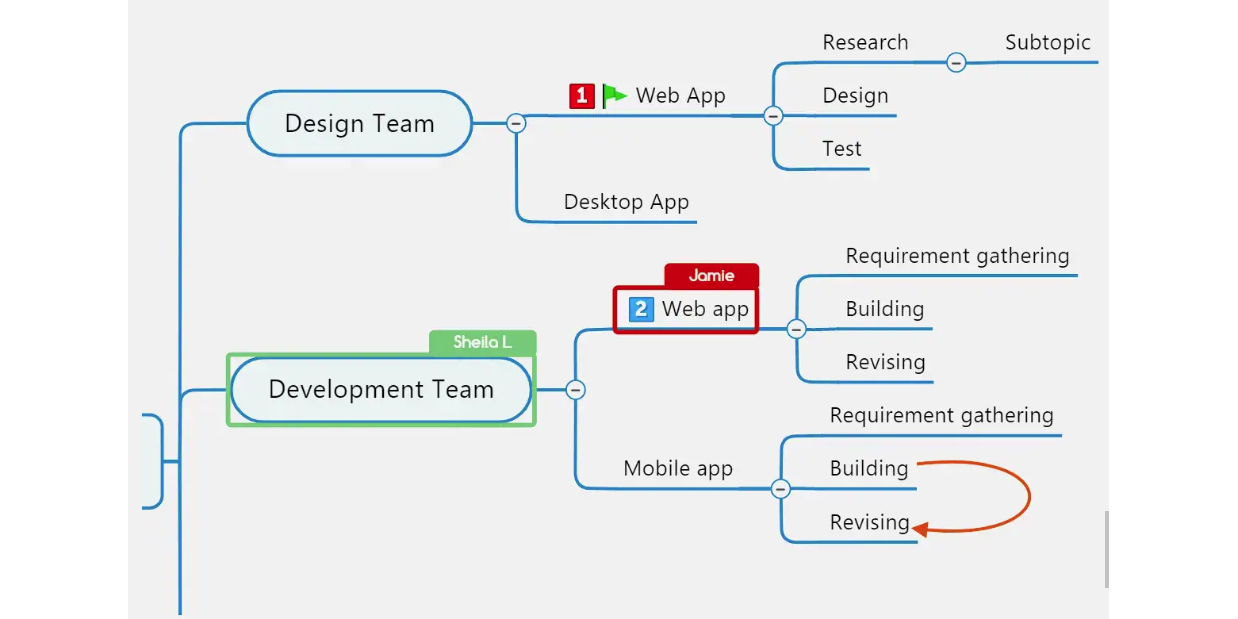
1.思维导图
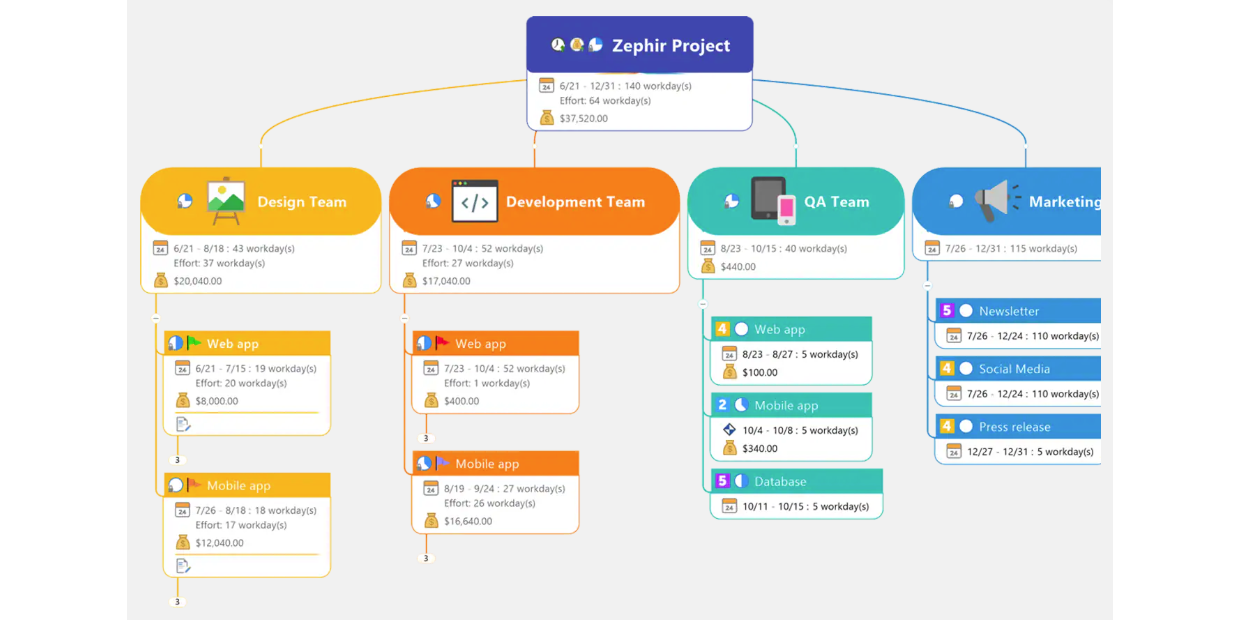
从头脑风暴到项目落地,快速捕捉灵感并实时构建项目框架。在分配资源、成本和任务的同时,直观看到整个项目的成型过程。
2.组织图表
轻松创建团队、项目或组织架构的可视化快照,支持添加头像和自定义样式,让组织关系一目了然。
3.时间线
以时间轴形式规划项目、路线图或关键交付节点,为相关方提供清晰且具有说服力的整体视图。
4.流程图
绘制专业、简洁的流程图,有效辅助流程分析、设计、记录与优化,提升工作效率与决策质量。
5.概念导图
通过可视化方式展现想法与信息之间的深层联系,帮助您跳出线性思维,实现更高维度的认知整合。
6.文式图 & 洋葱图
清晰展示多个项目集之间的异同点及依赖关系,适用于战略分析与系统架构梳理。
7.看板
采用敏捷管理理念,通过看板将任务可视化,灵活安排工作流,确保项目高效推进。
8.鱼骨图
也称石川图,专用于产品设计与质量管理,帮助识别问题的根本原因及潜在影响因素。
9.漏斗图
直观呈现业务流程中各阶段的转化情况,快速定位瓶颈与优化空间。
10.矩阵图
有效分析多组数据之间的关联,常用于 SWOT 分析,助力战略决策制定。
11.文本加速器
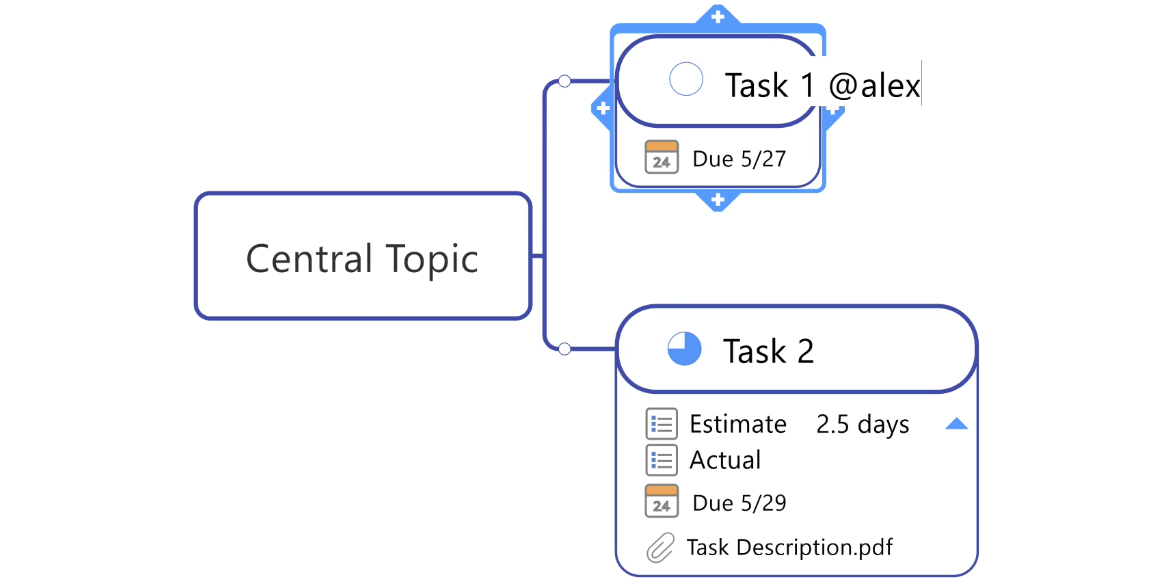
在主题中输入“@”或“#”即可快速添加资源或标签,大幅提升编辑效率。
12.拖放
顺应人类非线性的思考习惯,随时记录闪现的灵感,并通过简单拖拽自由调整结构布局。
13.优先级标记
通过直观的优先级标识,快速区分紧急与重要事项,聚焦核心任务,避免精力分散。
14.便笺
支持在导图中添加便笺,便于头脑风暴与信息补充,同时兼容同步与异步协作,保留个性化格式供后续复用。
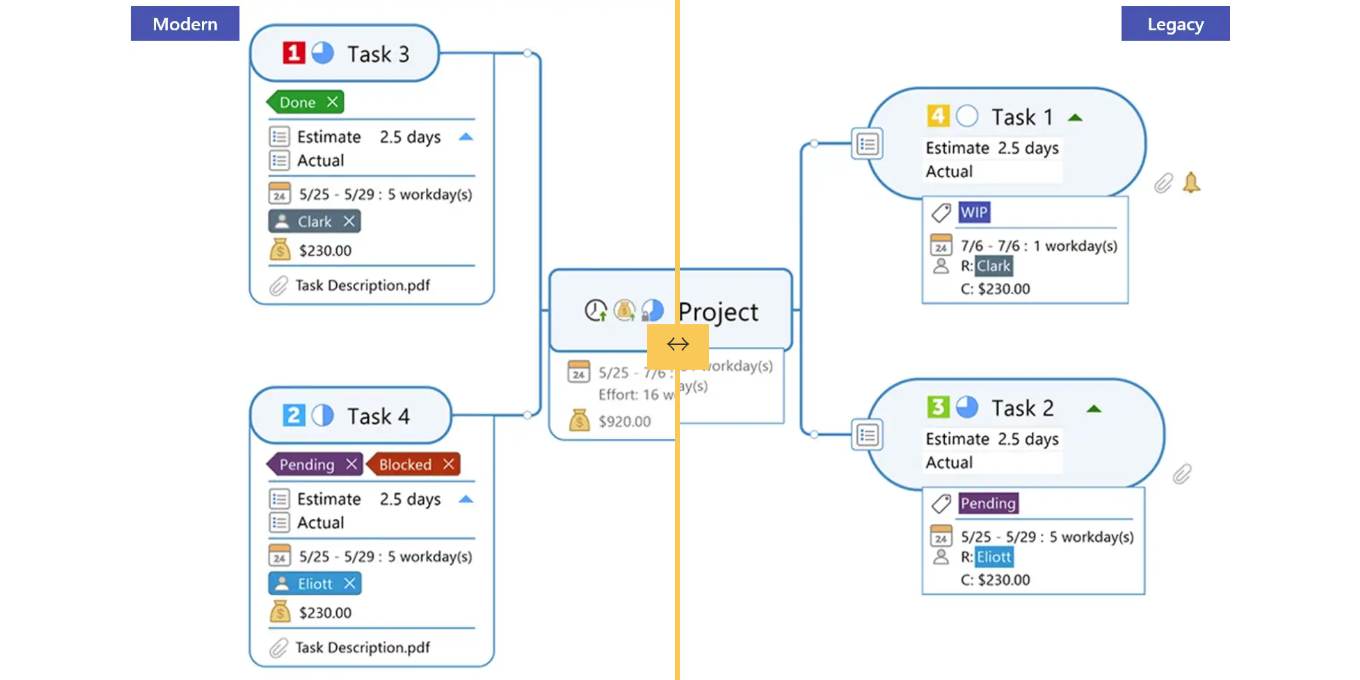
15.主题信息卡片
将补充信息收纳于卡片中,保持导图整洁的同时,随时拖放调用所需内容,兼顾美观与实用。
16.内置模板
提供丰富的白板模板库,覆盖策略规划、项目管理、流程设计等多种场景,助您快速启动创作。
17.应用内教程
内置学习中心提供分步引导教程,新手可快速上手,老用户也能深入掌握高级功能。
18.活动摘要
实时接收共享导图的编辑动态,邮件摘要详细记录他人查看或修改的内容,便于追踪协作进展。
MindManager软件特色
MindManager安装步骤
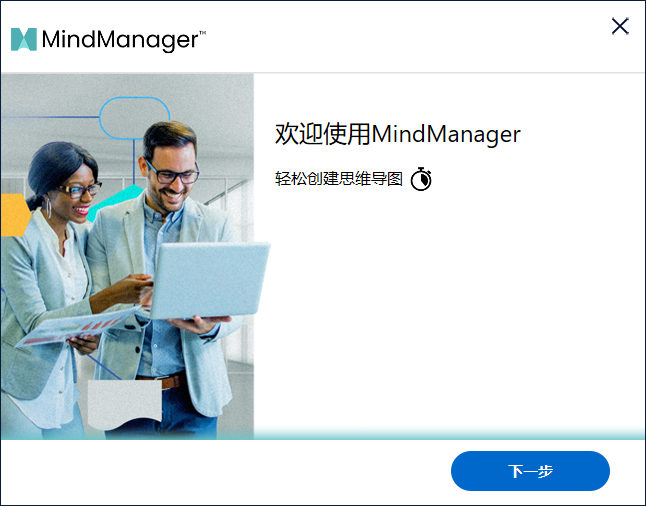
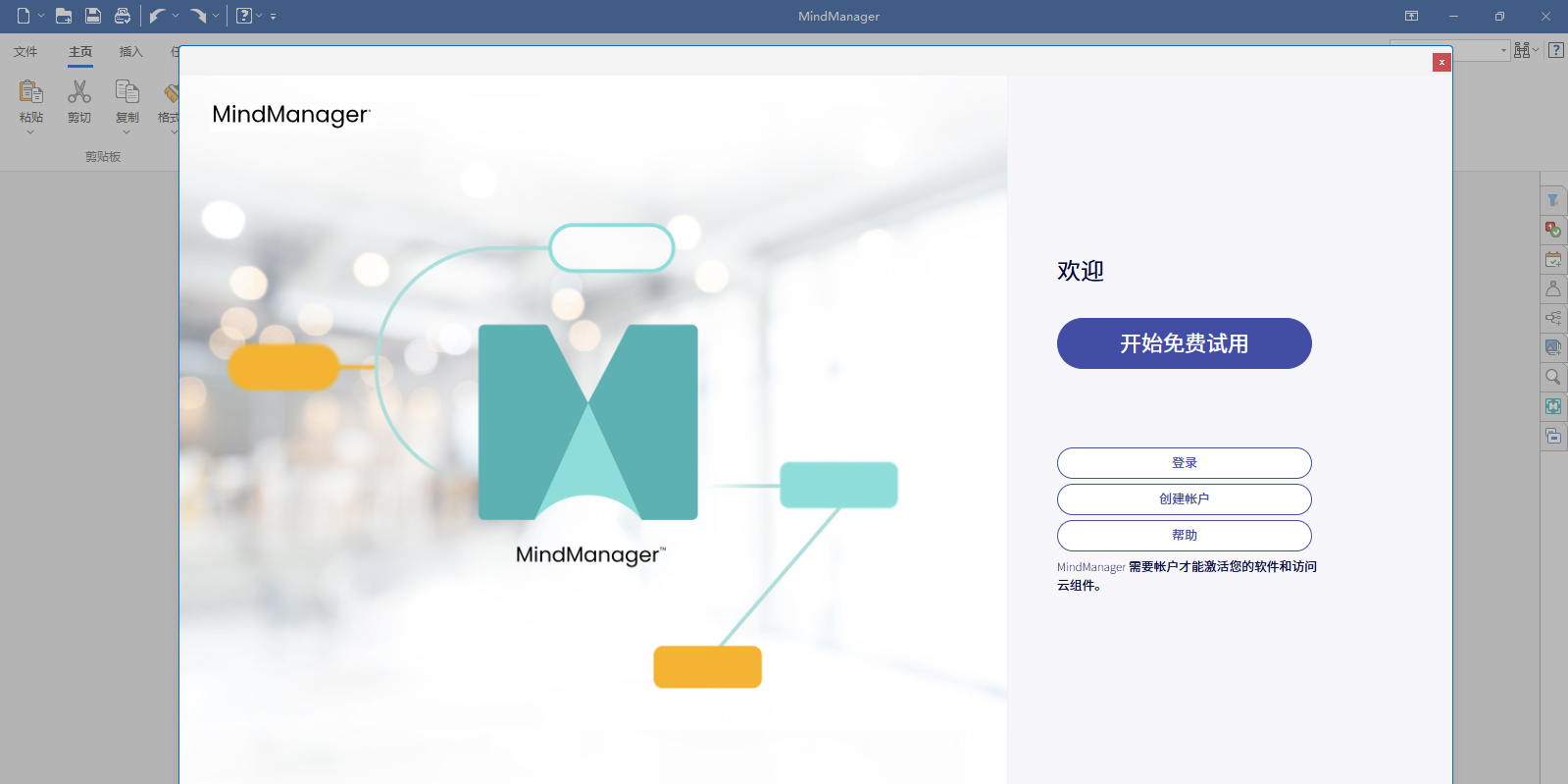
下载安装包后,双击运行安装程序,按照向导提示操作,稍等片刻即可完成安装。
 压缩大师v4.6.10
 激光扫描大师v1.0.0
 瞬间清理王v1.0.0
 管家婆免费版官网版v7.2.0
 条形码生成助手v2.1
 sdelete文件粉碎v6.25
 水星WiFiv2.0.2
 旺财日历v3.2.9
 藏汉翻译通v2.7.7
 扫描全能王电脑版
 WoodBoxv7.0.4
 百保盾prov2.8.8