
- 游戏介绍
- 相关版本
- 猜你喜欢
- 同类推荐
samsung max怎么设置
1. 下载与安装
2. 初始设置
打开应用后,按照引导界面点击“开始”或“继续”。
授予必要的权限,包括网络连接权限(系统会弹出提示,需点击“允许”)。
3. 启用隐私保护
在主页点击“隐私保护”(或类似选项),开启“安全Wi-Fi”或“加密连接”。
此功能会在连接公共 Wi-Fi 时自动激活,有效防止敏感数据被窃取或泄露。
用户可根据使用习惯选择“始终开启”或仅在连接不可信网络时启用该保护。
4. 数据节省模式
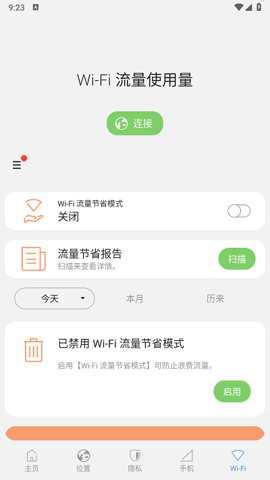
点击“数据节省” → 开启“压缩数据”功能,显著降低移动数据消耗。
还可设定每月流量上限,避免超额使用产生额外费用。
5. 广告与追踪拦截
在“隐私保护”或“高级设置”中,启用“拦截广告”和“阻止追踪器”,有效提升网页浏览的安全性与流畅度。
6. 自定义优化(可选)
白名单设置:部分应用(如银行类)可能因安全策略需绕过代理,在设置中可将其添加为例外。
性能模式:根据当前网络状况,灵活选择“速度优先”或“流量节省优先”模式,兼顾体验与效率。
7. 后台运行保持激活
进入手机设置 → 电池 → 将 Samsung Max 设为“不受限制”,防止系统因省电策略自动关闭其后台服务,确保防护持续生效。
samsungMAX安装好如何使用
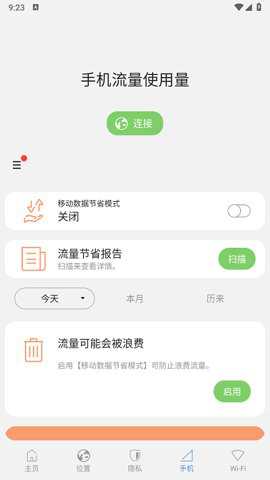
1、打开Samsung Max应用,首页清晰展示两大核心功能:网络过滤和应用程序过滤。
2、网络过滤功能涵盖清洁、安全、隐私、广告拦截和病毒防护五大选项,用户可根据实际需求自由组合,全面守护上网环境。
3、程序过滤功能则聚焦于应用层面,提供清洁、安全和隐私三项管理选项,帮助识别并控制高风险应用的行为。
4、在“我的”页面中,可进行通知权限管理、浏览数据清除、主题切换及版本信息查看等个性化设置,进一步优化使用体验。
软件简介
1. Samsung Max 支持多种安全认证方式,包括密码、指纹识别和面部识别,全方位保障用户数据不被未授权访问。
2. 应用内置智能分类引擎,可自动识别并归类各类文件与网络活动,让用户更高效地管理和追踪数字足迹。
3. 提供高度个性化的定制选项,用户可根据自身偏好调整防护策略与界面风格,打造专属的隐私保护空间。
samsungmax怎么更换节点
打开 Samsung Max 应用程序并进入“设置”菜单。
在“设置”菜单中,找到“节点选择”选项。
点击“节点选择”后,将看到当前连接的节点,点击“更改节点”按钮。
在弹出的可用节点列表中,选择您希望切换至的目标节点。
确认更改后,系统将在数秒内完成切换并生效,确保网络连接稳定流畅。
软件亮点
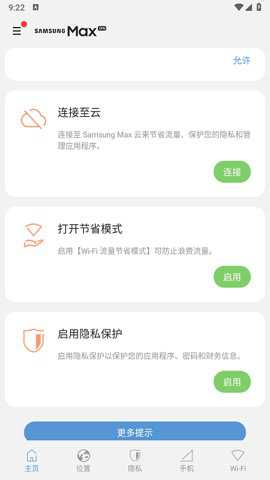
1. 界面设计简洁直观,操作逻辑清晰易懂,无论是新手还是资深用户都能快速上手。
2. 强大的数据压缩与隐私防护机制,有效阻断信息泄露风险,守护个人数字资产安全。
3. 支持实时同步与动态优化,让用户无论身处何地,都能高效、安心地访问网络与管理设备。
游戏截图

相关版本
 配音牛v2.0.5
 手机管家垃圾清理12.0.7
 计数器计数V1.28
 小隐大师v2.5.4
 清单大师掌中宝v1.1.0
 MOKv1.0.0
 暗部口袋v1.3
 360 os系统刷机包官方版
 免费放大镜v1.23
 TimeLock(时间锁)v1.28
 EasyPrintv1.9.0
 手机加速器v5.5.28
本类排行榜


最新更新
-
 海带宝
海带宝类型:购物商场/大小:19MB
-
 Dark Echo(回声探路)
类型:休闲益智/大小:57MB
-
 好货联盟
好货联盟类型:购物商场/大小:96MB
-
 英雄战迹
英雄战迹类型:动作游戏/大小:2MB
-
 拳皇98完整版
类型:动作游戏/大小:142MB
-
 Getting O
类型:动作游戏/大小:423MB
-
 39游戏复古传奇
类型:角色扮演/大小:97MB
-
 ​遨游中国999999钻999999金币
类型:赛车竞速/大小:551MB
-
 酷狗唱唱斗歌版免费下载最新版
类型:播放影音/大小:56MB
-
 蜻蜓点金
蜻蜓点金类型:金融理财/大小:223MB