
- 游戏介绍
- 相关版本
- 猜你喜欢
- 同类推荐
robot36怎么用
启动 Robot36:
打开 Robot36 应用,进入主界面。
选择输入方式:
实时解码:点击“开始”按钮,应用会通过麦克风接收音频信号并自动解码。
文件解码:点击“导入音频文件”按钮,选择设备中的音频文件进行解码。
等待解码完成:
Robot36 会自动识别 SSTV 信号模式并开始解码。
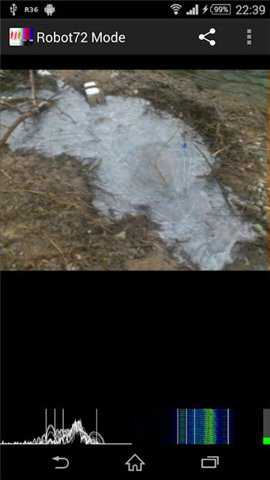
解码过程中,屏幕上会显示实时进度和解码后的图像。
保存或分享图像:
解码完成后,点击“保存”按钮将图像保存到设备相册。
点击“分享”按钮,可以将图像发送到社交媒体或其他应用程序。
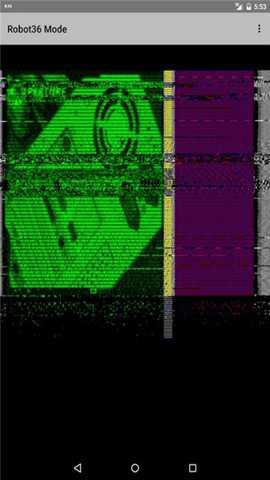
软件介绍
多模式支持:Robot36 支持多种 SSTV 模式(如 Scottie、Martin、Robot 等),满足不同场景下的解码需求。
实时解码:能够实时接收并解码音频信号,快速生成图像,操作简单高效。
跨平台兼容:主要适配 Android 设备,同时可通过模拟器在 PC 上运行,灵活适应多种使用环境。
软件特色
自动识别模式:Robot36 无需手动设置,可自动识别 SSTV 信号模式,大幅降低使用门槛。
灵活输入方式:既支持通过麦克风直接接收音频信号,也支持导入预先录制的音频文件进行解码。
图像保存与分享:解码后的图像可一键保存至设备本地,并支持快速分享至社交媒体或其他应用。
Robot36怎么内部收音
准备设备:
无线电接收机:用于接收 SSTV 信号。
音频线:将无线电接收机的音频输出连接到手机的麦克风输入端口。
手机:确保已安装并运行 Robot36 应用。
连接设备:
使用音频线将无线电接收机的音频输出接口与手机的麦克风接口连接。
若手机没有 3.5mm 耳机接口,可使用 USB-C 或 Lightning 转 3.5mm 的转接头完成连接。
启动 Robot36:
打开 Robot36 应用,确认已授予麦克风权限。
开始收音和解码:
在无线电接收机上调谐至 SSTV 信号频率。
点击 Robot36 的“开始”按钮,应用将通过麦克风接收音频信号并自动完成解码。
查看结果:
解码完成后,屏幕上将显示还原出的 SSTV 图像。
用户可选择保存图像或直接分享。
注意事项
信号质量:
确保无线电接收机接收到的信号清晰稳定,避免背景噪音影响解码效果。
音频连接:
检查音频线是否连接牢固,保证音频信号能准确传输至手机。
权限设置:
若 Robot36 无法调用麦克风,请前往系统设置中确认已开启麦克风权限。
软件亮点
高解码效率:解码速度快,图像还原度高,能清晰呈现传输的 SSTV 图像细节。
用户友好界面:界面简洁直观,操作流程顺畅,新手也能轻松上手。
应急通信支持:在灾害或紧急情况下,可快速解码 SSTV 图像信息,为应急通信提供可靠支持。
游戏截图
相关版本
 爱笔思画X苹果版v12.2.11
 雷蛇接单平台
 中华鲁班尺
中华鲁班尺
 爱原物Appv3.1.54
 清洁大师v1.1
 万能小哥师傅端
 讯飞心智无障碍助手v5.7.3.20260212113839.1127
 小明计算器下载安装到手机v8.7
 私密浏览器appv3.4.7
 enfi下载器
 行列式计算器v1.6
 滚动截屏长截图APPv2.0.6
本类排行榜


最新更新
-
 空间棋牌娱乐官网版
类型:棋牌天地/大小:183MB
-
 通易八字app
类型:学习教育/大小:4MB
-
 我的梦想岛
我的梦想岛类型:模拟经营/大小:113MB
-
 Xplore文件管理器中文版
类型:休闲益智/大小:28MB
-
 坚果墙
坚果墙类型:休闲益智/大小:67MB
-
 润工作安装包
类型:效率办公/大小:205MB
-
 财神捕鱼官方版
类型:休闲益智/大小:8MB
-
 爱上消消消正版
类型:休闲益智/大小:11MB
-
 经典单机五子棋2024最新版手游
类型:飞行射击/大小:71MB
-
 掌上穿越火线安卓版官方版
类型:飞行射击/大小:181MB