
- 游戏介绍
- 相关版本
- 猜你喜欢
- 同类推荐
软件简介
 印象笔记是全球广受欢迎的效率工具与知识管理平台,被誉为你的“第二大脑”。无论工作、学习还是日常生活,它都能帮你高效记录、整理并永久保存重要信息。支持多端无缝同步,轻松一键收藏微信文章、微博动态、网页内容等,实现信息一站式收集、备份、分享与长期留存。“An elephant never forgets”(大象永不遗忘)——让每一份灵感都不被遗忘。

软件亮点:
1、支持所有设备:在手机、平板、电脑等任意设备上安装印象笔记,信息实时同步,随时随地查看和编辑笔记,再也不用担心资料散落在不同设备中。
2、一键保存网页:无论是微信公众号文章、微博内容还是任意网页,只需轻点一下,即可完整保存至印象笔记,保留原始排版与链接。
3、管理任务清单:内置清晰直观的待办清单功能,帮助你高效规划工作、学习与生活中的各项事务,减少杂乱,提升专注力。
4、快速梳理思路:通过思维导图进行头脑风暴或逻辑整理,激发创意,并可将导图与相关笔记智能关联,构建完整的知识网络。
5、文档扫描识别:轻松拍摄纸质文件、名片、书籍页面等内容,自动优化图像质量,并通过OCR技术精准识别其中文字,便于后续编辑与搜索。
6、智能搜索笔记:支持全文检索,包括笔记正文、图片内文字及附件中的内容,快速定位你需要的任何信息,找回记忆从未如此简单。
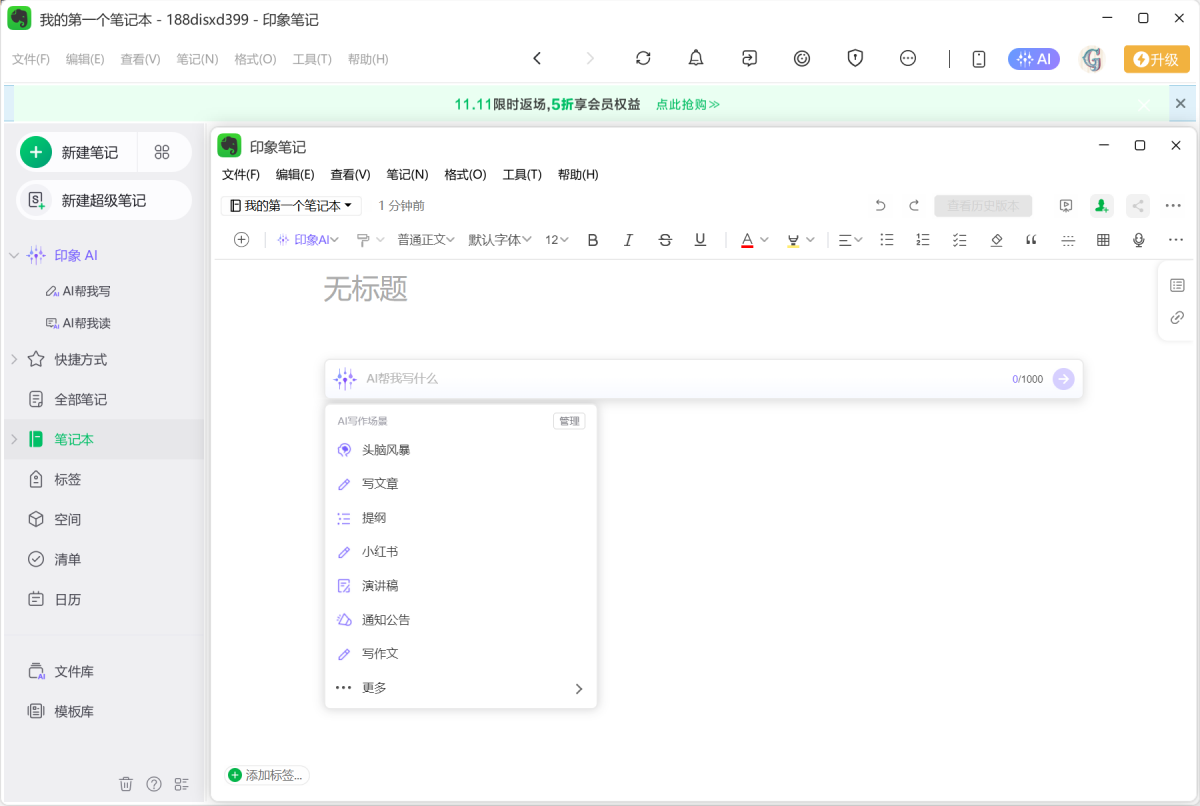
软件功能:
多种特色功能,全面提升你的效率体验
1、云端同步
多设备管理资料
2、剪藏
一键存储网页和文章
3、搜索
智能检索全文及附件
4、模板
海量模版库一键套用
5、清单
高效管理待办事项
6、超级笔记
新一代在线编辑器
7、OCR 扫描
拍图识字、快捷存储
8、思维导图
高效梳理思路和信息
9、桌面便签
随时记录灵感想法
10、Markdown
简单高效的沉浸式写作体验
11、分享
笔记快速共享和协作
12、协作
多人多屏动态编辑
13、空间
全新知识管理结构
14、知识星图
AI赋能第二大脑
15、笔记隐私
笔记安全保护体系
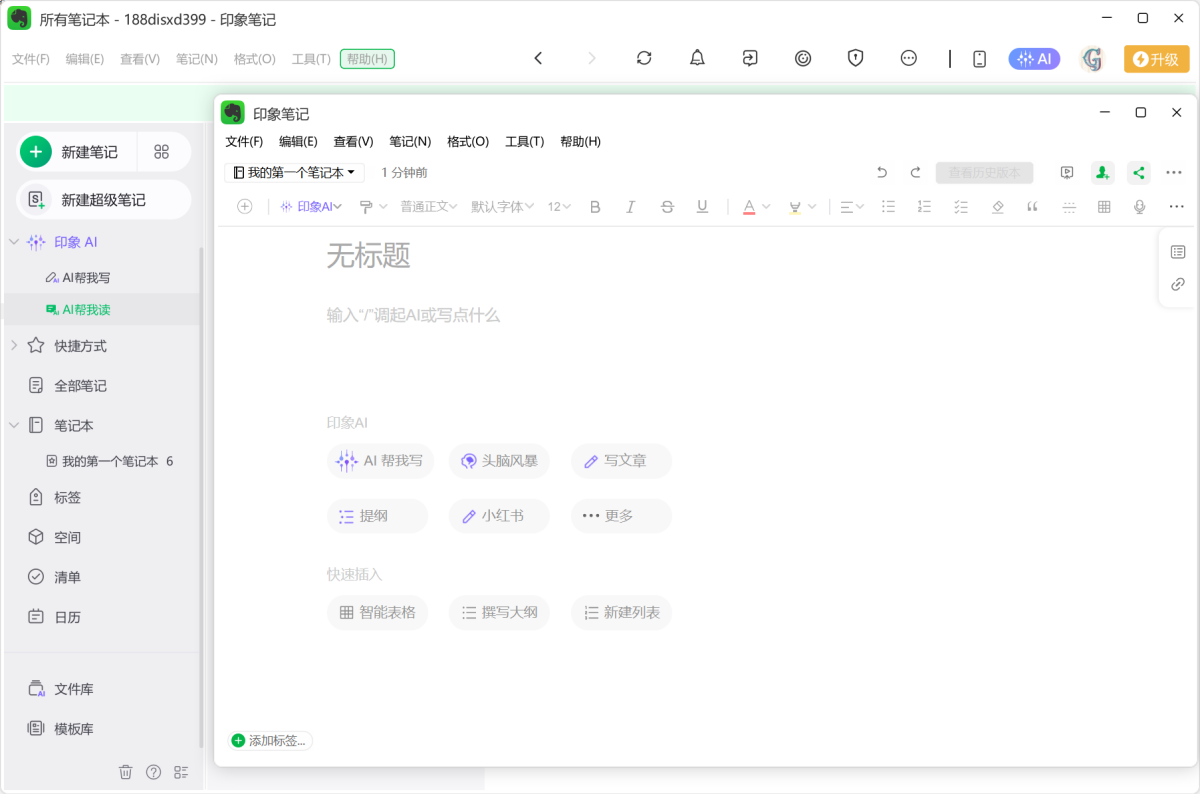
印象笔记Windows软件特色
印象笔记Windows安装步骤
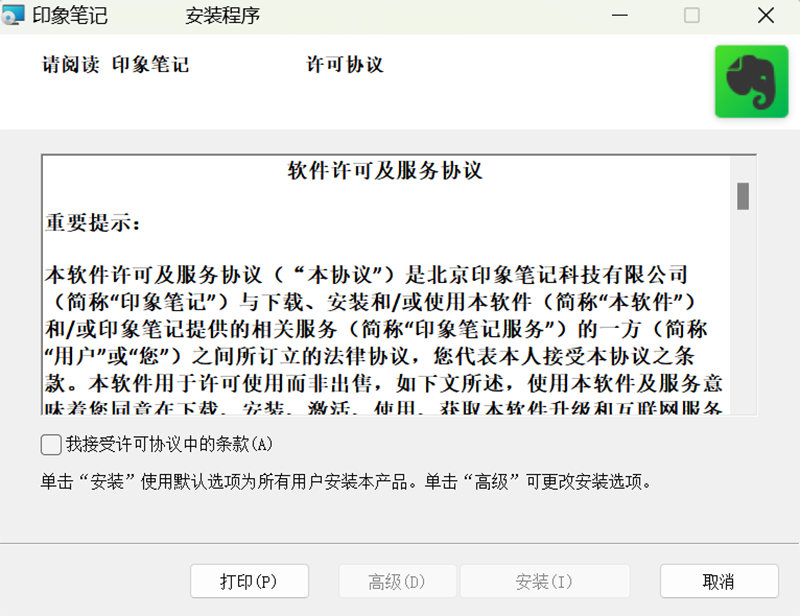
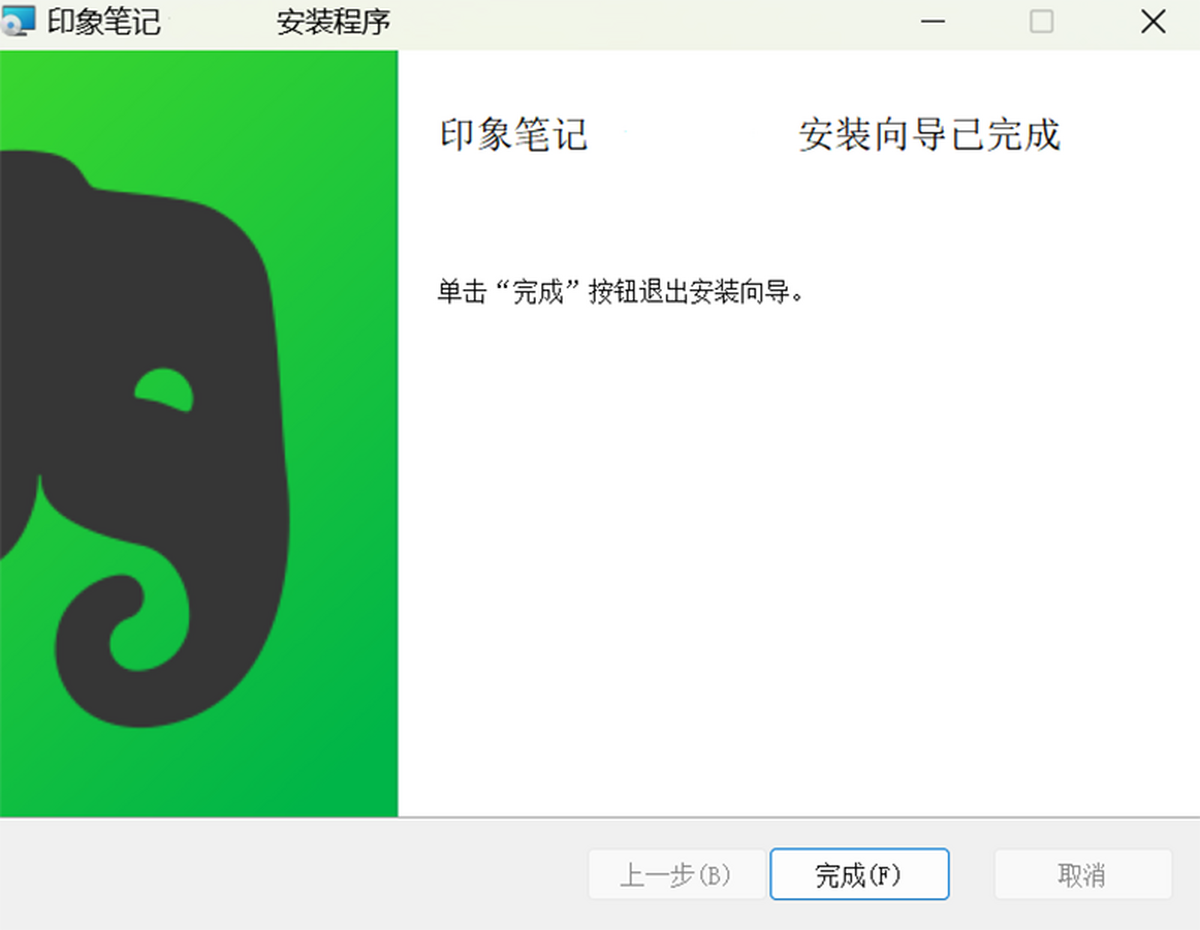
1、双击下载的.exe文件,勾选许可协议后点击“安装”
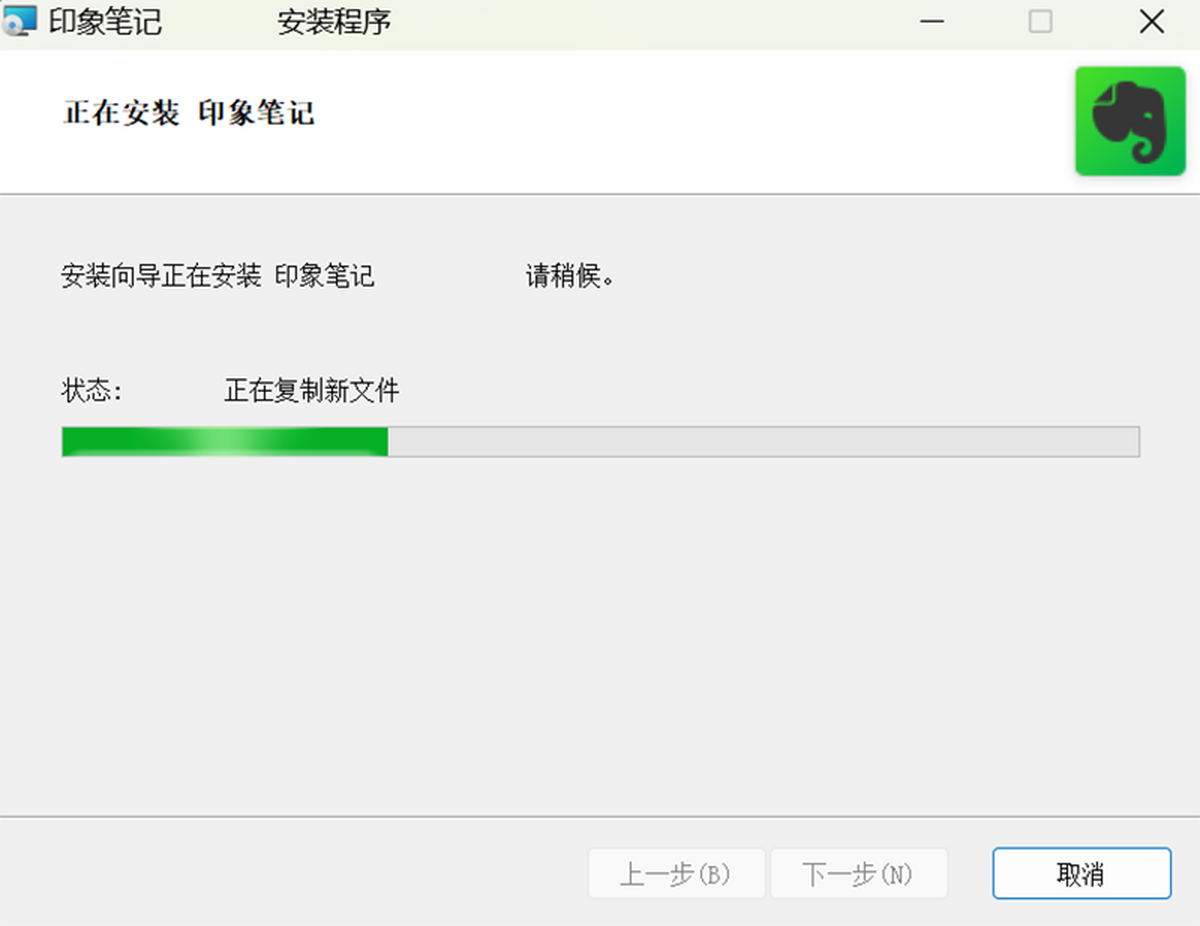
2、安装过程较快,请耐心等待
3、安装完成后即可启动使用
印象笔记Windows官方电脑端更新日志
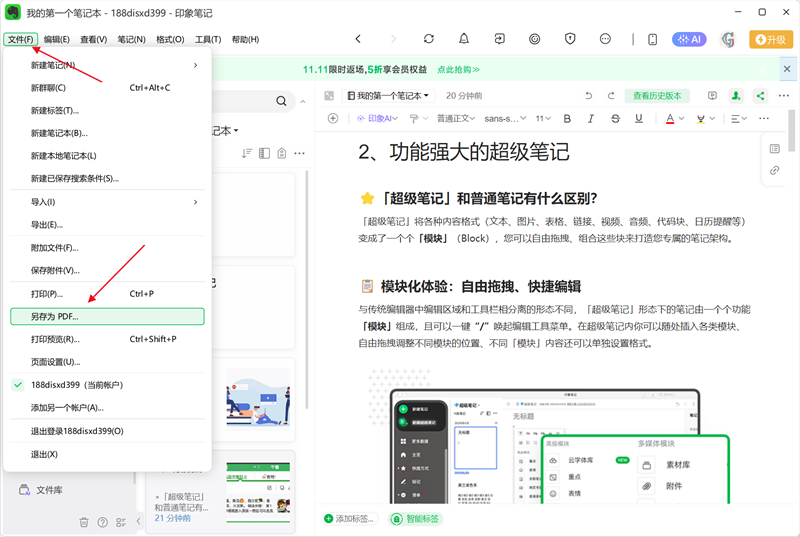
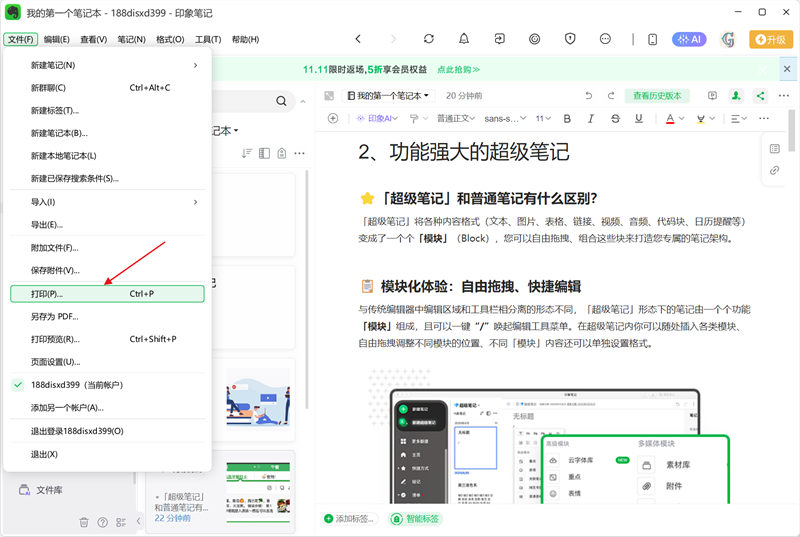
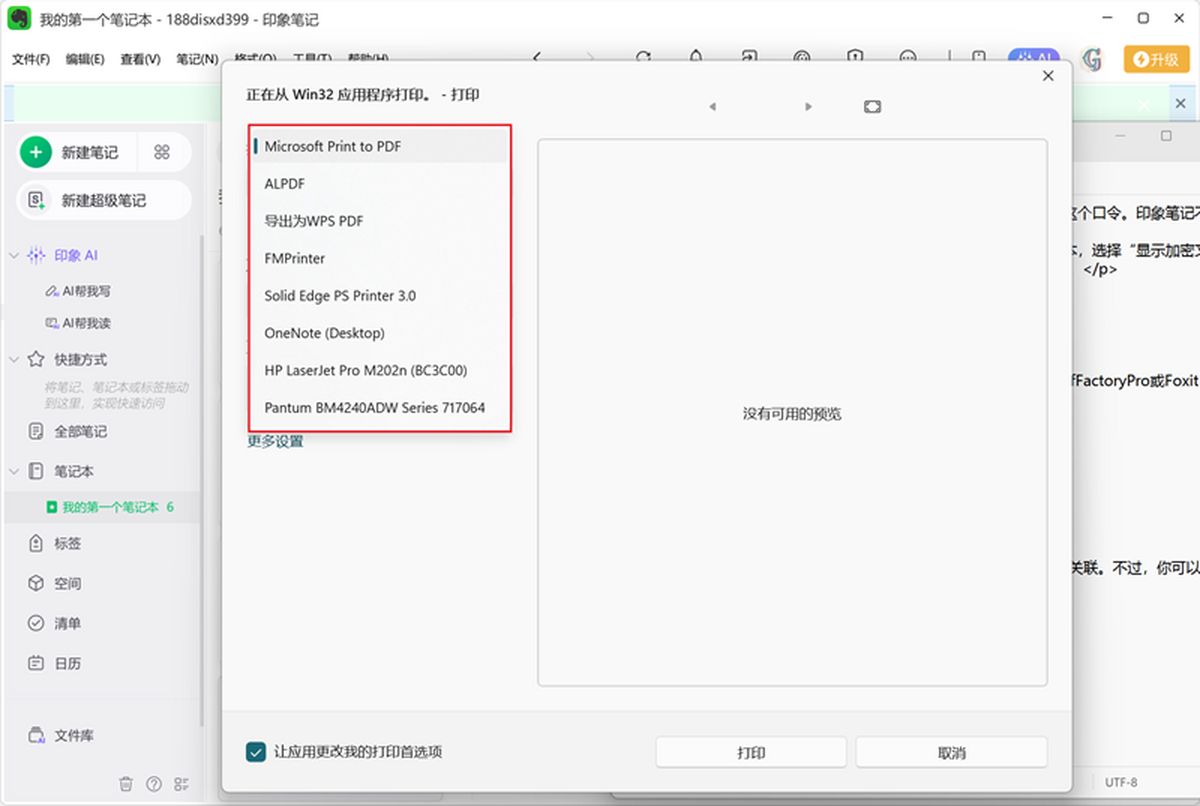
印象笔记Windows官方电脑端使用方法
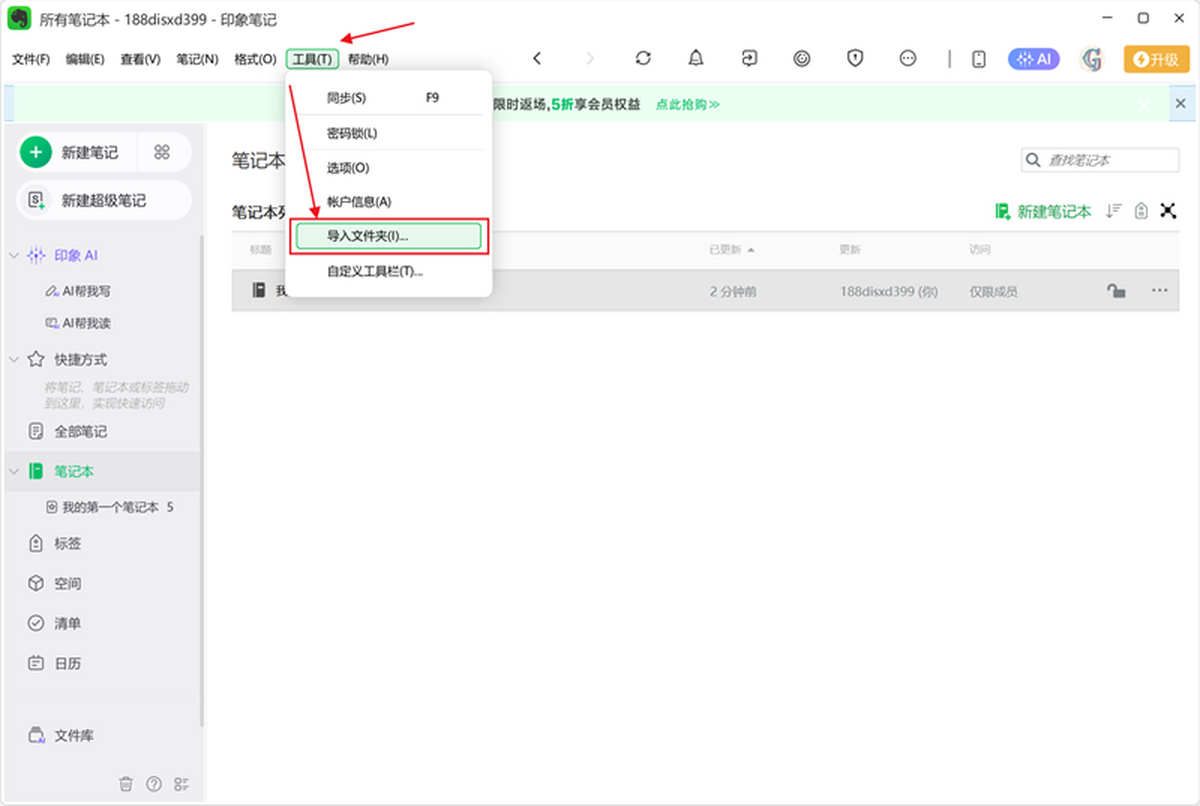
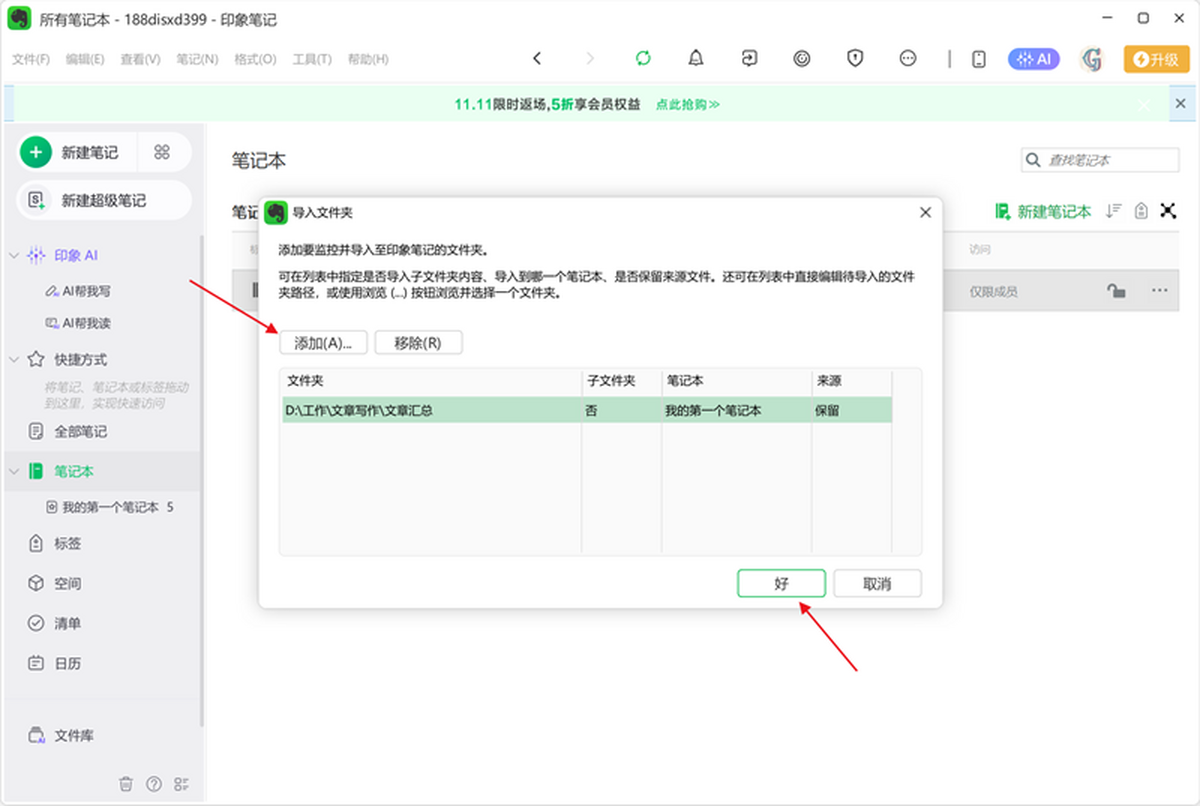
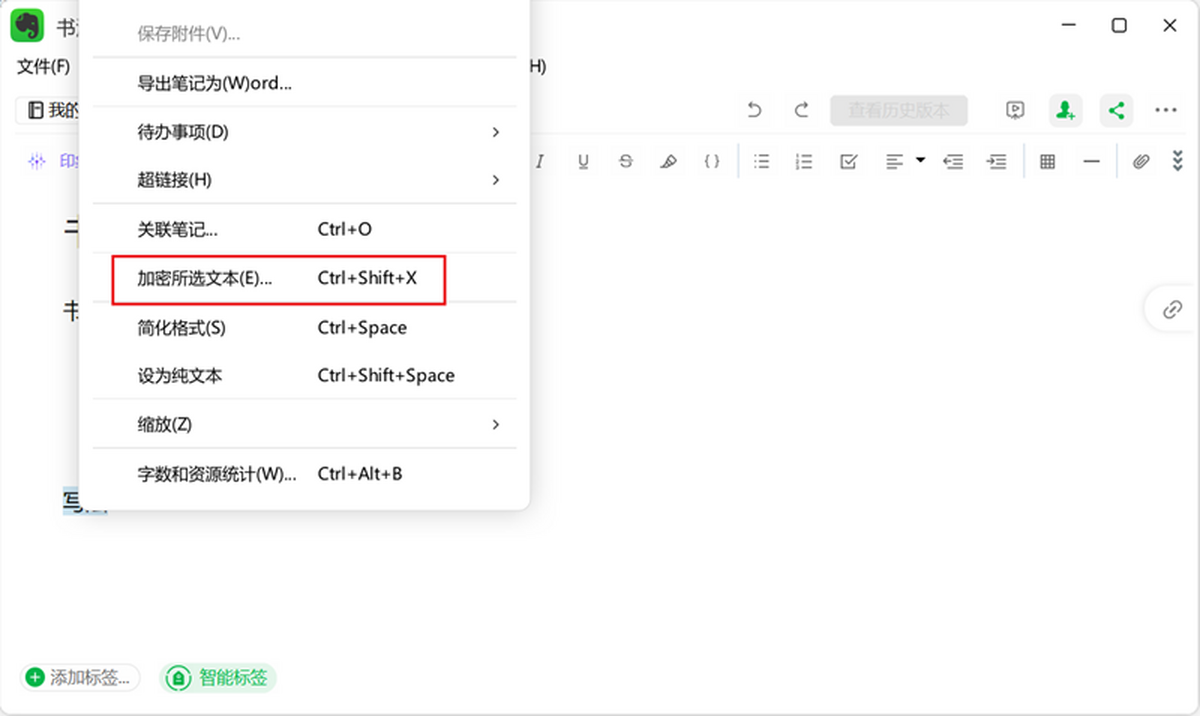
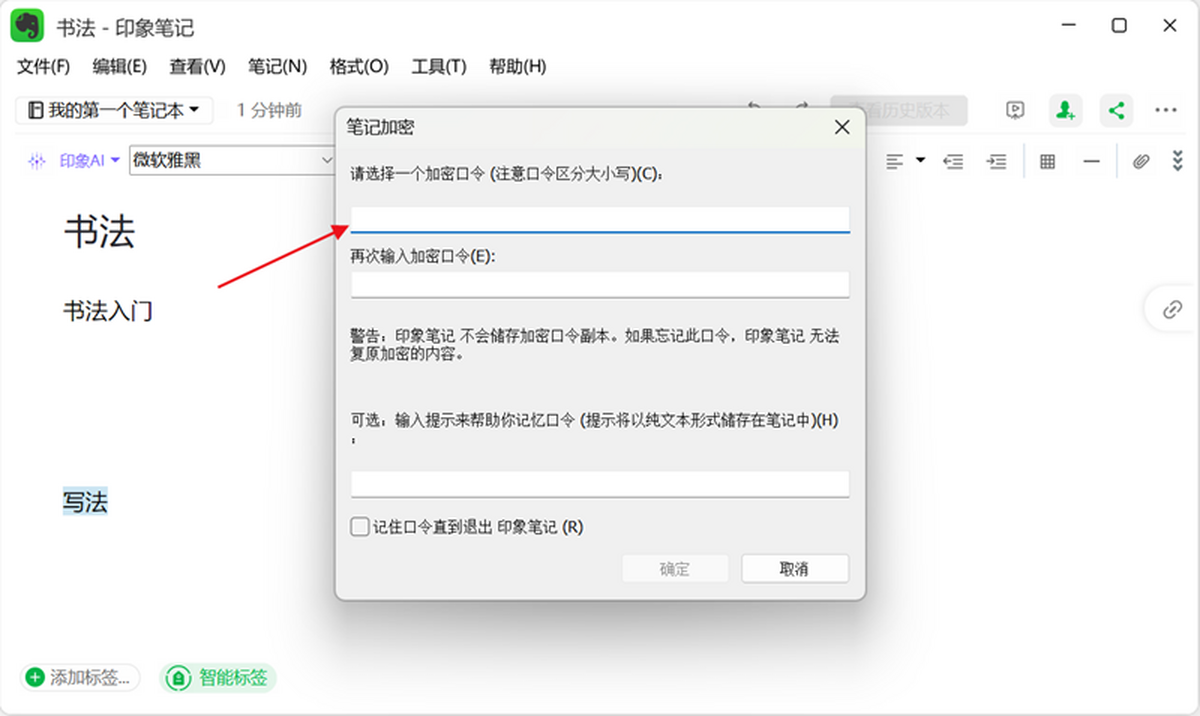
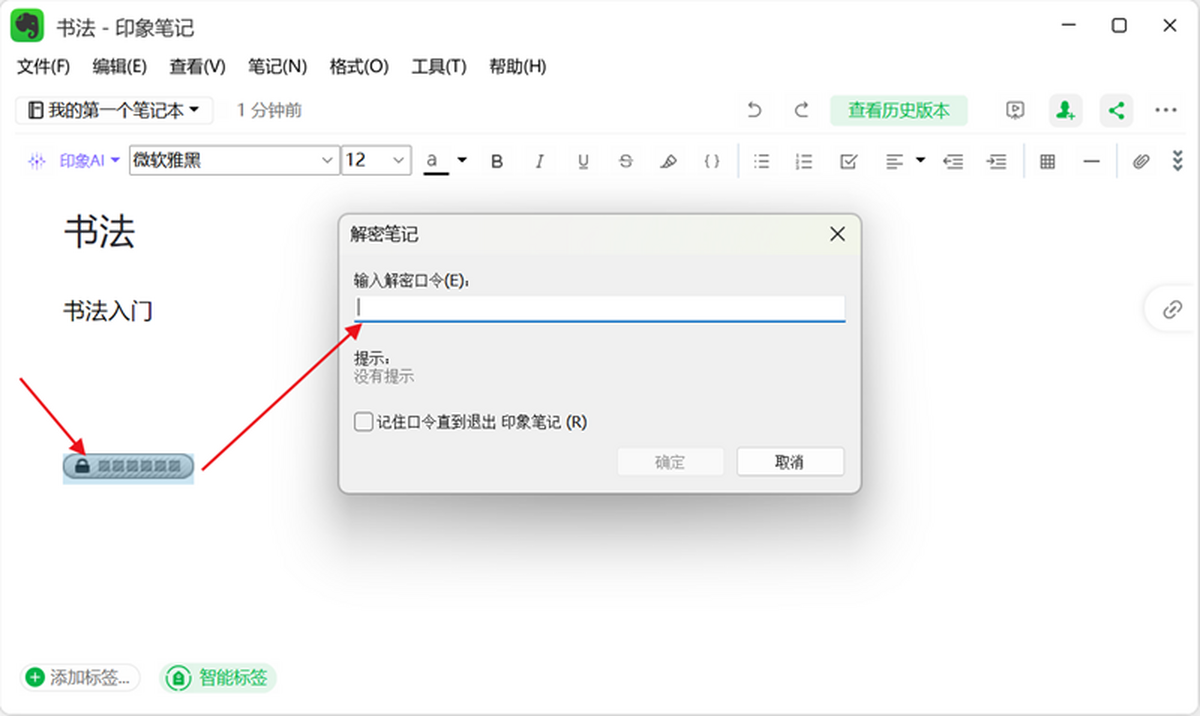
印象笔记Windows官方电脑端常见问题
小编寄语
印象笔记是一款免费且简单实用的生活必备应用。它不仅支持大容量数据存储,还能精准识别图像中的文字和手写内容,显著节省用户整理信息的时间。无论身处办公室、教室还是家中,你都可以随时访问自己的笔记,支持中文输入,轻松记录工作要点、学习心得或生活点滴,让知识管理变得高效而从容。
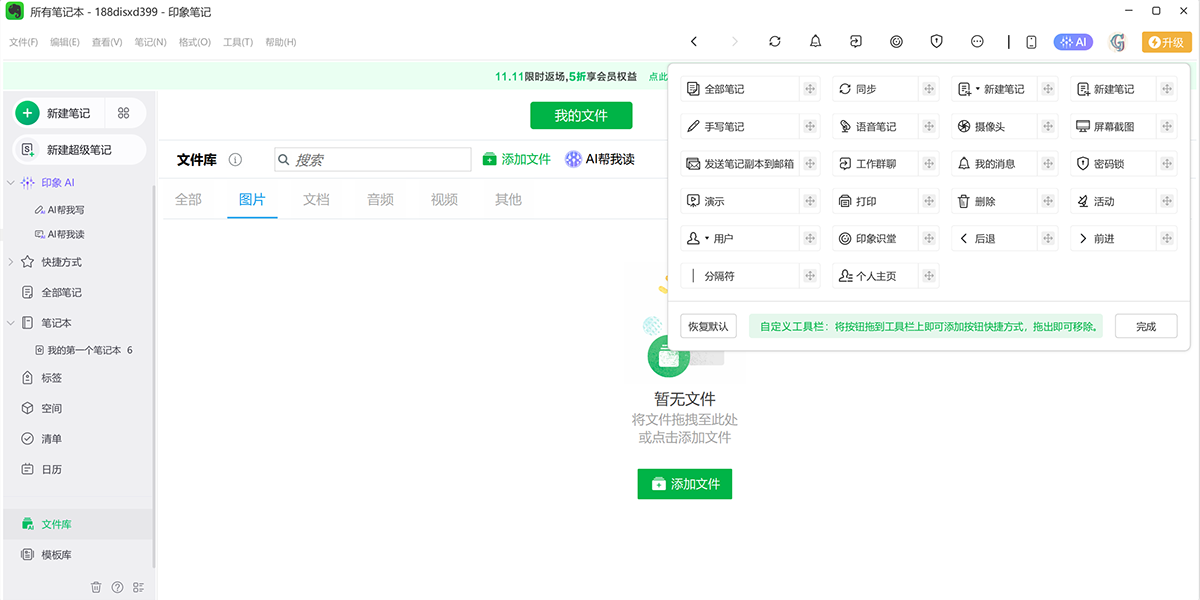
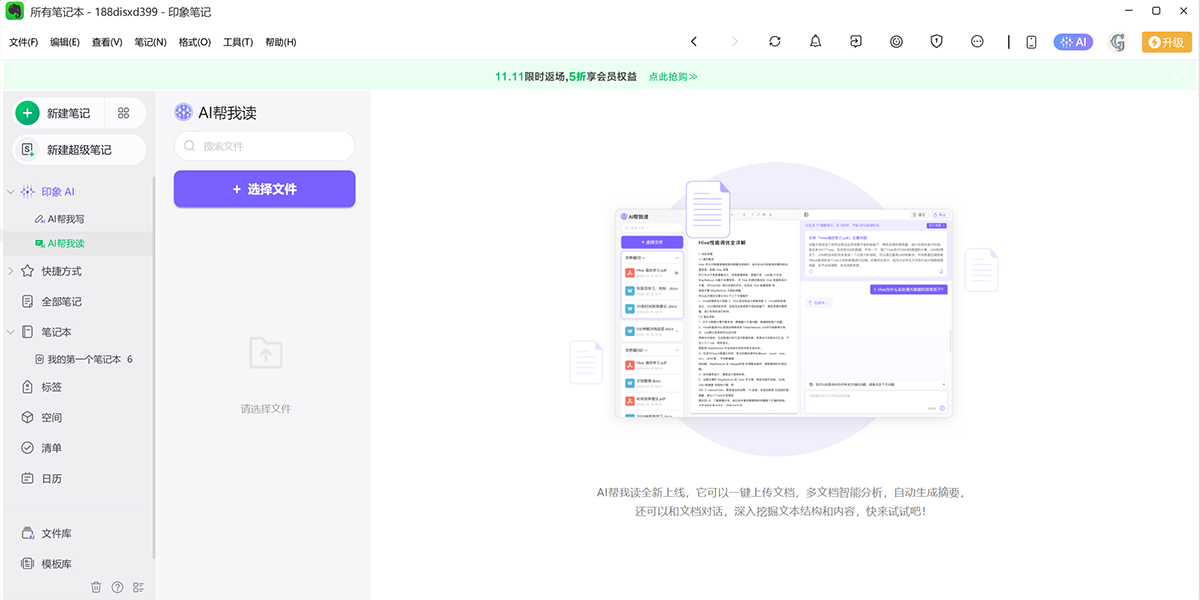
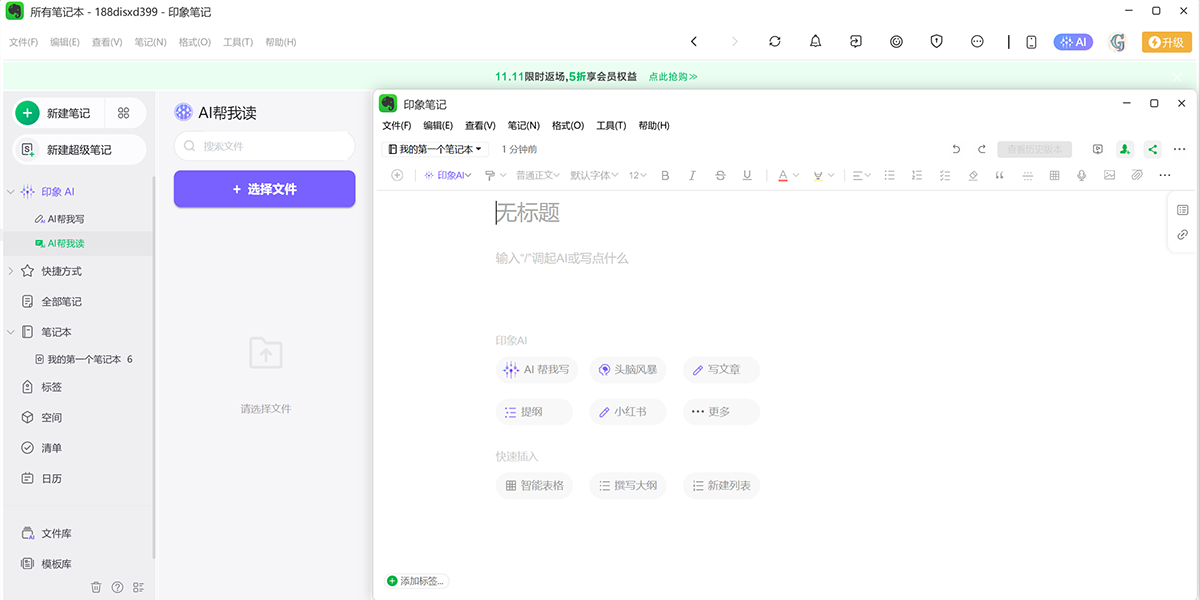
游戏截图



相关版本
 爱笔思画X苹果版v12.2.11
 雷蛇接单平台
 中华鲁班尺
中华鲁班尺
 爱原物Appv3.1.54
 清洁大师v1.1
 万能小哥师傅端
 讯飞心智无障碍助手v5.7.3.20260212113839.1127
 小明计算器下载安装到手机v8.7
 私密浏览器appv3.4.7
 enfi下载器
 行列式计算器v1.6
 滚动截屏长截图APPv2.0.6
本类排行榜



最新更新
-
 空间棋牌娱乐官网版
类型:棋牌天地/大小:183MB
-
 通易八字app
类型:学习教育/大小:4MB
-
 我的梦想岛
我的梦想岛类型:模拟经营/大小:113MB
-
 Xplore文件管理器中文版
类型:休闲益智/大小:28MB
-
 坚果墙
坚果墙类型:休闲益智/大小:67MB
-
 润工作安装包
类型:效率办公/大小:205MB
-
 财神捕鱼官方版
类型:休闲益智/大小:8MB
-
 爱上消消消正版
类型:休闲益智/大小:11MB
-
 经典单机五子棋2024最新版手游
类型:飞行射击/大小:71MB
-
 掌上穿越火线安卓版官方版
类型:飞行射击/大小:181MB