
- 游戏介绍
- 相关版本
- 猜你喜欢
- 同类推荐
软件简介

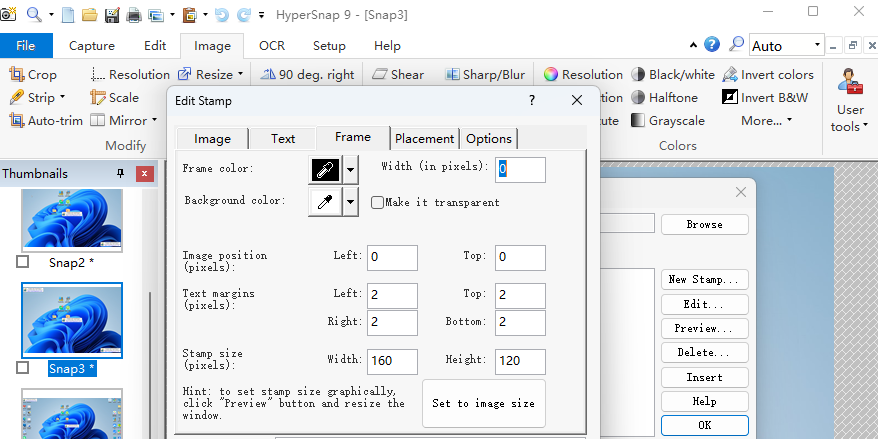
HyperSnap是一款功能强大的屏幕截图工具,不仅能快速捕捉任意屏幕内容,还支持抓取DirectX、3Dfx Glide等全屏游戏画面以及DVD和视频播放器的图像。截图完成后,用户还能直接在软件内对图像进行编辑、标注和美化,操作流畅高效,是日常办公、技术文档编写和游戏录屏的理想之选。
软件功能
超强捕捉屏幕、截图功能
可截取任意区域、窗口、按钮或自定义形状的画面,轻松应对各种截图需求。
支持在任何桌面环境下捕捉图像,包括虚拟机界面,并能精确复用上一次的截图区域尺寸。
可捕捉活动窗口、扩展窗口甚至无边框窗口,确保复杂界面也能完整呈现。
专为技术文档撰写者设计的按钮捕捉功能,可高效记录多个界面控件,大幅提升工作效率。
支持视频截图与连续截图模式,无论是电影、在线视频还是全屏游戏,都能精准定格精彩瞬间。
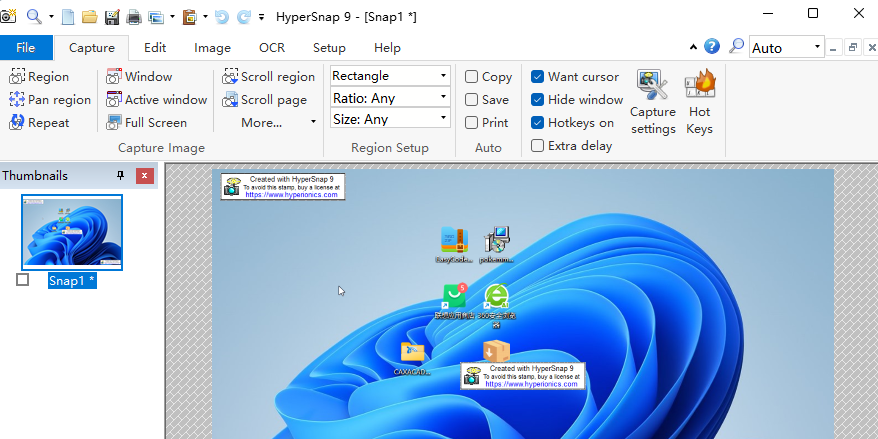
连续截图后,所有图像将自动排列在工作区中,通过缩略图视图即可快速浏览和管理。
提供多种非矩形截图方式,用户可自由绘制椭圆、圆形或徒手圈选区域,并结合图像编辑功能打造个性化效果。
截图结果支持保存为20多种主流图像格式(如BMP、GIF、JPEG、TIFF、PCX等),并内置格式转换功能,满足不同场景下的使用需求。
图像编辑功能
集成全面的图像捕获、编辑、注释与处理工具,所有绘制对象均可随时选择、移动、隐藏、编辑或删除,操作灵活直观。
支持无限次撤销与重做,编辑成果可保存为专用本地格式以便后续修改,也可导出为标准图像文件永久保留所有标注内容。
多种图像特效
提供裁剪、比例调整、分辨率修改、镜像翻转及水印添加等基础功能,让图像更贴合使用场景。
支持任意角度旋转,也可一键执行左转、右转等常用操作,精准控制图像方向。
内置丰富视觉特效,包括切变、锐化、模糊、马赛克、阴影、边框及浮雕效果,轻松提升图像表现力。
在色彩处理方面,可调整分辨率、校正色偏,支持一键替换颜色、黑白化、反色等多种调色选项,赋予图像全新视觉风格。
用户还可配置外部程序作为自定义工具,用于执行特定图像处理任务,进一步拓展软件能力边界。
更多人性化设置
内置FTP上传功能,截图完成后可直接将图片发送至指定服务器,省去手动传输步骤。
深度集成Windows剪贴板,可自动执行重复性截图任务,甚至在需要的位置智能粘贴所捕获的图像。
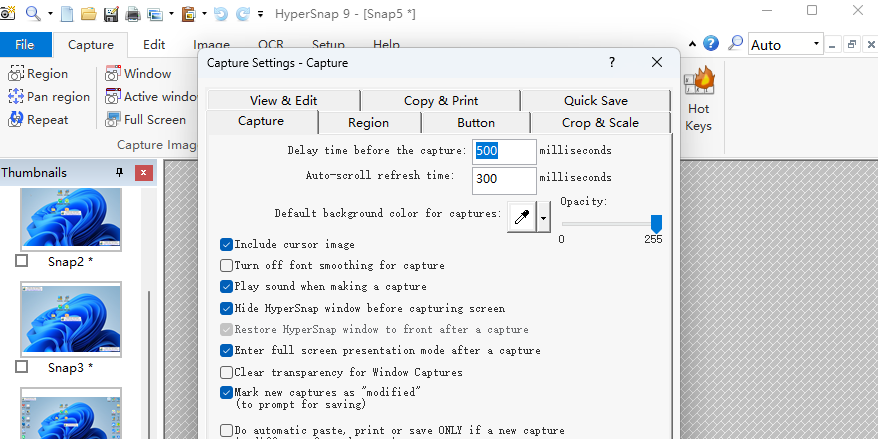
支持自定义热键与自动计时器,实现定时截图;可选择是否显示鼠标轨迹,并兼容扫描仪、数码相机等外设进行图像采集。
界面高度可定制,用户可自由调整菜单与工具栏布局,设置个性化快捷键,创建即时工具栏,甚至通过语音命令操控HyperSnap,打造专属工作流。
HyperSnap软件特色
HyperSnap安装步骤
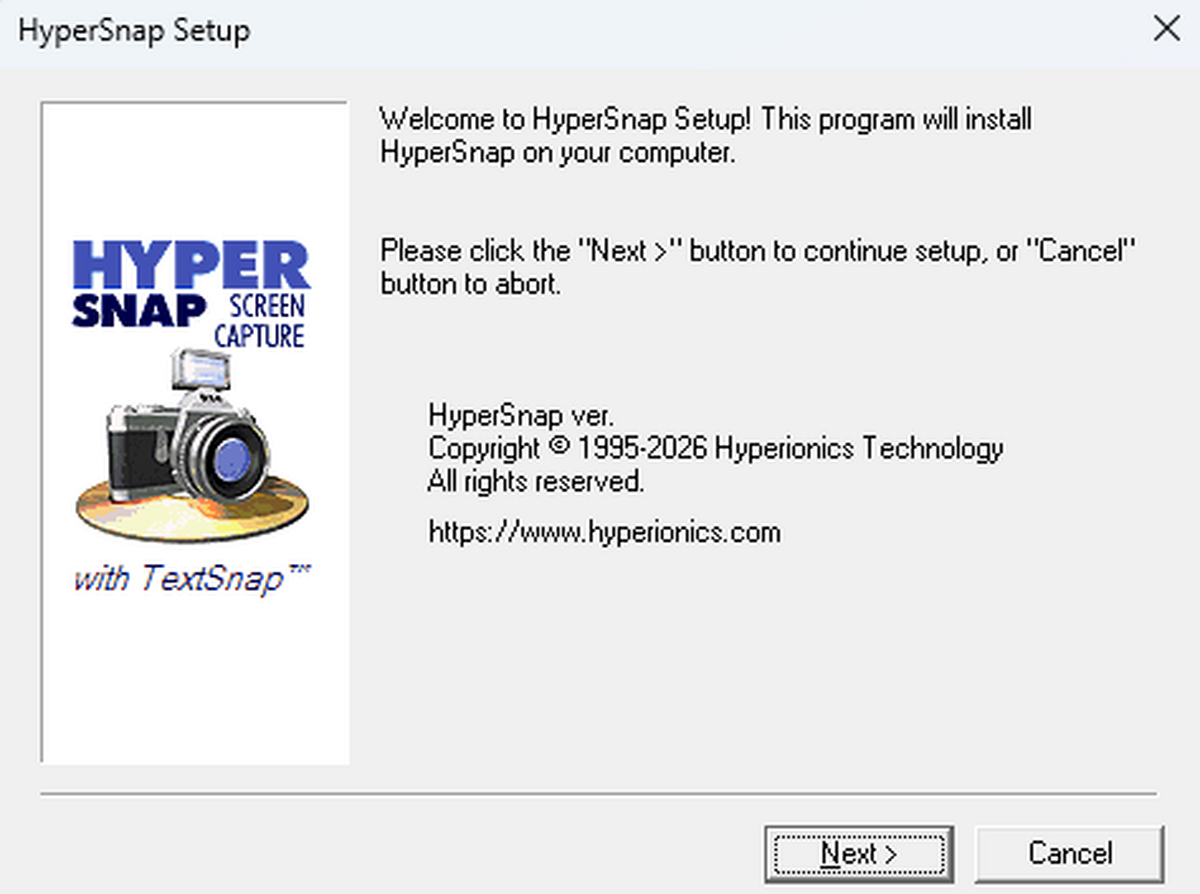
1、下载最新安装包,按提示安装
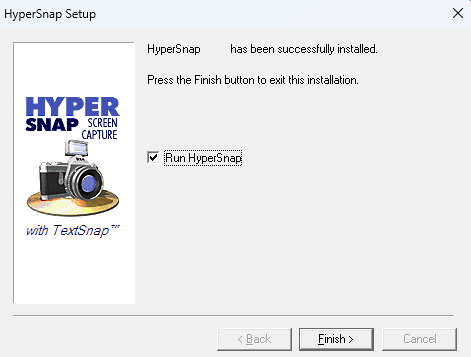
2、安装进行中,完成即可使用
HyperSnap官方电脑端使用方法
小编寄语
HyperSnap是一款非常好用屏幕抓图工具,不仅能抓住标准桌面程序、游戏和视频或者DVD屏幕图,用户可以用热键或自动记时器从屏幕上抓图,而且还有调色板功能并能设置分辨率,让用户可以更好的进行抓图。
游戏截图
相关版本
 创意指纹解锁锁屏v3.2.8
 清理管家 正版1.2.8
 一加全能盒子工具箱v1.0手机版
 ai长度测量工具最新版v1.0.3
 一加全能盒子v9.2
 实时高度表v1.10.28
 电池助手v6.2.27
 快速清理大师 手机版1.8.1
 蓝盒v3.0.0
 SView看图纸v8.5.1
 测亩王v1.3.7
 电池修复大师v1.0.0
本类排行榜



最新更新
-
 坚果游戏
坚果游戏类型:资讯阅读/大小:53MB
-
 王国保卫战1魔改版
类型:塔防策略/大小:28MB
-
 彩笔冲冲冲
彩笔冲冲冲类型:休闲益智/大小:36MB
-
 僵尸杀戮3
僵尸杀戮3类型:动作游戏/大小:281MB
-
 True Skate(真实滑板游戏)
类型:休闲益智/大小:92MB
-
 utorrent app官方手机版
类型:游戏辅助/大小:56MB
-
 微信聊天记录生成器
类型:游戏辅助/大小:55MB
-
 武林三国至尊
类型:战争策略/大小:12MB
-
 百度浏览器2025
类型:游戏辅助/大小:146MB
-
 包大师
包大师类型:生活服务/大小:32MB