
- 游戏介绍
- 相关版本
- 猜你喜欢
- 同类推荐
软件简介

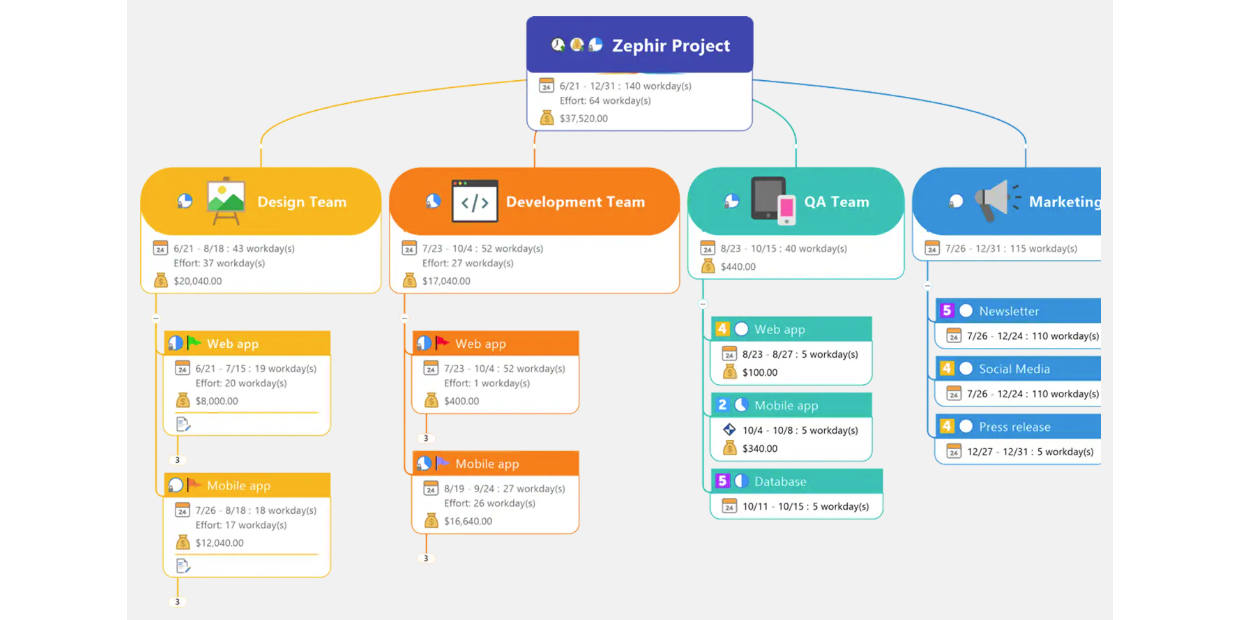
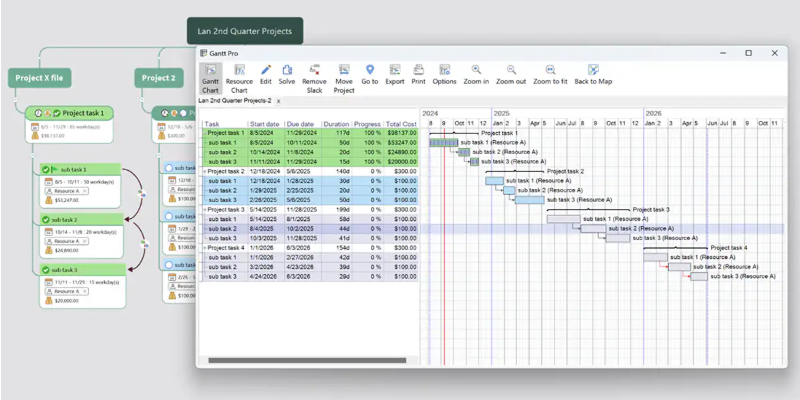
MindManager PC版是一款全球广泛使用的专业思维导图软件,专为头脑风暴、知识管理、项目规划和战略决策打造。凭借直观的操作逻辑与高效的交互设计,用户仅需3秒即可快速上手,轻松将复杂想法转化为清晰可视的结构化内容。
新版特性
全新的主题风格
提供40多种全新视觉主题,涵盖圆润、趣味、戏剧等多种风格,满足不同场景与审美需求。
只需一键点击,即可瞬间切换整张导图的外观、质感与色调。
灵活更换主题风格,精准吸引目标受众,同时支持多项目或多用途的差异化呈现。
全新易于使用的主题编辑器
自由调整文本、字体、形状、线条及颜色等视觉元素,打造个性化导图风格。
无需改动导图结构,即可实现整体视觉效果的快速更新。
根据品牌调性、内容属性或个人愿景,创建高度定制化的可视化成果。
全新对象 & 智能图形
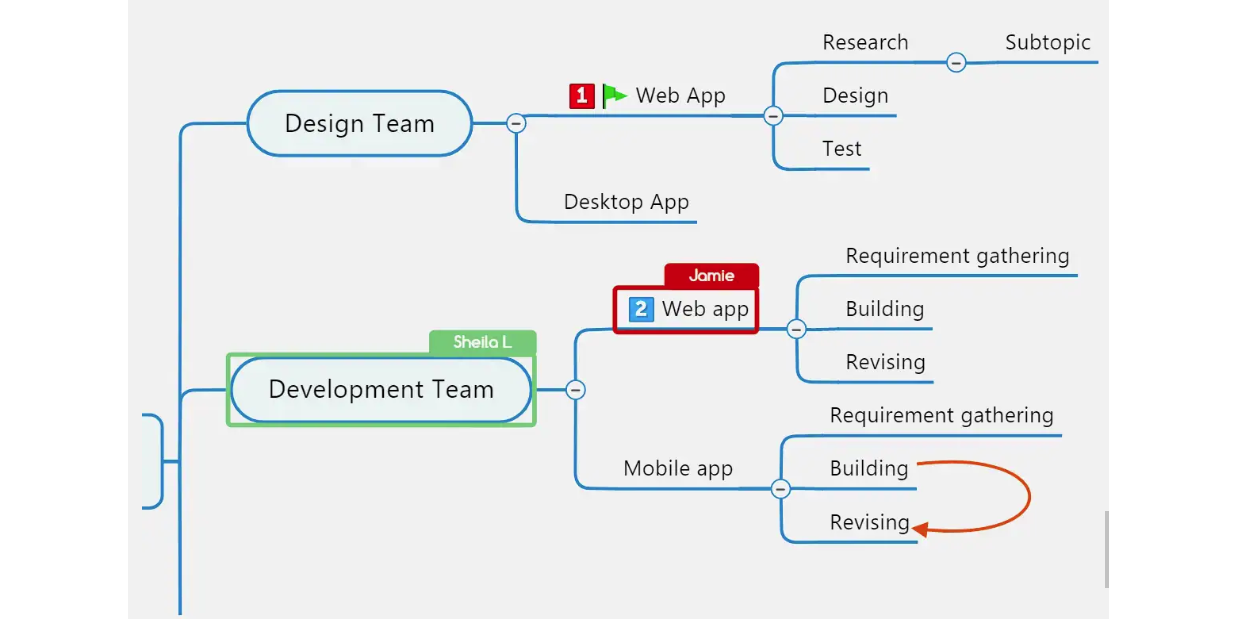
新增角星、箭头、方括号、漏斗等12种图形元素,帮助丰富内容表达、厘清逻辑关系。
可将相关内容轻松归入特定形状内,用于定义流程、阐释概念或突出重点。
借助智能漏斗与矩阵工具,快速构建专业级自定义图表,提升信息传达效率。
全新匹配宽度
支持设置统一的主题宽度,显著提升导图在演示或展示时的可读性与美观度。
可通过手动拖动或单击操作,灵活调整主题宽度。
更改可应用于单个主题,也可一键同步至整张导图,高效统一视觉风格。
全新 HTML5 导出和发布过滤
导出的HTML5导图更易浏览、理解与互动,提升协作与分享体验。
支持按图标、标签、资源及已保存的Power Filter查询条件筛选导出内容。
可生成直达特定主题的链接,精准引导接收者关注关键信息。
全新 SmartRules
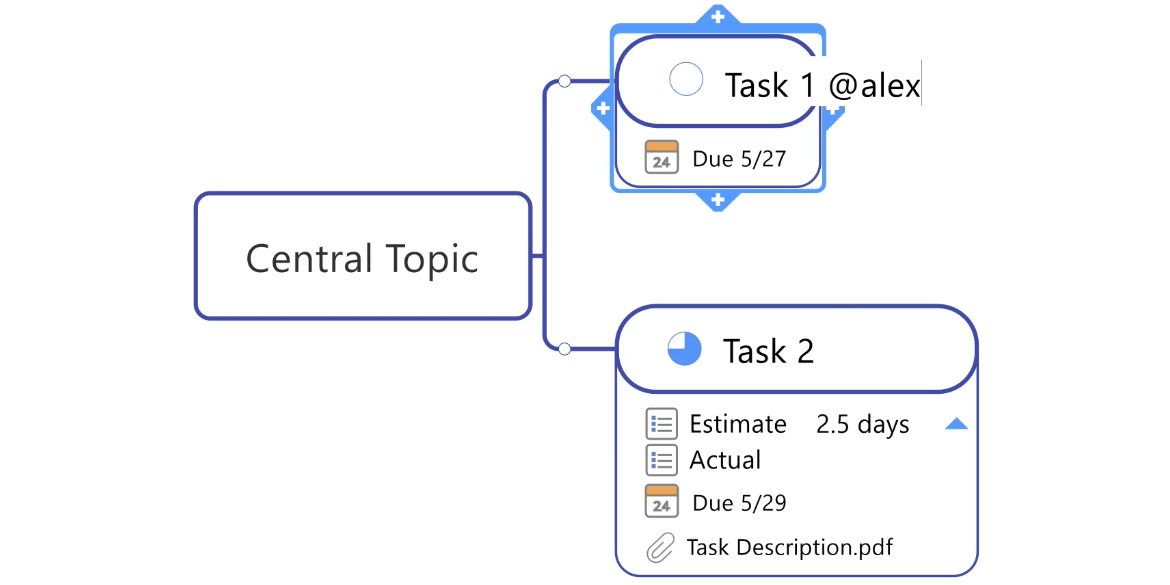
通过设定规则,自动在满足条件时更新主题的图标、标签、属性、进度或优先级标记。
规则可应用于单个对象、特定分支或整张导图,实现智能联动。
自动同步更新任务列表、项目计划或流程图,大幅节省重复操作时间,提升工作效率。
全新标记视图
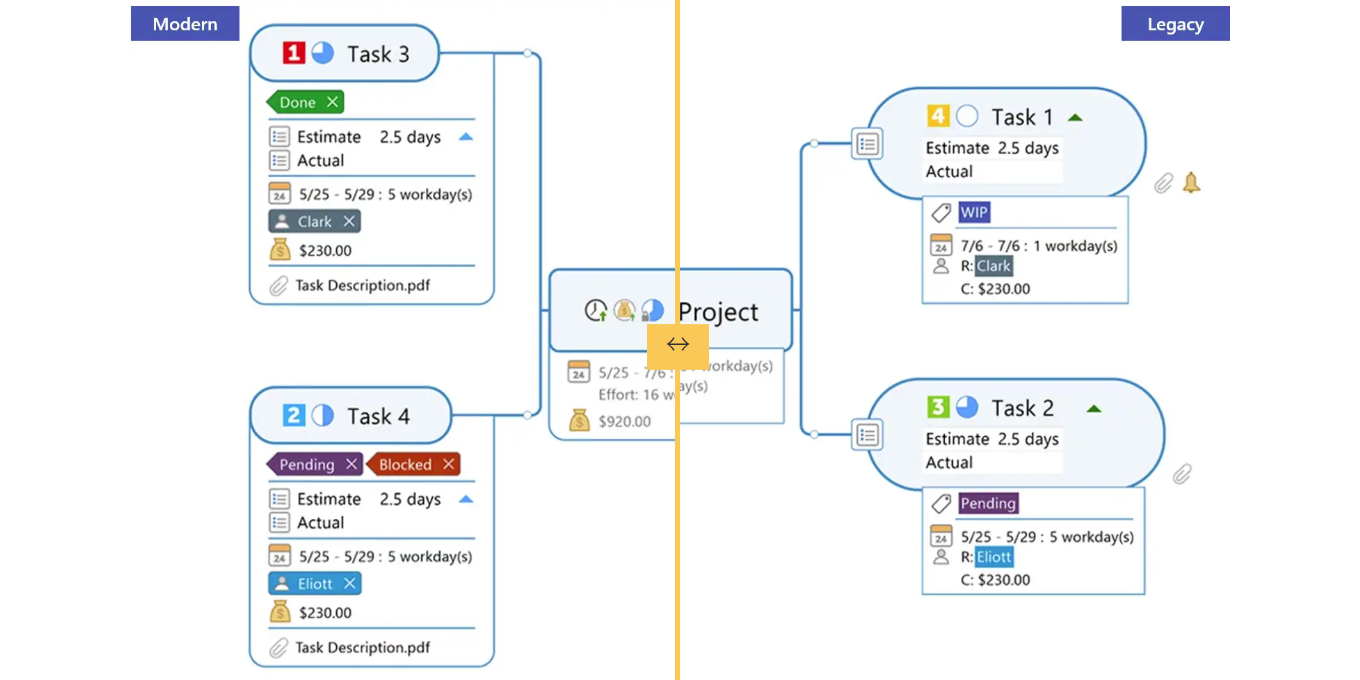
以看板式柱状进度视图直观查看并更新任务与行动项状态。
实时识别项目中的延迟、瓶颈及资源分配问题,助力高效管理。
通过导图自动应用的自定义列标签,清晰定义并跟踪各项流程进展。
全新导入
支持将XMind和FreeMind格式的思维导图无缝转换为MindManager文件,完整保留原有结构与内容。
可直接将外部文件导入至MindManager中,操作便捷。
转换过程中不丢失原始数据,确保信息完整性,并可立即使用MindManager的全部高级功能进行优化升级。
全新图标视图
内置500多种图标(包括优先级、进度等),帮助快速分类与组织导图内容。
通过简单拖放操作,即可为图标视图中的主题分配对应图标。
在所有视图中实现更快速、有序的主题管理与状态更新。
MindManager PC版软件特色
MindManager PC版安装步骤
下载安装包后,双击运行安装程序,按照安装向导提示操作,稍等片刻即可完成安装。

MindManager PC版官方电脑端使用方法
MindManager PC版官方电脑端常见问题
小编寄语
MindManager凭借简洁直观的界面与强大全面的功能,成为整理思路、管理项目和激发创意的理想工具。无论个人学习还是团队协作,它都能助您事半功倍。欢迎下载体验!
 压缩大师v4.6.10
 激光扫描大师v1.0.0
 瞬间清理王v1.0.0
 管家婆免费版官网版v7.2.0
 条形码生成助手v2.1
 sdelete文件粉碎v6.25
 水星WiFiv2.0.2
 旺财日历v3.2.9
 藏汉翻译通v2.7.7
 扫描全能王电脑版
 WoodBoxv7.0.4
 百保盾prov2.8.8