
- 游戏介绍
- 相关版本
- 猜你喜欢
- 同类推荐
软件简介
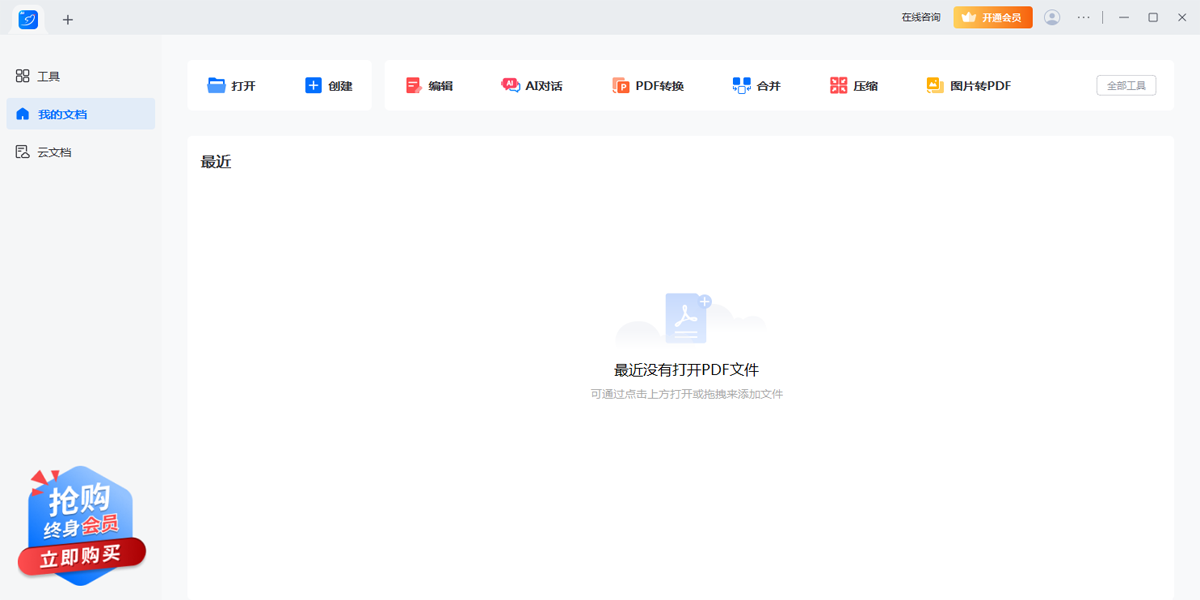
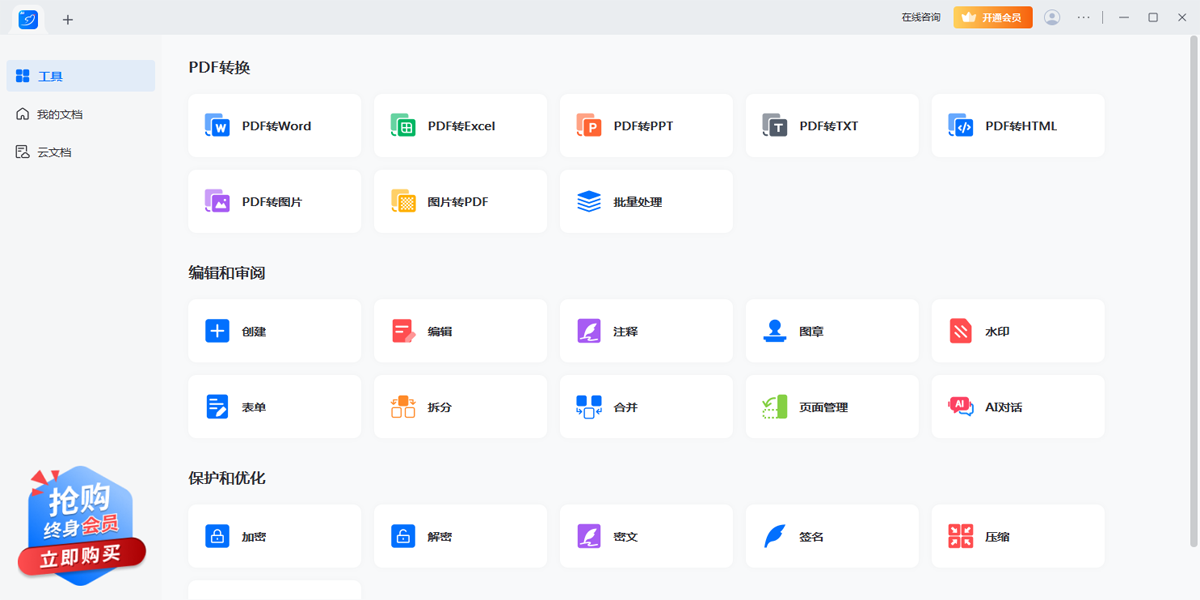
 傲软PDF编辑现已全面升级为轻闪PDF,这是一款操作直观、功能强大的PDF编辑工具。此次品牌焕新不仅保留了原有的编辑、转换、压缩等核心功能,更以全新的界面设计、优化的交互体验和持续的技术升级,致力于为用户提供更安全、稳定、人性化的PDF处理服务。无论是编辑文字、转换格式、压缩文件,还是合并文档、添加批注、一键去除密码与水印,轻闪PDF都能轻松应对,让复杂的PDF操作变得简单高效。
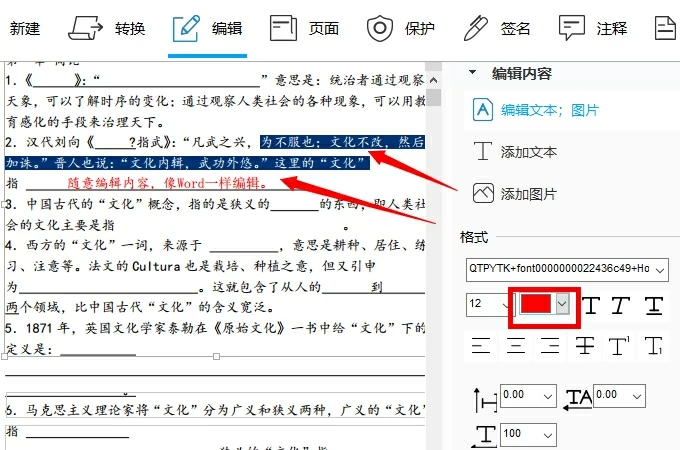
使用轻闪PDF,你会发现编辑PDF就像编辑Word一样自然流畅——自由修改文字内容、调整字体样式、插入图片、管理页面布局,所有操作一气呵成。软件集成了多种实用PDF工具,全面满足个人用户和企业日常办公中的多样化需求。
友情提示:
亲爱的用户您好,时光荏苒,傲软PDF团队已陪伴大家走过五年。在此期间,我们不断迭代更新,陆续推出了PDF编辑、转换、压缩、OCR识别等多项实用功能。如今,基于市场变化与战略升级,原“傲软PDF编辑”、“傲软PDF转换”、“傲软PDF压缩”已正式整合并升级为全新品牌——轻闪PDF。
特别提醒:傲软PDF编辑已升级为轻闪PDF,两款软件账号体系不互通,请您留意以下事项:
1、升级后的轻闪PDF会员是否与原会员权益互通?
各软件账号独立,会员权益无法自动同步。但您可通过提交工单、加入QQ群或拨打客服电话联系官方支持(请提供原始购买订单号),申请将原有会员权益转移至轻闪PDF账户。
2、品牌升级后,原傲软PDF系列软件还能继续使用吗?
用户仍可下载并使用旧版傲软PDF编辑等软件,但部分功能可能出现不稳定情况,且后续将不再更新维护。而轻闪PDF将持续获得功能优化与长期技术支持,建议尽快迁移使用。
3、联系方式
轻闪PDF交流群:1053878983;工作时间:周一至周五上午9:00-12:00,下午13:30-18:00
PDF编辑从未如此简单!来看看轻闪PDF带来的全新优势:
使用轻闪PDF,编辑PDF文件如同操作Word般便捷,流畅修改文字、插入图片、管理页面布局毫无障碍。丰富的内置工具能高效解决各类PDF处理难题,助力个人与企业提升工作效率。
1、文本、图片编辑及页面管理
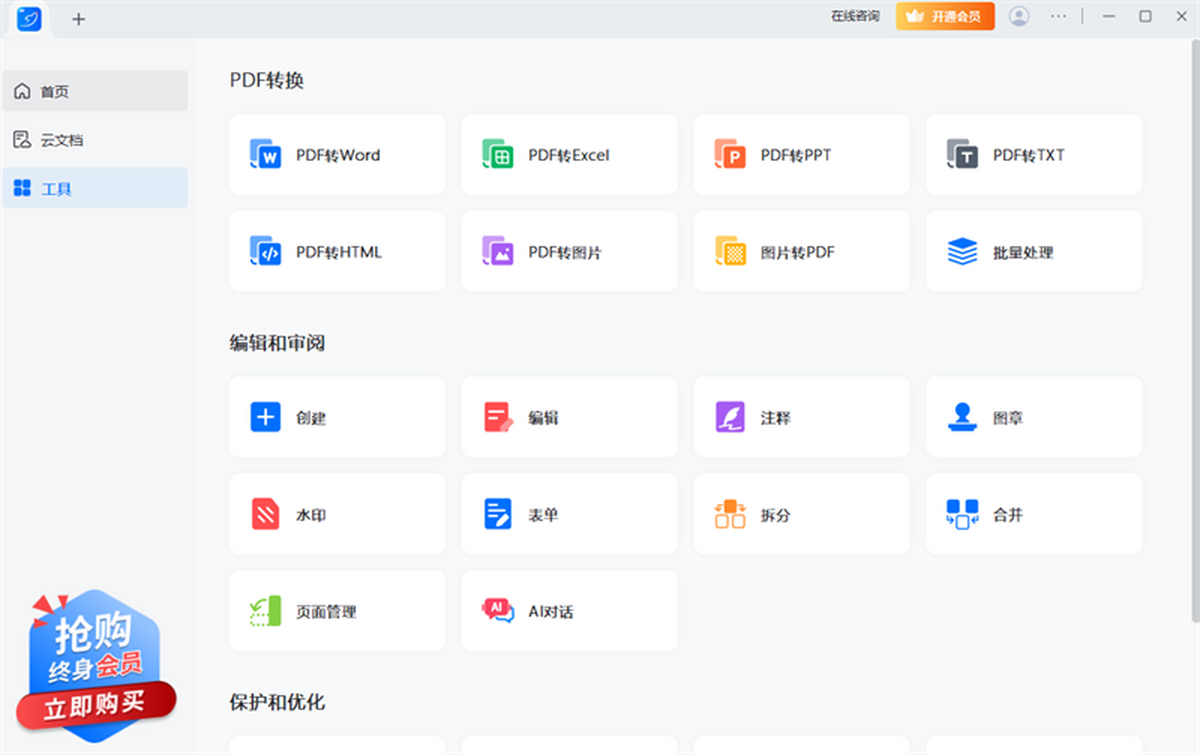
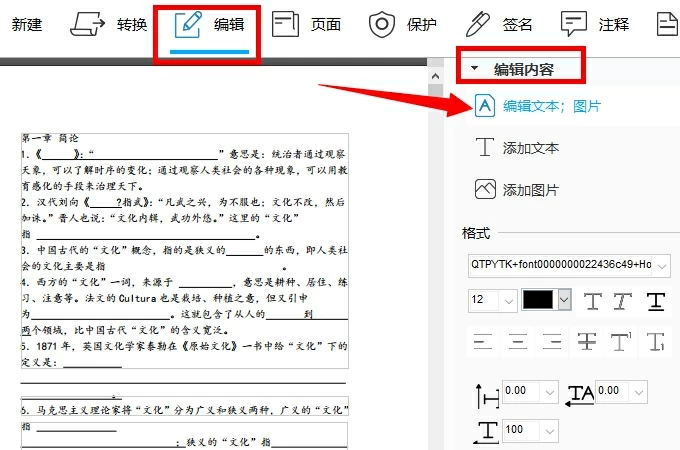
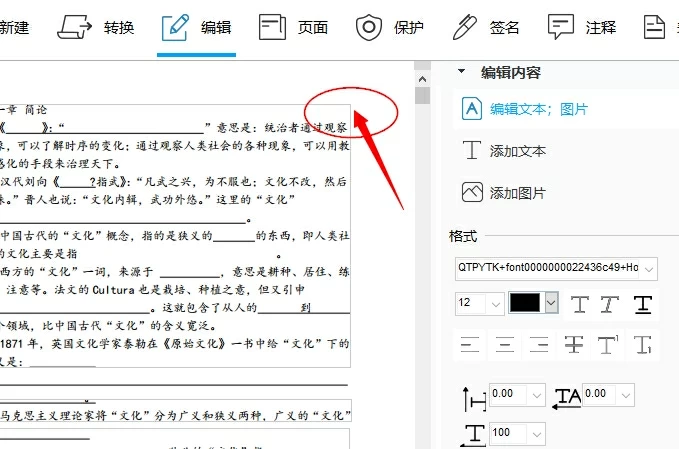
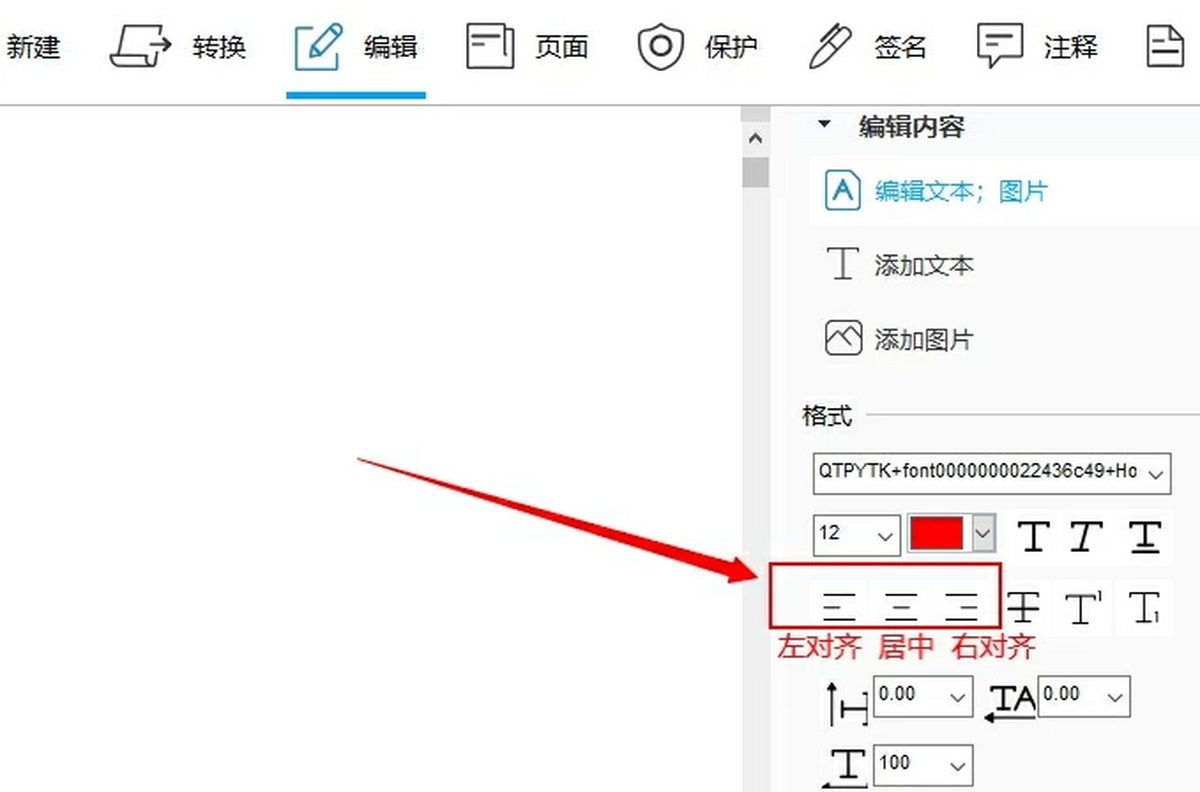
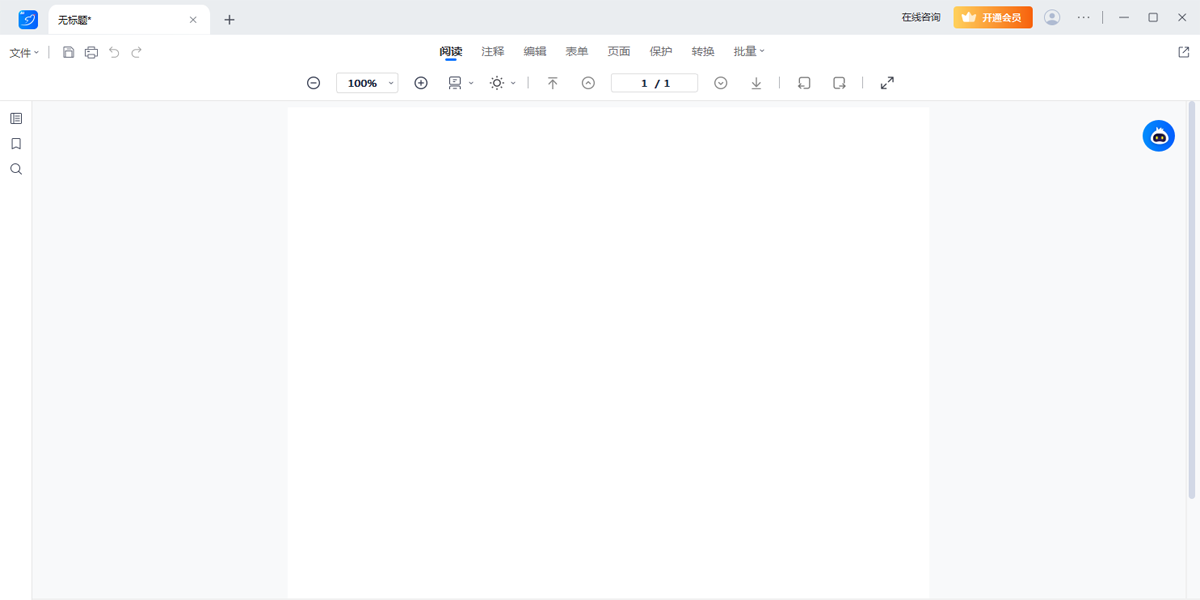
在编辑模式下,轻闪PDF支持直接修改文字内容、颜色、字号,调整文档排版;可插入、删除、旋转或缩放图片;通过添加矩形链接实现页面快速跳转。同时,还提供页面旋转、裁剪、移动等灵活管理功能。
2、文本识别和提取
借助OCR技术,轻闪PDF能将扫描版PDF中的图像文字精准识别为可编辑文本,让您轻松修改扫描件内容,并高效提取所需信息。
3、添加和移除水印
无论是添加自定义文本或图片水印,还是清除他人文档中的水印,轻闪PDF都能一键完成,确保文档清晰易读。
4、合并和分割PDF文件
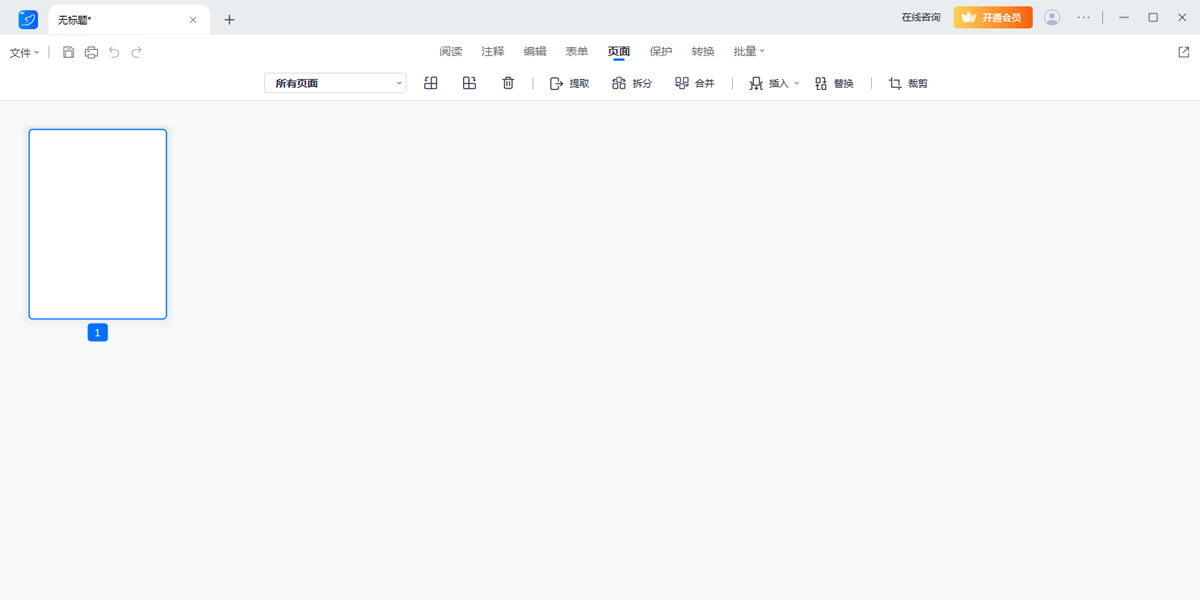
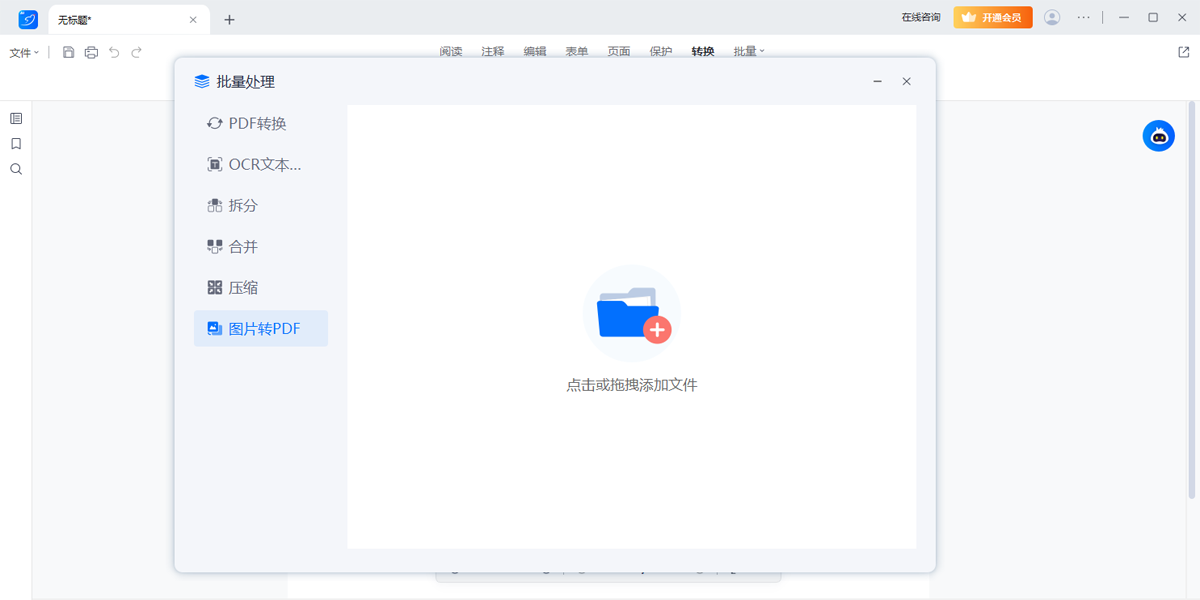
支持将PDF按需分割成多个文件,也可自由插入或删除页面;同时可将多个PDF或其他格式文件(如Word、Excel)合并为单一PDF文档,整理归档更高效。
5、快速转换PDF文件
内置强大转换引擎,可将PDF高质量转换为Word、Excel、PPT、HTML、TXT等格式,也能将Office文档秒转PDF,完整保留原始排版、数据与样式。
6、轻松制作PDF表单
快速创建可填写的PDF表单,适用于申请表、问卷调查等场景,节省纸张的同时便于信息收集。支持一键导入导出表单数据,提升协作效率。
7、高亮、标注和注释
轻闪PDF不仅是一款全能PDF编辑器,也是高效的PDF阅读器。支持高亮重点内容、添加文本注释、绘制标记,方便阅读笔记与团队协作。还可创建书签,快速定位关键页面,提升阅读体验。
傲软PDF编辑软件特色
傲软PDF编辑安装步骤
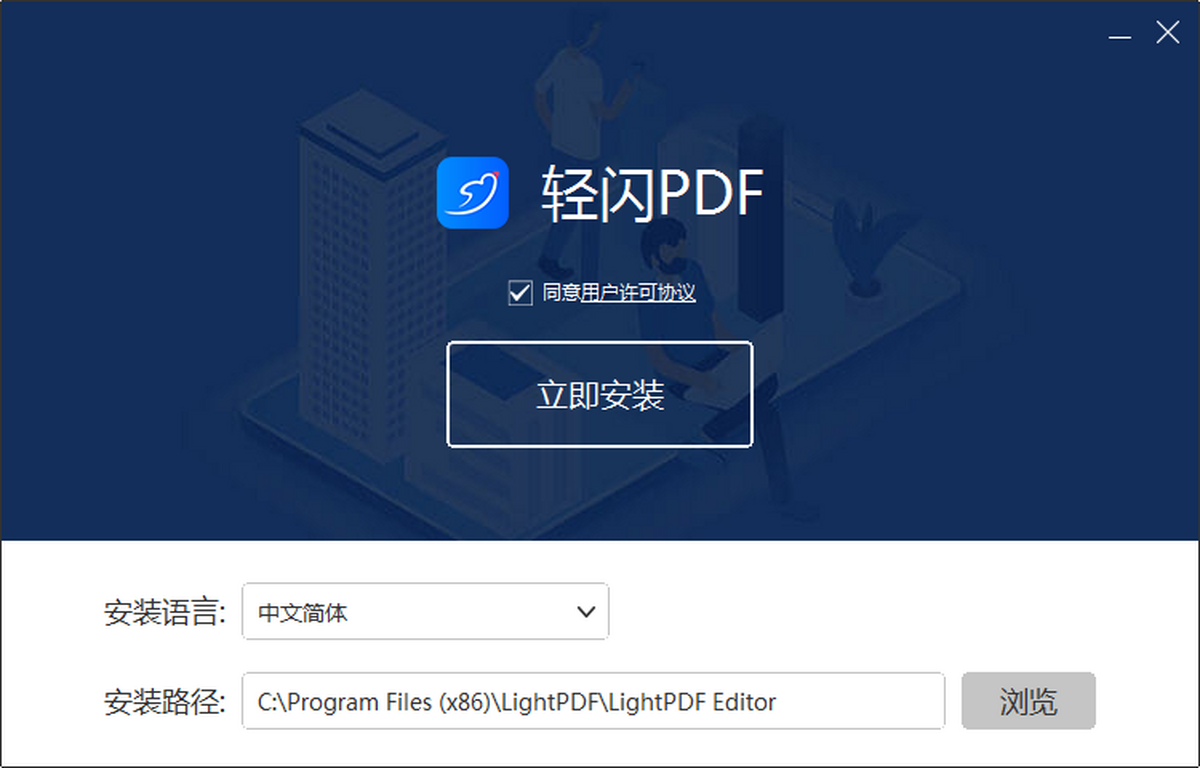
在下载站获取安装包后,双击运行,点击“立即安装”,稍等片刻即可完成安装,操作简单快捷。
傲软PDF编辑官方电脑端使用方法
傲软PDF编辑官方电脑端常见问题
小编寄语
轻闪PDF(原傲软PDF编辑)让您轻松实现PDF文本与图表编辑、图片插入、水印添加、页面管理等操作,大幅提升办公效率,是值得信赖的PDF处理利器!
游戏截图
相关版本
 良福工具箱1.0.0
 安心省电王1.0.0
 简易工具1.0.1
 HandModel软件安卓v37
 垃圾专清大师v3.948
 handModel华为v37
 zfont3安装包v3.2.1
 kksk0.2.6
 高级工具箱1.5.5
 绿联1.0.0
 一加文件管理v14.9.0
 小米一键root工具v1.76
本类排行榜


最新更新
-
 理赔一站通
理赔一站通类型:主题漫画/大小:57MB
-
 真人炸金花最新版本
类型:卡牌对战/大小:68MB
-
 爱莎化妆公主
类型:健康美食/大小:12MB
-
 龙腾出行
龙腾出行类型:旅行交通/大小:35MB
-
 小兵传奇星战王破解版无限金币钻石官方最新版
类型:赛车竞速/大小:41MB
-
 名医预约挂号
类型:主题漫画/大小:15MB
-
 ATV越野赛车3D内购破解版
类型:飞行射击/大小:240MB
-
 爱玩机官网版
类型:主题漫画/大小:24MB
-
 赛亚人游乐场
类型:赛车竞速/大小:50MB
-
 空间棋牌正式版官网版
类型:休闲益智/大小:183MB