
- 游戏介绍
- 相关版本
- 猜你喜欢
- 同类推荐
vmix怎么投屏到大屏幕
想把VMix内容投屏到大屏幕?只需几步即可轻松实现专业级的多屏展示效果。
连接显示器:首先确保你的电脑已通过HDMI、VGA或其他合适接口与大屏幕显示器稳定连接。
设置多屏显示:在Windows系统中按下Win + P组合键,调出投影菜单,选择“扩展”模式,使大屏幕成为桌面的延伸区域。
打开VMix:启动VMix软件后,在显示设置中将主输出指定为连接的大屏幕(如显示2或显示3),确保画面正确输出至目标设备。
调整显示设置:根据实际需求,在VMix界面中优化分辨率、布局等参数,以获得清晰流畅的大屏呈现效果。
应用介绍
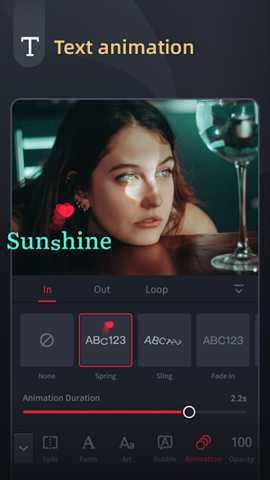
VMix不仅提供丰富多样的视频过渡效果,还集成了众多实用功能,特别适合处理旅途中拍摄的素材,让移动创作同样专业高效。
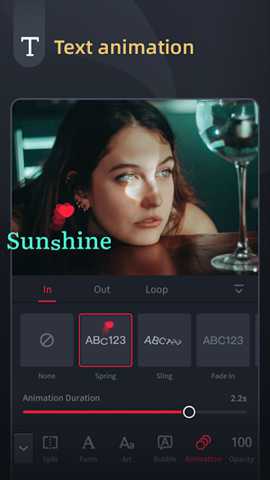
用户可将任意对象的运动路径应用于文字标题、遮罩或图像元素,赋予视频更强的动态表现力和视觉吸引力。
更进一步,视频特效参数还能与音频的音量、频率联动,实现声画同步的沉浸式体验,让作品更具感染力。
应用优势
在音频处理方面,VMix内置直观的声音波形视图,帮助用户精准编辑音轨,确保声音与画面严丝合缝地同步。
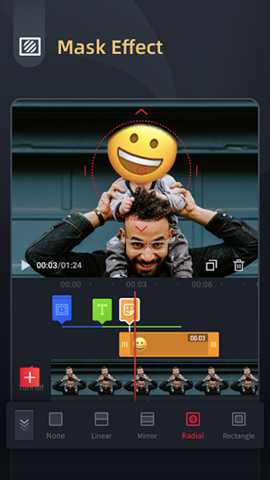
支持剪辑蒙版、反转蒙版等高级合成技术,让用户构建复杂而富有创意的视觉检查与合成系统。
这些强大功能不仅显著提升视频的专业水准,也为创作者打开了更广阔的自由发挥空间。
应用亮点
即使在颠簸旅途中拍摄的抖动视频,VMix也能在无需额外硬件的情况下智能修复,还原稳定流畅的画面效果。
支持在视频回放时实时添加语音注释,非常适合教学演示、项目评审等需要解说说明的场景,提升观众理解效率。
背景色隔离功能不再局限于传统绿幕,任意颜色背景均可一键去除,大幅简化后期流程,提高编辑效率。
vmix播放视频黑屏怎么办
遇到VMix播放视频出现黑屏问题?可通过以下方法逐一排查并解决:
切换显卡模式:若使用集成显卡,建议在NVIDIA控制面板中将VMix强制指定为使用独立显卡运行,通常可有效解决黑屏现象。
更新显卡驱动:确保显卡驱动为最新版本,过时或不稳定的驱动常是导致黑屏的根源,尝试更新或重新安装驱动程序。
使用管理员权限运行VMix:右键以管理员身份启动软件,并在命令提示符中执行netsh winsock reset后重启电脑,有助于修复潜在的系统兼容性问题。
检查视频文件格式和分辨率:确认视频格式与分辨率符合VMix支持范围,必要时转换格式或调整参数后再导入。
查看系统日志和错误信息:通过事件查看器等工具检查是否有相关错误代码,辅助定位具体故障原因。
尝试不同的VMix版本:当前版本可能存在兼容性问题,可回退至稳定旧版或升级至最新测试版进行验证。
应用描述
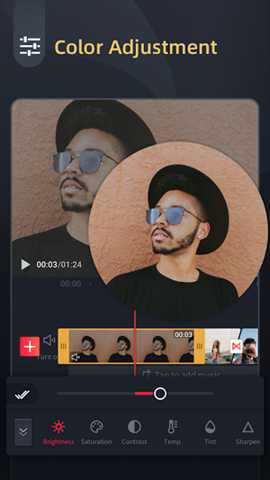
VMix赋予用户高度灵活的创作自由,支持打造高度个性化的视觉风格与叙事方式。
在剪辑环节,用户可精确到帧级别进行裁剪操作,确保每一处画面衔接都精准无误,层与层之间完美对齐。
音频剪辑同样支持帧级对齐,保障声音节奏与画面动作无缝融合,提升整体观感一致性。
得益于实时预览功能,所有调整效果即时可见,无需等待渲染,大幅提升工作效率与创作流畅度。
游戏截图
相关版本
同类推荐
 Chrome金丝雀版146.0.7651.1
 迪迪乐拍行车记录仪app最新版v2.5.6
 lovekey键盘最新官方v1.6.10
 lovekey键盘最新版v1.6.10
 工具全能王官方最新版v1.1.0
 茄子快传官方免费版6.53.3
 造梦者新风官方版v1.6.3安卓版
 ocr扫描识别翻译手机版v1.5.2安卓版
 Folkpatch面具官方正式版3.2
 Fireyer环境检测app安卓版v1.0.11
 tabtab工具箱v1.4安卓版
 闪光盾弱网最新官方v1.87
本类排行榜


最新更新
-
 大唐棋牌豪华版红包
类型:休闲益智/大小:38MB
-
 糖葫芦达人官方版
类型:休闲益智/大小:198MB
-
 命运线手游完整官方版
类型:角色扮演/大小:133MB
-
 美食家小猪的大冒险游戏最新版
类型:模拟经营/大小:90MB
-
 装甲纷争全模组破解版2020
类型:塔防策略/大小:914MB
-
 枫叶记账app
类型:金融理财/大小:15MB
-
 王国新大陆最新版
类型:冒险解谜/大小:494MB
-
王国新大陆最新版
类型:冒险解谜/大小:494MB
-
 上任达维镇游戏官方正版
类型:飞行射击/大小:48MB
-
 策马守天关官方版
类型:策略塔防/大小:266MB