- 游戏介绍
- 相关版本
- 猜你喜欢
- 同类推荐
佳能打印canon怎么连接网络
首先,请确认您的佳能打印机具备Wi-Fi或有线网络连接功能,这是实现无线打印的前提条件。
进入打印机的控制面板,找到“设置”菜单,然后选择“网络设置”相关选项。
在网络设置界面中,点击“Wi-Fi设置”或类似名称的选项,开始配置无线连接。
打印机会自动扫描周围可用的Wi-Fi网络,从中选择您要连接的网络,并输入正确的Wi-Fi密码完成配对。
如需手动配置网络参数,可在设置中输入IP地址、子网掩码、默认网关等信息,适用于特定网络环境。
完成所有设置后,打印机会尝试连接至指定的Wi-Fi网络,连接成功后,屏幕上会显示相应的网络状态提示。
为确保一切正常,建议在手机或电脑上安装对应的佳能驱动程序,并打印一份测试页,验证网络打印是否畅通无阻。
应用介绍
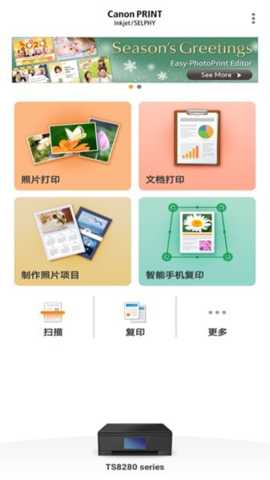
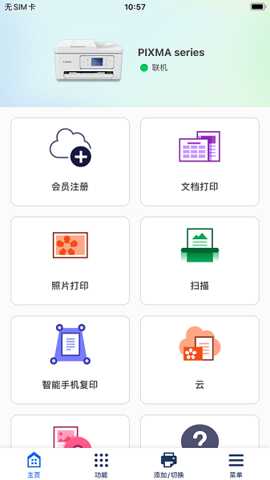
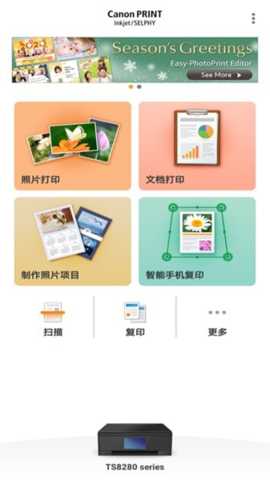
用户只需在手机上轻点几下,即可直接选择照片或文件进行打印,彻底告别传统打印中复杂的传输与设置流程。
应用全面支持多种文件格式,无论是PDF文档、Word表格还是高清图片,都能轻松应对,满足不同场景下的打印需求。
不论是职场中的项目报告、学生提交的作业,还是家庭聚会留下的珍贵照片,佳能打印都能高效完成。
在打印前,用户还能对手机中的照片进行裁剪、旋转或色彩优化,让最终输出效果更加清晰、生动。
应用特点
对于热爱摄影并希望将数字影像变为实体相片的用户来说,该应用提供了便捷的照片编辑与美化功能,让每一张打印都尽显质感。
Canon应用程序内置智能文档扫描功能,可帮助用户快速识别设备状态,及时发现潜在问题,避免因故障影响工作进度。
当使用手机拍摄纸质文档时,应用会自动校正角度、增强对比度并去除阴影,生成清晰易读的电子文档。
应用特色
用户可通过应用灵活调整复印参数,无论是单面还是双面复印,都能按需设定,操作直观简单。
这一高效的复印能力特别适合办公场景,尤其在处理大批量文件时,显著提升整体工作效率。
针对拥有多台佳能打印机的用户,应用提供统一管理入口,简化设备切换与维护流程,节省大量时间和精力。
在应用内,您可以随时查看已连接的打印机列表,并一键切换目标设备,轻松应对不同场合的打印任务。
应用内容
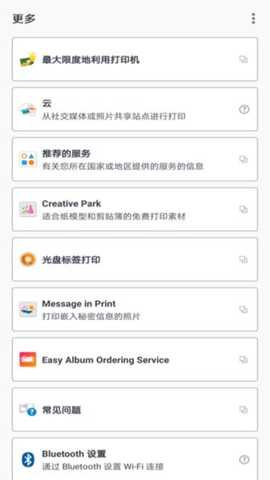
佳能打印支持云打印功能,用户可直接从网页浏览器中分享文件并发送至打印机,无需额外下载或转换,极大提升日常使用的便利性。
应用还实时监控墨水或碳粉的剩余量,让您随时掌握耗材状态,提前做好更换准备,避免打印中途断墨的尴尬情况。
需要注意的是,使用本应用进行无线打印时,手机和打印机必须连接至同一个本地无线局域网,或通过支持“DC直接连接”功能的设备建立直连。
canon打印机怎么连接手机
确保您的佳能打印机支持Wi-Fi功能,并已在设置中成功接入与手机相同的无线网络。
前往手机应用商店,搜索并下载官方推荐的佳能打印应用,如Canon PRINT Inkjet/SELPHY或Canon PRINT系列。
安装完成后,打开应用,进入主界面准备添加设备。
在应用中找到“添加打印机”或“连接设备”选项,按照屏幕指引完成打印机的识别与绑定。
选择您想要打印的内容——可以是相册中的照片、手机里的文档,或是来自其他应用的文件。
根据实际需求调整纸张尺寸、打印质量、份数等参数,确保输出效果符合预期。
确认所有设置无误后,点击“打印”按钮,文件将立即发送至已连接的佳能打印机,开始输出。
应用说明
应用支持将多次扫描的页面合并为一个多页PDF文件,若您的设备配备ADF自动输稿器,还可实现多页文档的连续自动扫描。
佳能打印应用程序凭借其强大的功能集成与简洁直观的操作逻辑,大幅提升了佳能打印机的整体使用体验。
无论是在家中、教室还是办公室,用户都能借助这款应用轻松完成无线打印、扫描及复印任务,真正实现移动办公与生活打印的无缝衔接。
对于注重效率与便捷性的现代用户而言,佳能打印无疑是值得信赖的智能打印助手。
游戏截图

相关版本
 全能画图板appv2.5.9
 手机充电加速器免费版v1.6.8
 myacg搜索工具
 一念appv2.4.0
 涂鸦智能
涂鸦智能
 富士打印appv5.34
 Termux安卓版(终端仿真器)v0.119.0-beta.3
 木材助手Appv4.4.8
 猛犬俱乐部v20259
 mt管理器永久会员版v2.15.2
 代驾计价助手v1.0.0
 清浊最新版v1.7.4
本类排行榜



最新更新
-
 新天龙八部经典版
类型:角色扮演/大小:5683MB
-
 天天狙击3D
类型:飞行射击/大小:1022MB
-
 艾睿热成像app下载
类型:其他软件/大小:190MB
-
 黑暗之潮官方版
类型:角色扮演/大小:1827MB
-
 病娇模拟器下载中文版正版
类型:模拟经营/大小:225MB
-
 就爱肚皮舞
就爱肚皮舞类型:休闲益智/大小:26MB
-
 小站雅思app
类型:学习教育/大小:327MB
-
 炸金花app软件
类型:卡牌对战/大小:69MB
-
 杀神恶魔中变传奇
类型:角色扮演/大小:463MB
-
 桔子浏览器手机版
类型:其他软件/大小:3MB