热门应用
当前位置: ARP联盟 > 手机软件 >其他软件> 谷歌卫星地图下载器
谷歌卫星地图下载器

谷歌卫星地图下载器1.0.0

  • 类型:其他软件
  • 大小:3MB
  • 语言:中文
  • 更新时间:2026-05-24 15:42:16
标签:谷歌卫星地图下载器地图工具高清卫星
  • 游戏介绍
  • 相关版本
  • 猜你喜欢
  • 同类推荐

软件简介

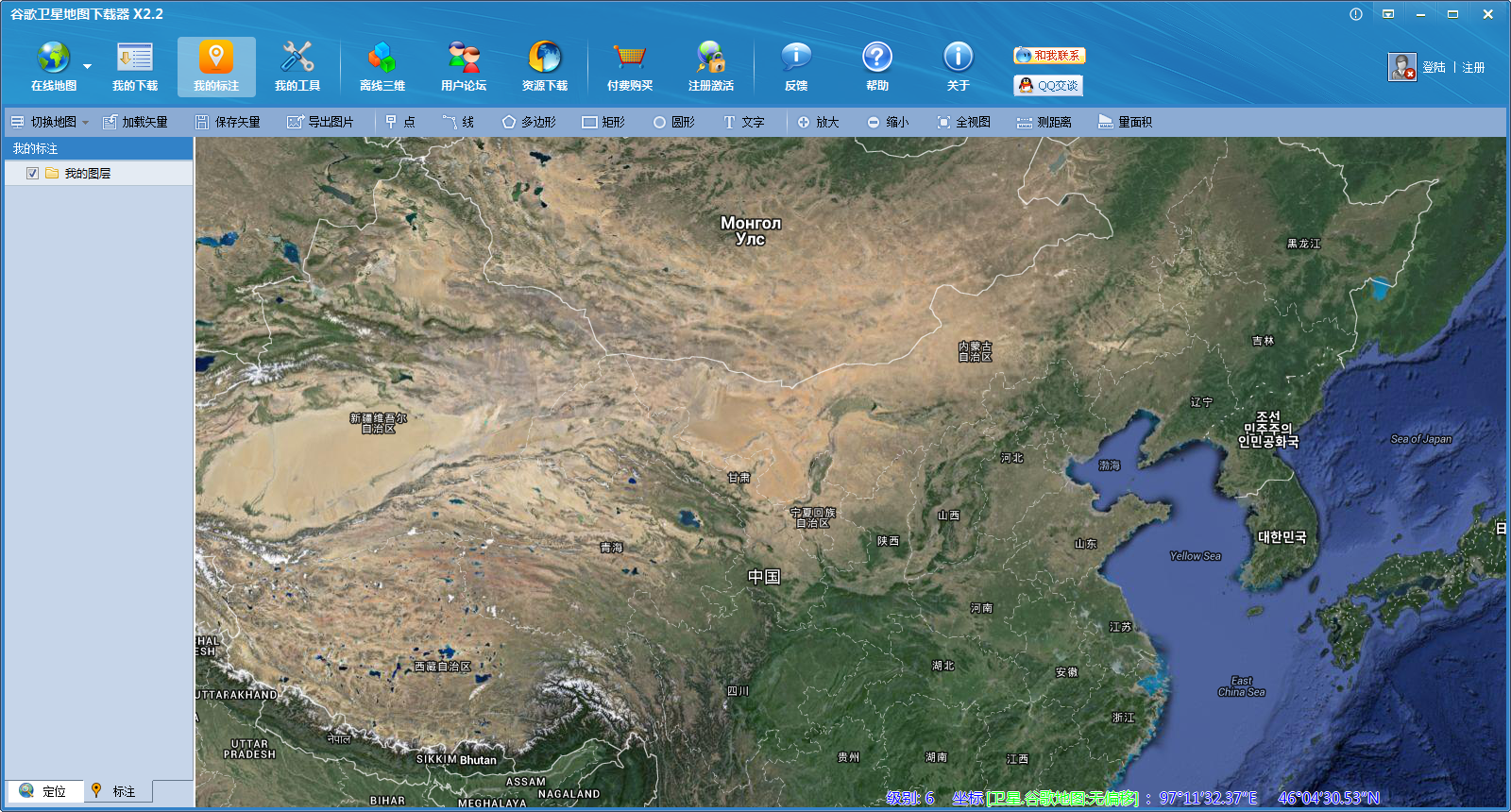
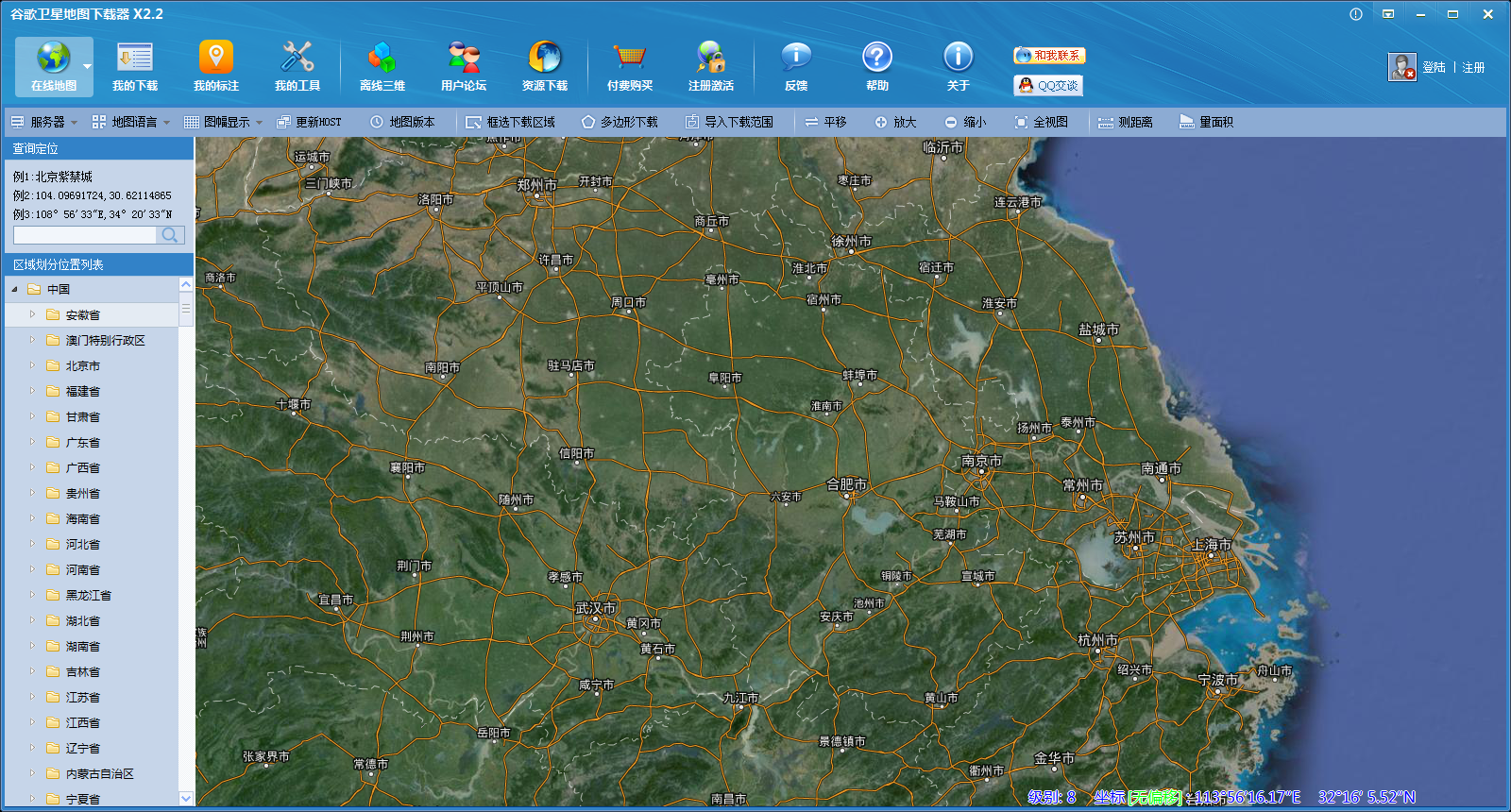
  谷歌卫星地图下载器谷歌卫星地图下载器是一款功能强大的专业地图工具,能够高效调用谷歌地图资源,直接从官方服务器下载高清卫星影像、高程数据、地形剖面图、历史影像、三维模型及实时地图信息。所有下载内容均无水印干扰,支持坐标纠偏与多种投影格式转换(如WGS84、西安80、北京54、CGCS2000等),适用于学术研究、工程测绘、城市规划、户外导航、旅游勘探等多个专业领域。
谷歌卫星地图下载器

谷歌卫星地图下载器软件特色

  1. 全球高清卫星影像一键下载,覆盖范围广,清晰度高

  2. 支持高程数据与等高线下载,矢量格式兼容CAD的DXF/DWG文件

  3. 内置18种主流地图源,包括谷歌地球、百度地图、天地图、必应地图、搜狗地图等多种卫星、地形及电子地图类型

  4. 提供专业的投影转换工具,支持影像与矢量数据在WGS84、西安80、北京54、CGCS2000等坐标系之间自由转换

  5. 配备海拔高程基准面重构功能,可灵活调整基准面高度以满足不同项目需求

  6. 集成标绘设计工具,支持点、线、面绘制,平行线生成,以及CAD文件导入与地图精准套合

  7. 内置7参数计算模块,特别适用于西安80坐标系下的高精度参数求解

  8. 支持KML文件导入导出、边界数据交换及在线标注(标注结果可栅格化保存)

  9. 提供标准分幅、坐标精确定位与地名智能搜索功能,提升操作效率

  10. 支持多种格式互转,包括TIFF、PNG、JPG、IMG及AutoCAD专用的DXF格式

  11. 可分层下载道路数据与影像图层,便于后期处理与分析

  12. 提供历史影像回溯与矢量路网数据下载,满足时间维度上的对比研究需求

谷歌卫星地图下载器安装步骤

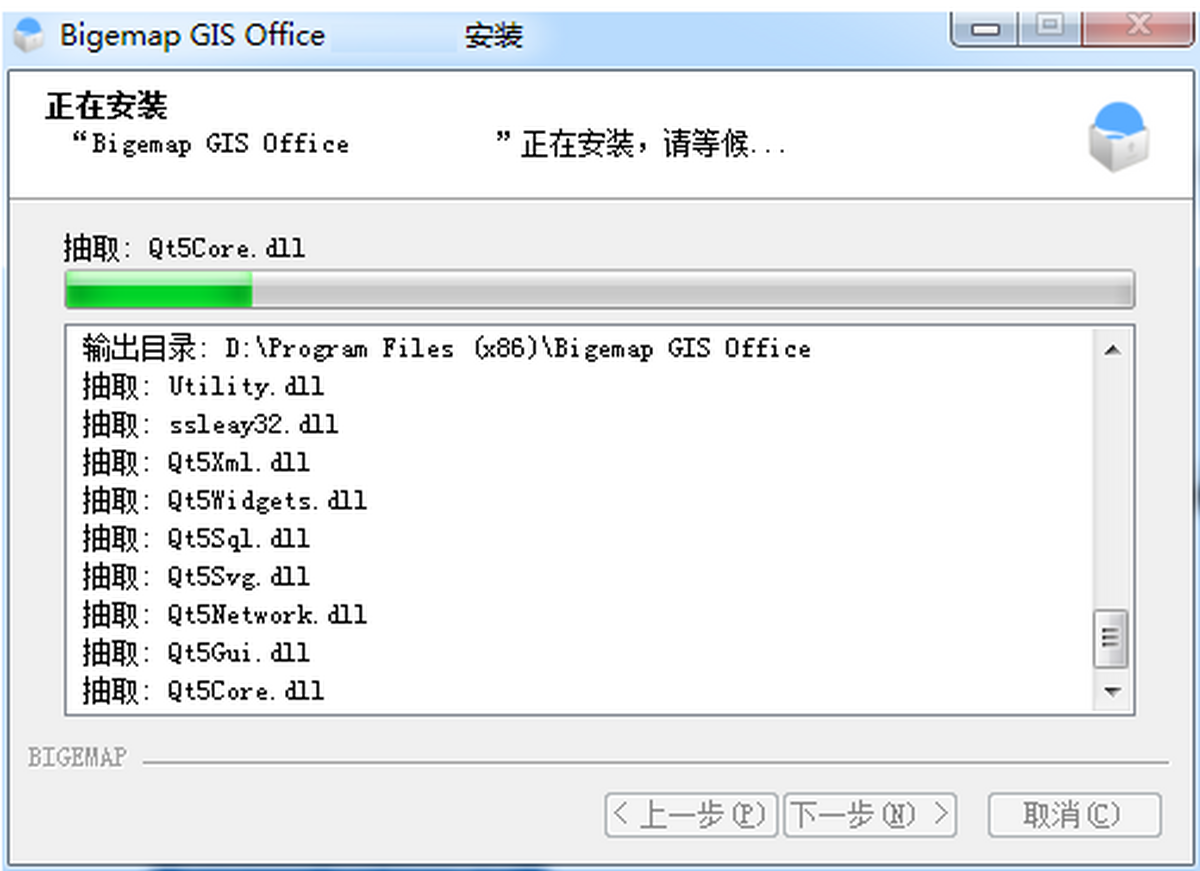
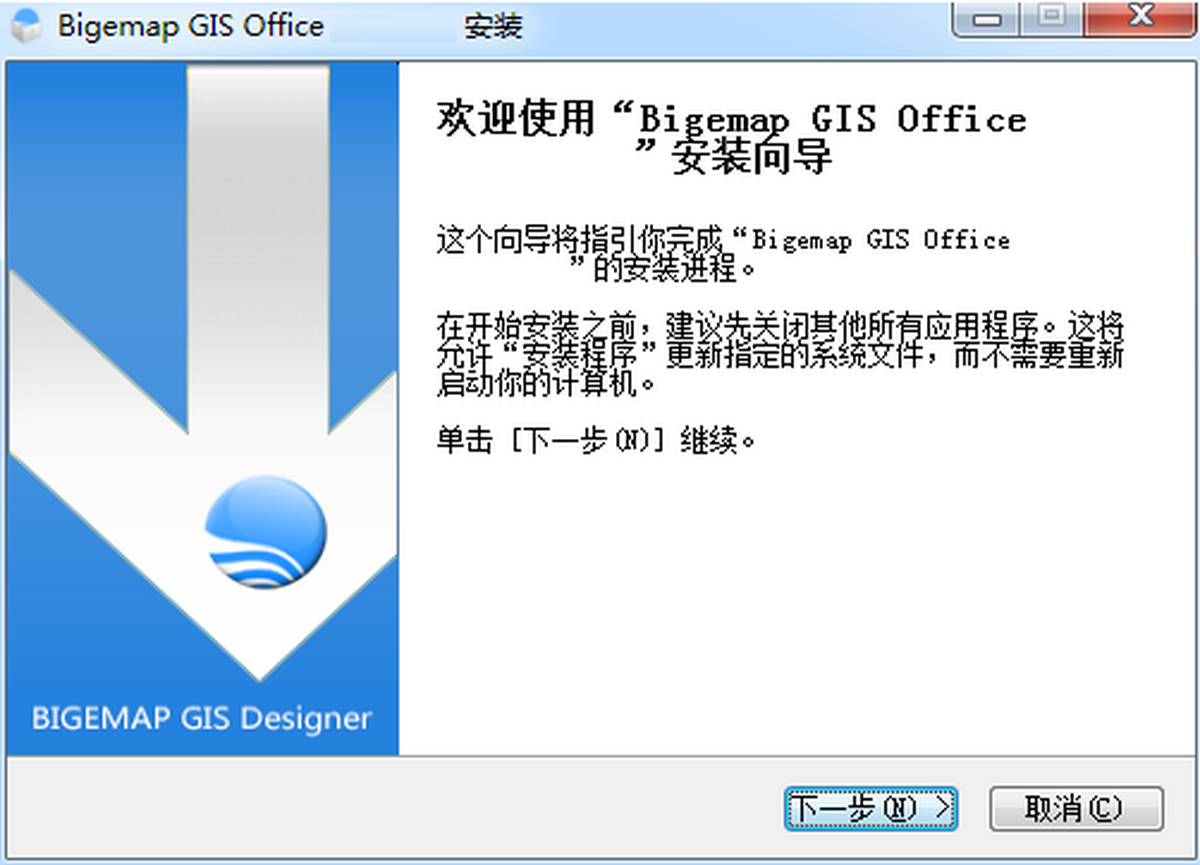
  1、在本站下载最新版安装包,双击运行后按照提示完成安装流程
谷歌卫星地图下载器

  2、等待安装程序自动配置环境,完成后即可立即启动使用
谷歌卫星地图下载器

谷歌卫星地图下载器官方电脑端使用方法

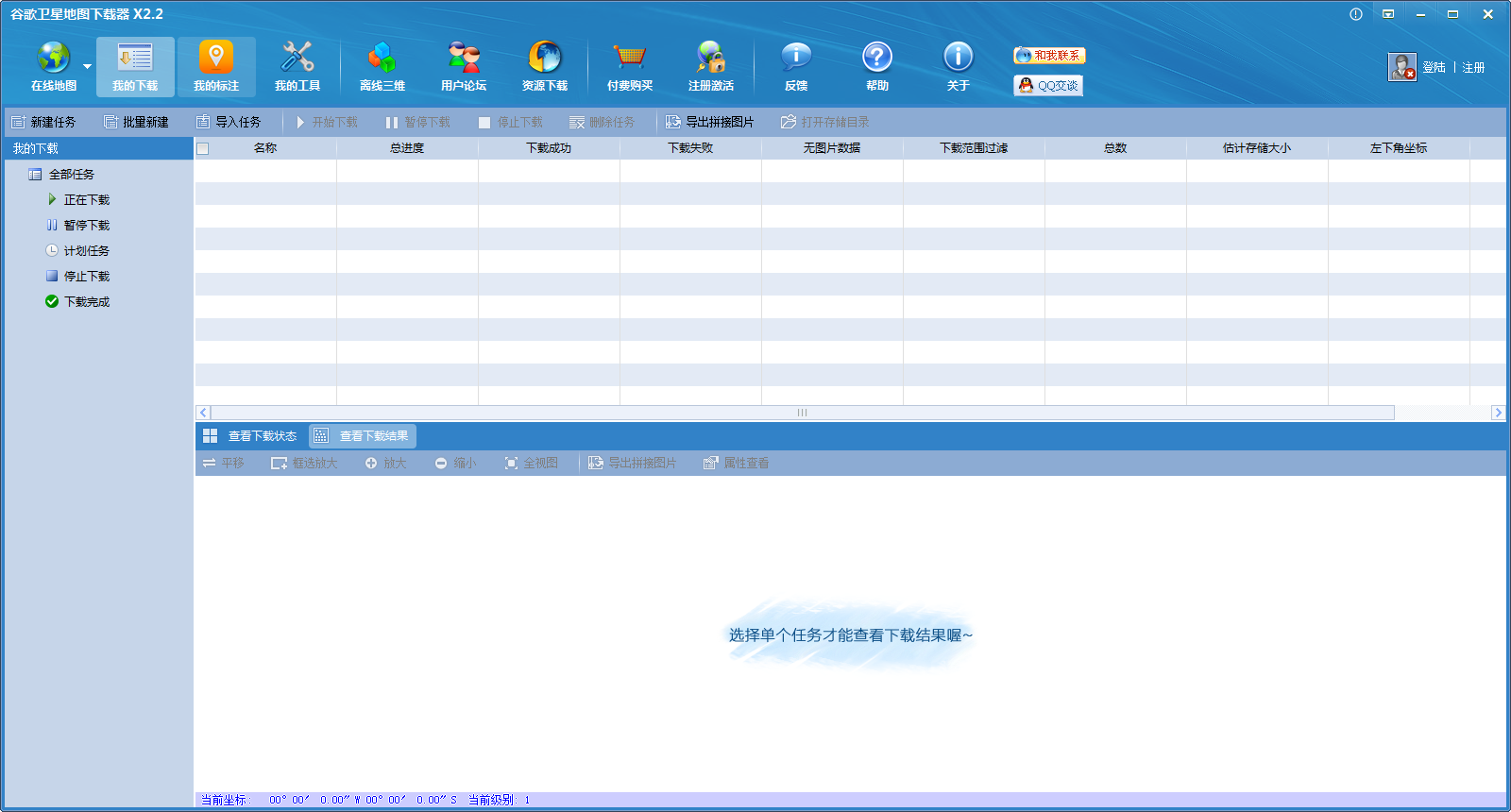
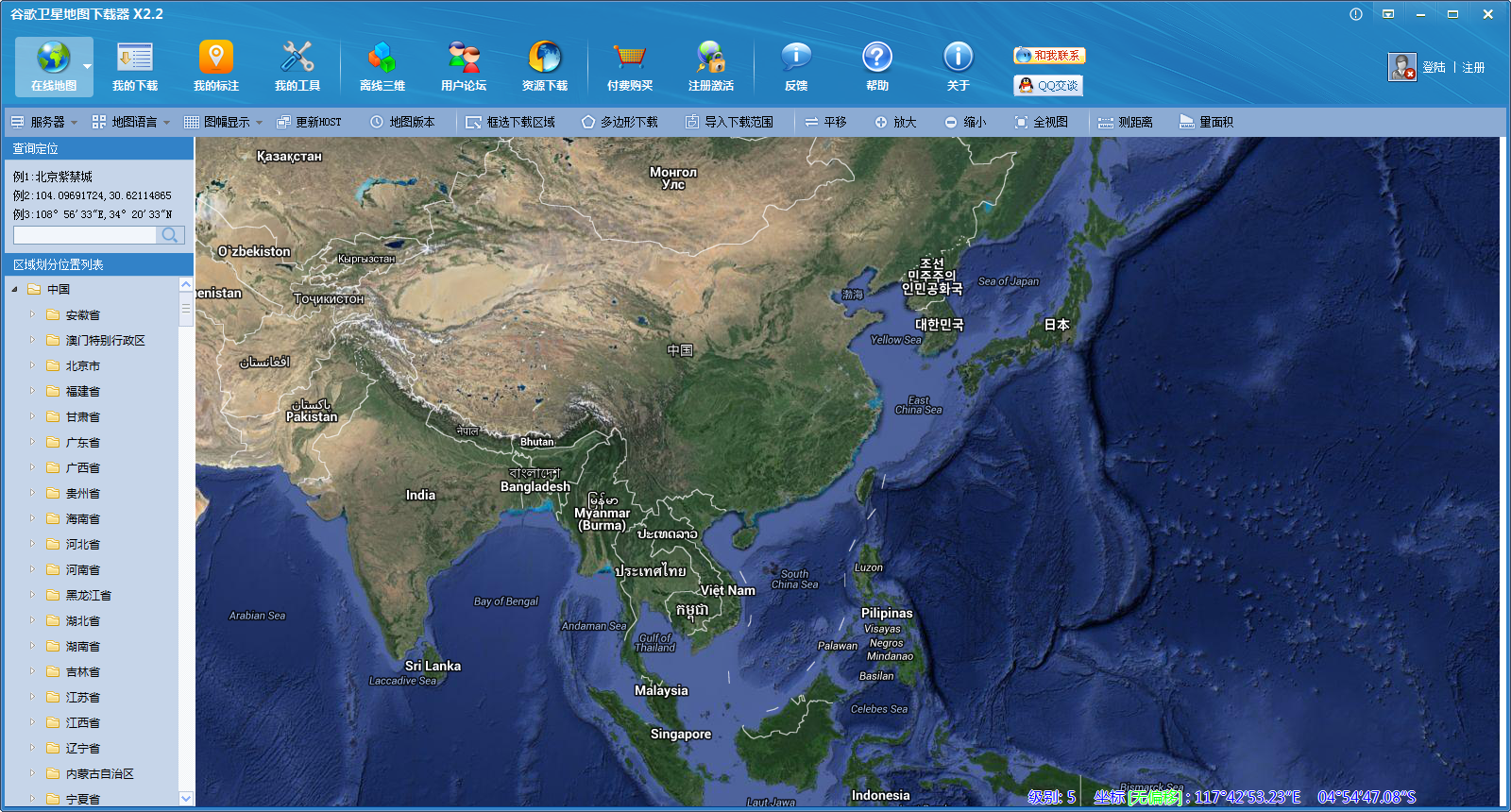
  第一步 设置下载范围:提供【框选范围】和【新建任务】两种方式。若已知大致区域,推荐使用框选方式。点击【框选范围】按钮后,界面会出现一个橙色方框,拖动中心可移动位置,拖动边线可调整大小。

  例如,先在左侧导航栏选择“北京”,双击定位至北京市区域,再将范围框拖至目标位置。若所需区域较大,可先在较低级别(如5级)框选,后续在任务中设置更高下载级别(如10级或以上)。

  第二步 建立下载任务:框选完成后,务必点击【下载视图】进入下载界面,系统将弹出新建任务窗口。在此填写任务名称(可自定义)、选择下载类别(如卫星图、地形图等)、设定地图级别(默认为当前视图级别,也可手动提高)并指定存储路径。

  第三步 开始下载:确认参数无误后,点击“确定”即可启动下载任务,程序将自动分块获取数据。

  第四步 图幅拼接:下载完成后,在任务列表中选中对应任务,点击【图幅拼接】按钮。拼接结束后,右键点击该任务,选择“打开所在文件夹”,进入拼接目录即可查看完整的高清地图影像。

谷歌卫星地图下载器官方电脑端常见问题

  如何将等高线叠加到卫星图像上?(应用于AutoCAD)

  第一步 影像与高程数据下载

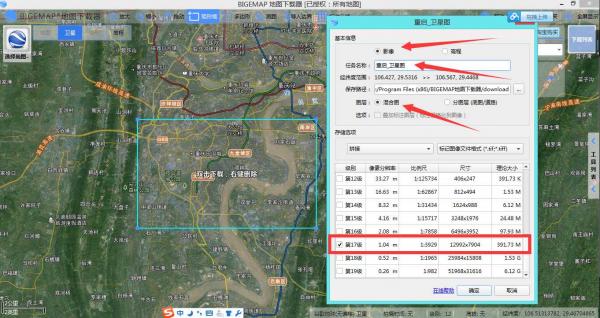
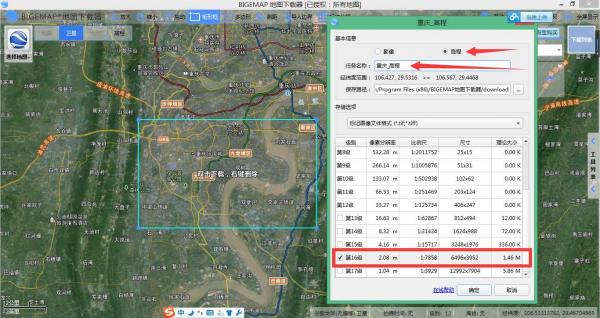
  请使用本软件中的Google Earth无偏移图源进行下载,该图源支持高清卫星影像与高程等高线同步获取,且无水印、更新快、稳定性高。以下载重庆某区域为例:首先在图源列表中选择Google Earth,通过矩形框选目标区域,分别执行两次下载——第一次下载卫星影像,第二次在同一区域选择“高程”类型并指定级别进行下载。

谷歌卫星地图下载器

  注意红色箭头所示的关键操作位置。

谷歌卫星地图下载器

  第二步 投影变换

  由于AutoCAD不支持经纬度坐标,需将下载的卫星影像和高程数据统一转换为大地坐标系,如西安80或北京54。使用软件内置的投影转换工具完成此步骤,转换后将生成DXF格式的等高线文件及带坐标信息的影像文件。

  第三步 在CAD中叠加显示

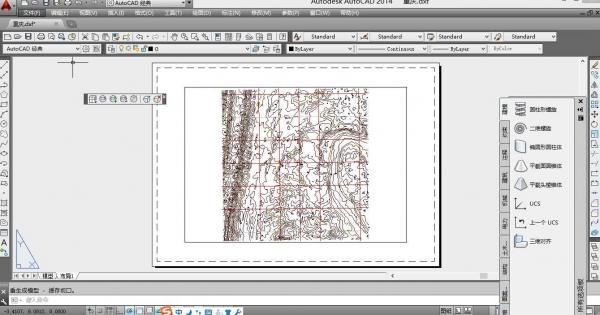
  3.1 先打开等高线:双击转换后的DXF文件,AutoCAD将自动加载等高线数据。

谷歌卫星地图下载器

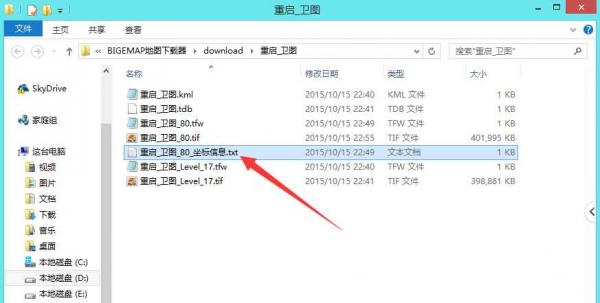
  3.2 插入卫星图像:在投影转换完成的目录中,找到与影像同名的TXT文件,其中包含左下角坐标和实际宽度等关键参数。

谷歌卫星地图下载器

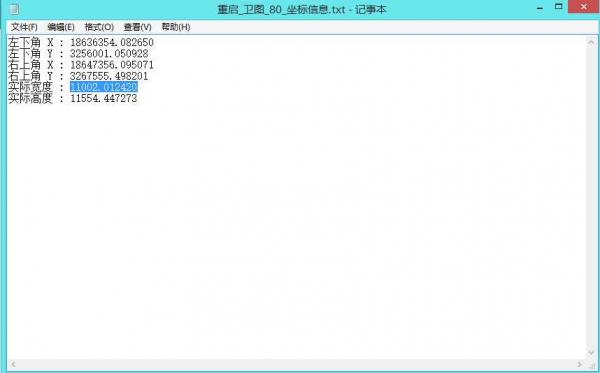
  打开该TXT文件,记录相关数值。

谷歌卫星地图下载器

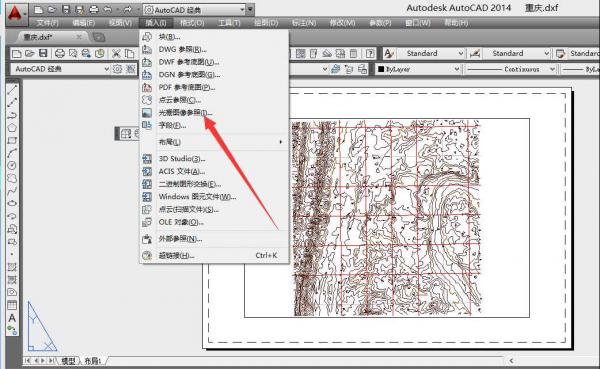
  返回AutoCAD界面,依次点击【插入】→【光栅图像参照】,选择已转换的卫星影像文件。

谷歌卫星地图下载器

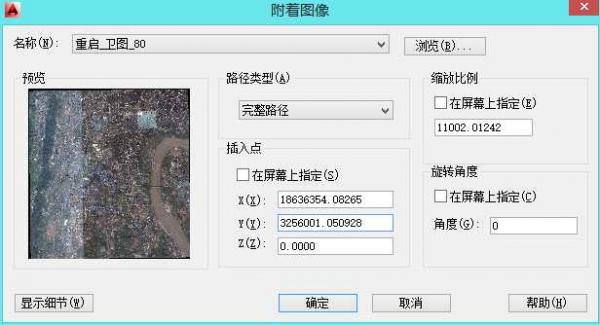
  在弹出的对话框中,取消勾选“指定在屏幕上”选项,手动填入参数:

  X(X):填写TXT文件中的“左下角X”值

  X(Y):填写TXT文件中的“左下角Y”值

  缩放比例:填写TXT文件中的“实际宽度”值

谷歌卫星地图下载器

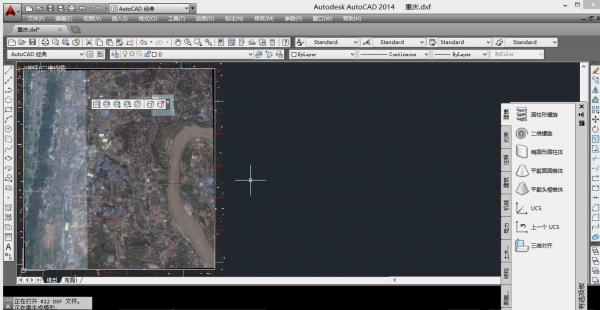
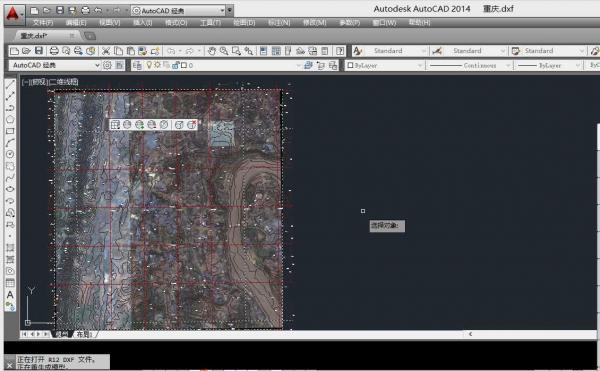
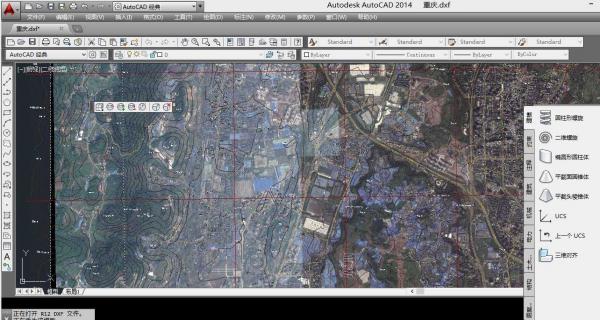
  确认后,影像将按正确位置和比例插入。最后通过【工具】→【绘图次序】→【后置】,将影像置于等高线下方,实现完美叠加。

谷歌卫星地图下载器

谷歌卫星地图下载器

谷歌卫星地图下载器

  最终效果精准对齐,可直接用于工程出图或进一步编辑保存。

游戏截图

  • 谷歌卫星地图下载器
  • 谷歌卫星地图下载器
  • 谷歌卫星地图下载器
  • 谷歌卫星地图下载器

最新更新