
- 游戏介绍
- 相关版本
- 猜你喜欢
- 同类推荐
软件简介

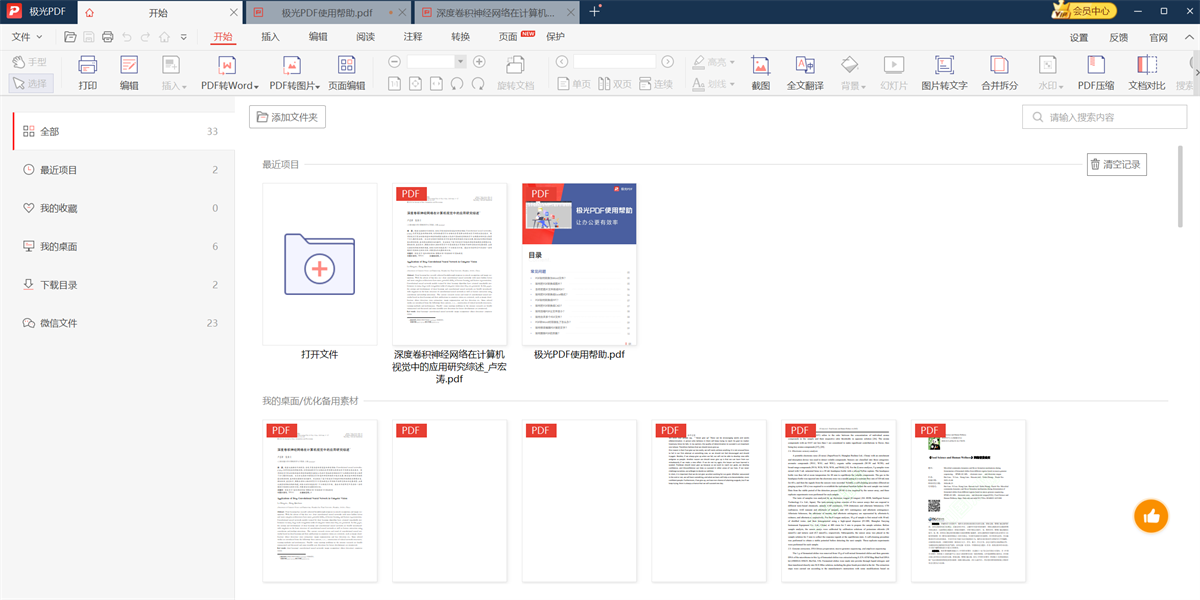
极光PDF编辑器是一款功能全面、操作流畅的专业PDF处理工具,集文字与图片编辑、页面管理、格式转换、注释批注、文件压缩合并等核心功能于一体。它在保持原始PDF格式与排版不变的前提下,让你像编辑Word文档一样轻松修改内容,真正实现高效办公。
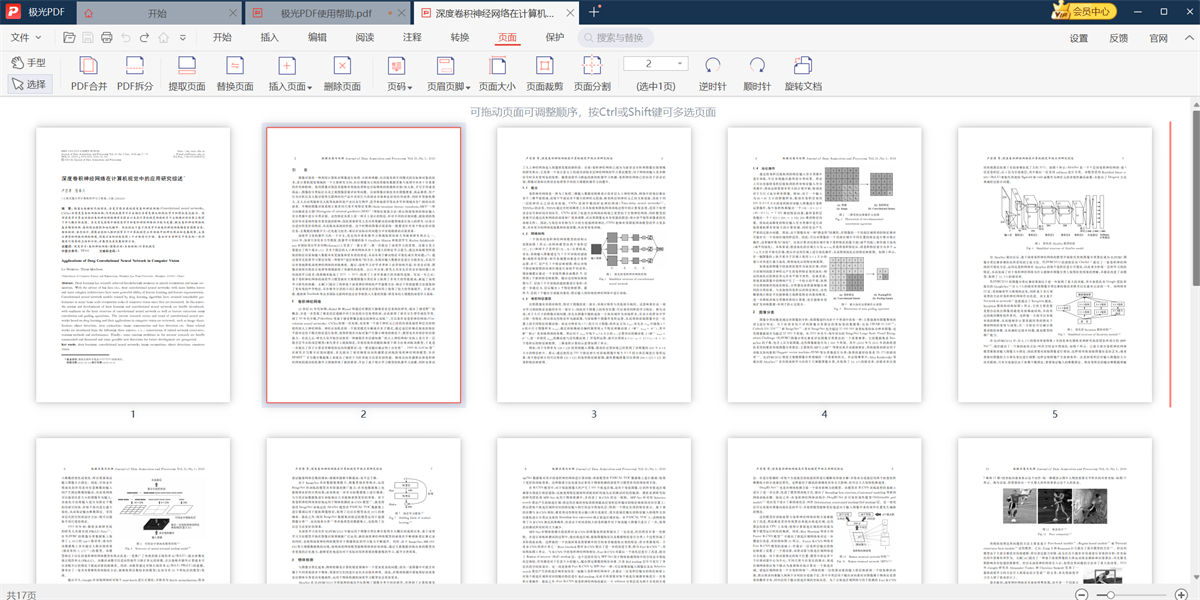
作为一款简单易用的PDF编辑软件,极光PDF编辑器支持直接修改PDF中的文字和图片,灵活添加或删除页面,还能插入页眉页脚、页码,旋转页面方向,满足日常办公与学习中的多样化编辑需求。
极光PDF不仅功能强大,还兼顾轻量化设计——体积小巧、启动迅速、内存占用低,带来流畅的阅读与编辑体验。它支持PDF转Word、Excel、PPT、CAD等多种格式,并提供一键批量转换功能,大幅提升工作效率。同时,内置OCR文字识别技术,可将扫描件或图片中的文字精准提取为可编辑内容,让复杂任务变得简单高效。
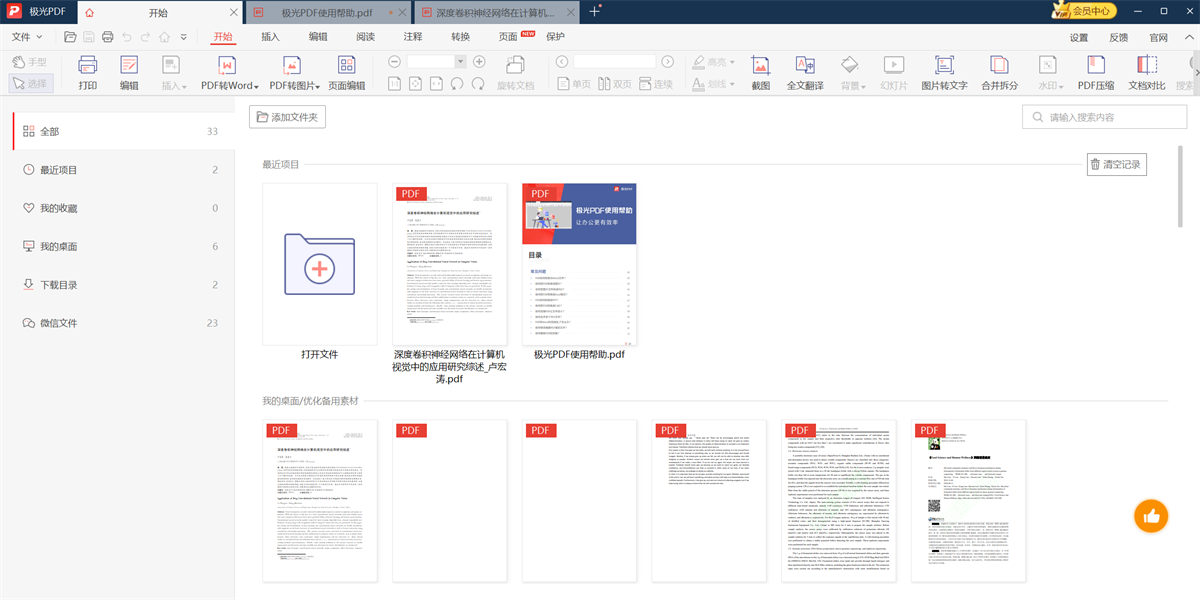
软件基础功能:
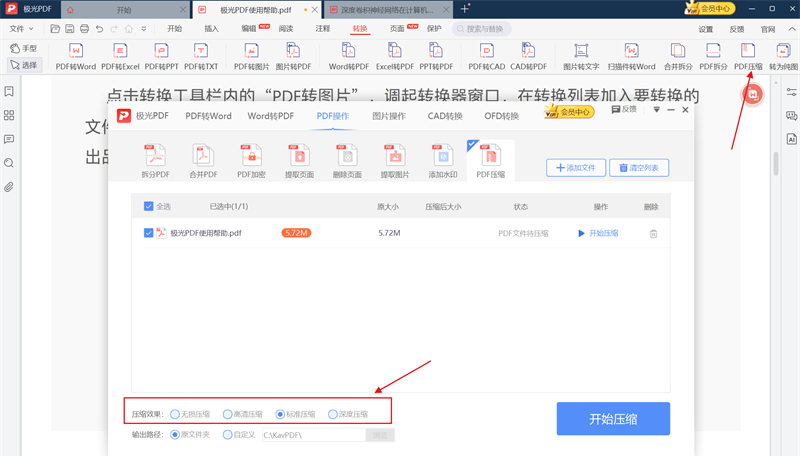
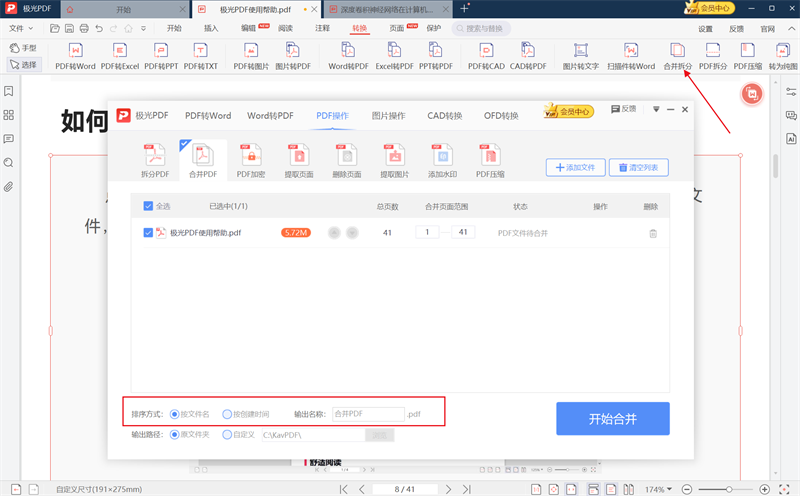
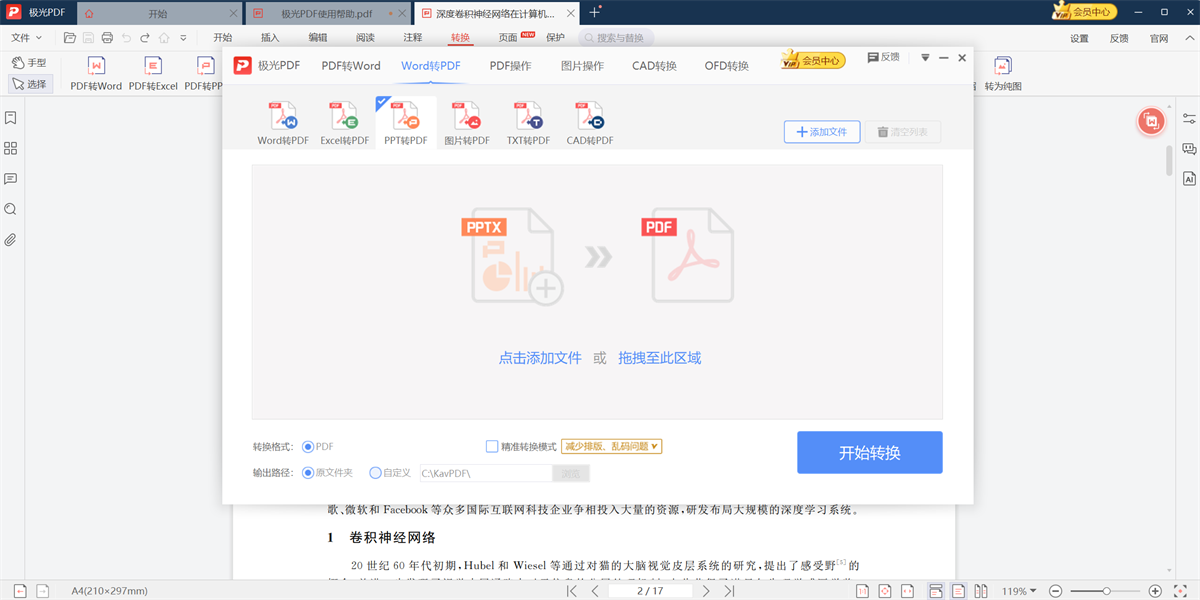
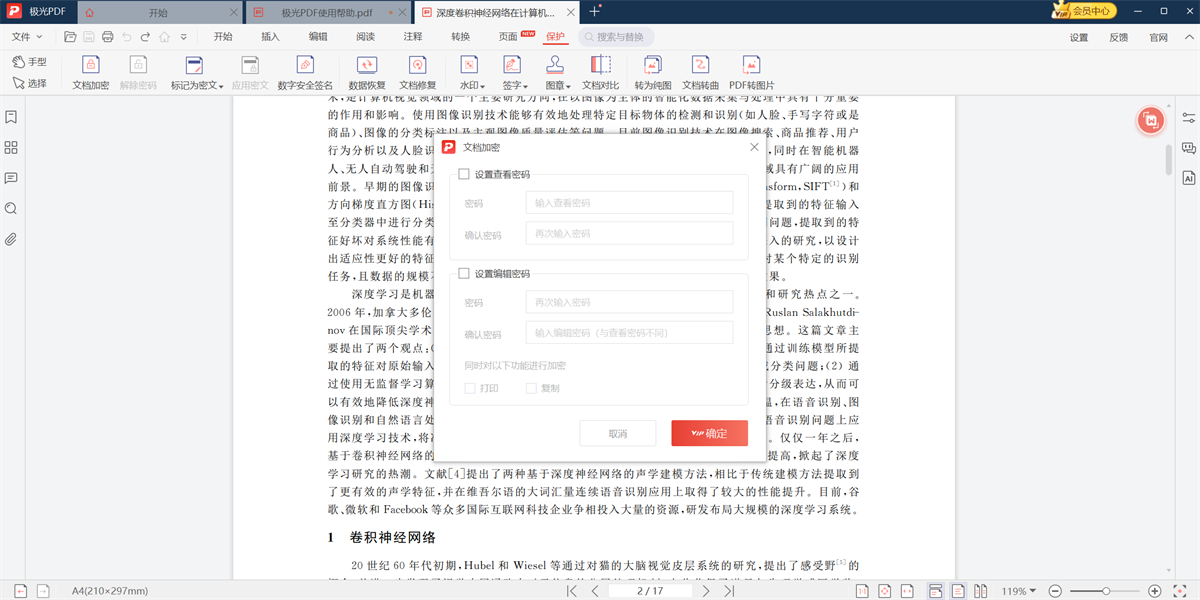
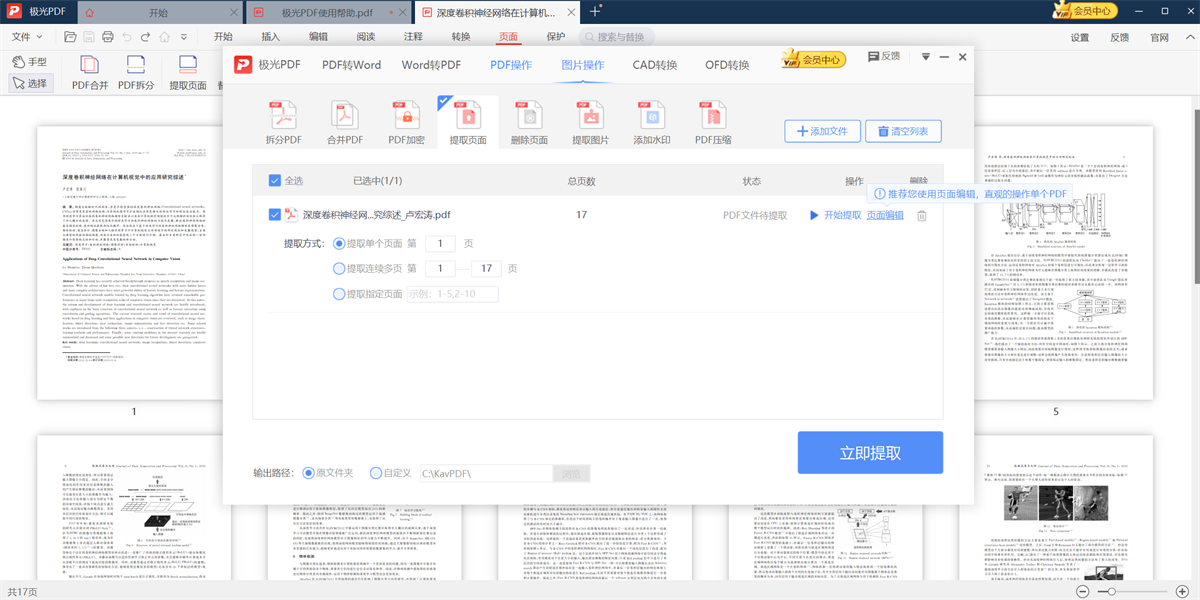
PDF转Word、PPT转PDF、Excel转PDF、CAD转PDF、OCR图片转文字、PDF合并、PDF拆分、幻灯片播放、全屏阅读模式、PDF压缩、PDF加密、添加标签注释、高级打印、极速文件秒开
软件特色功能:
【编辑文字】像编辑PPT一样编辑PDF文档
在编辑模式下对PDF文档的文本内容进行编辑,修改PDF文件中的文字
可以调整文本的字体、颜色、大小、行间距等等,还有格式刷工具,一键应用相同的文本属性
一共有四种编辑模式:行模式、段落模式、Word模式和选择模式,编辑更精准
【编辑图片】强大的图片编辑工具
复制、删除、替换图片
旋转、裁剪、无损放大
抠图、滤镜或添加水印
【擦除】再顽固的“污渍”也能擦掉
像橡皮擦一样,擦除PDF文档中不需要的内容,如笔迹、污渍等等
【增删水印】批量处理文档的水印
给PDF文档加上您的专属水印
批量删除PDF文档里面的水印
【添加连接】链接文档页面、网页或者文件
添加指向特定页面的链接
添加打开某个网页的链接
添加文件或播放音频和视频的链接
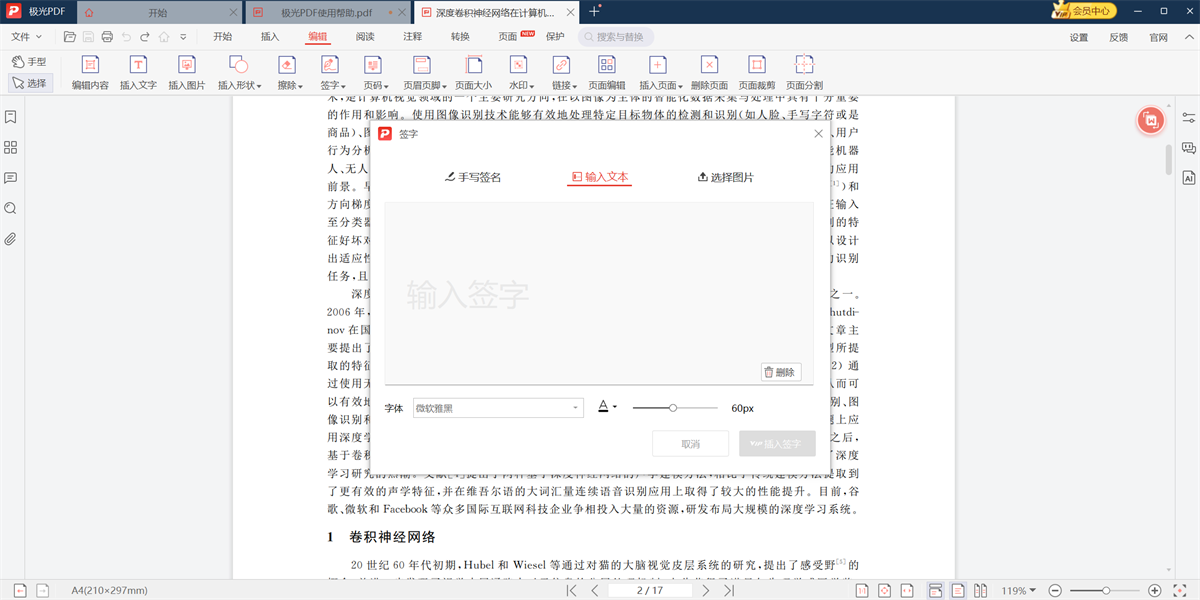
【添加签字】无需打印,直接签名
直接在文档上添加签名即可分享给其他人,不需要打印出来之后再签字,再扫描文档发送给对方
【添加图形】想加在哪里就加在那里
内置数十种基本图形,点击即可插入在文档的任意位置
极光PDF编辑器软件特色
极光PDF编辑器安装步骤
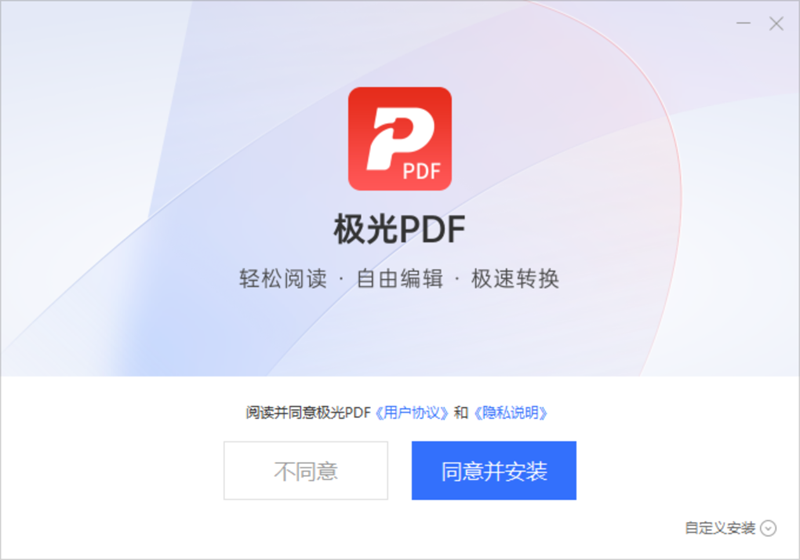
1、下载最新安装包,按提示安装【md5: 41f330b0120c2995d4be5b6ad3ca4c9e】
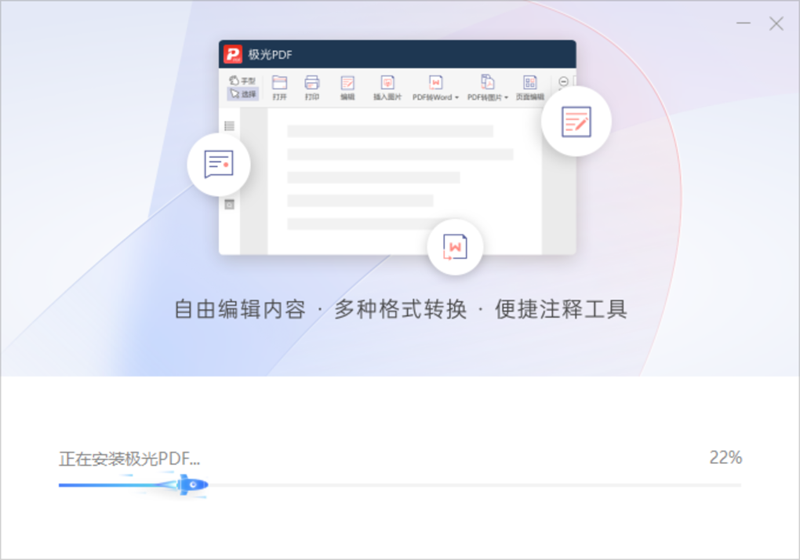
2、安装进行中,完成即可使用
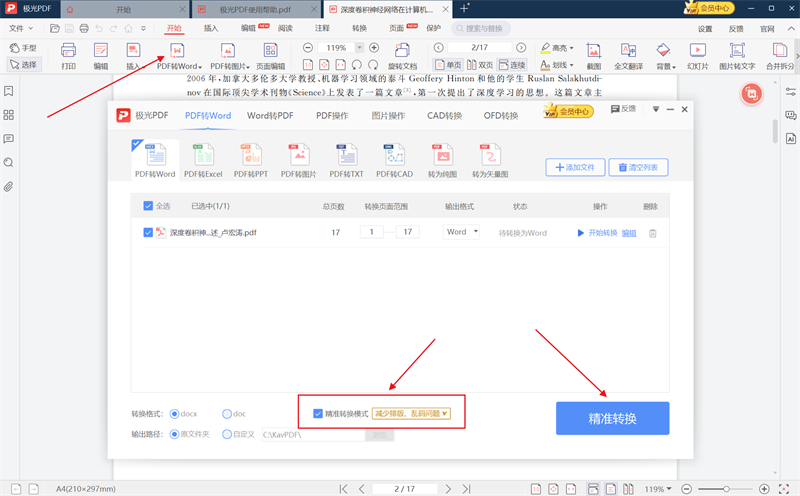
极光PDF编辑器官方电脑端使用方法
极光PDF编辑器官方电脑端常见问题
小编寄语
极光PDF是一款多功能PDF编辑软件,拥有PDF编辑、注释、格式转换等多种功能,可以满足用户不同的需求。
游戏截图
相关版本
 流量监控1.2.6
 万物识别扫一扫v2.1.20.220113
 八位元画家v1.26.0
 智慧联想摄像头v2.6.5.29
 太极工具箱v1.4
 格子酱v1.6.5
 易快v7.1.6
 极果v2.9.7
 任务宝
任务宝
 应用隐藏计算器免费版v1.4.25
 欢太手机搬家下载官方最新版v14.2.2安卓版
 一键省电管家app免费版v1.0.1 最新版
本类排行榜


最新更新
-
 狂热交通堵塞
类型:旅行交通/大小:108MB
-
 哆啦赚安卓版
类型:生活服务/大小:5MB
-
 小小军团合战三国
类型:赛车竞速/大小:528MB
-
 卫星天气预报王
类型:生活服务/大小:53MB
-
 免费漫画多多 官方安装入口
类型:主题漫画/大小:41MB
-
 小林子影视
小林子影视类型:播放影音/大小:61MB
-
 炼狱战神(传奇沉默之都)
类型:角色扮演/大小:10MB
-
 沐雪社区安卓版
类型:社交聊天/大小:41MB
-
 萌龙大乱斗手机版下载
类型:冒险解谜/大小:416MB
-
 火速救援
火速救援类型:模拟经营/大小:126MB