
- 游戏介绍
- 相关版本
- 猜你喜欢
- 同类推荐
软件简介
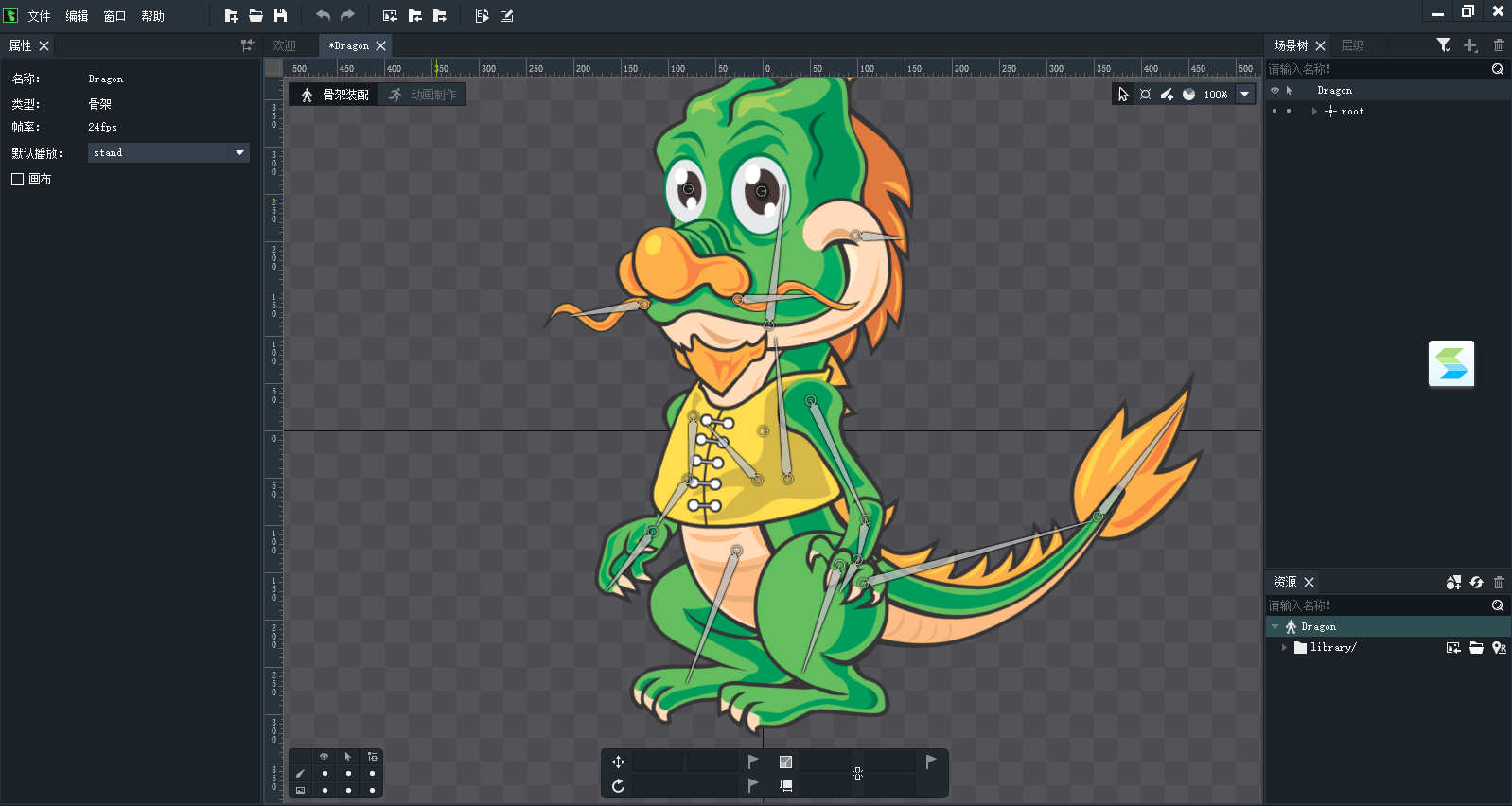
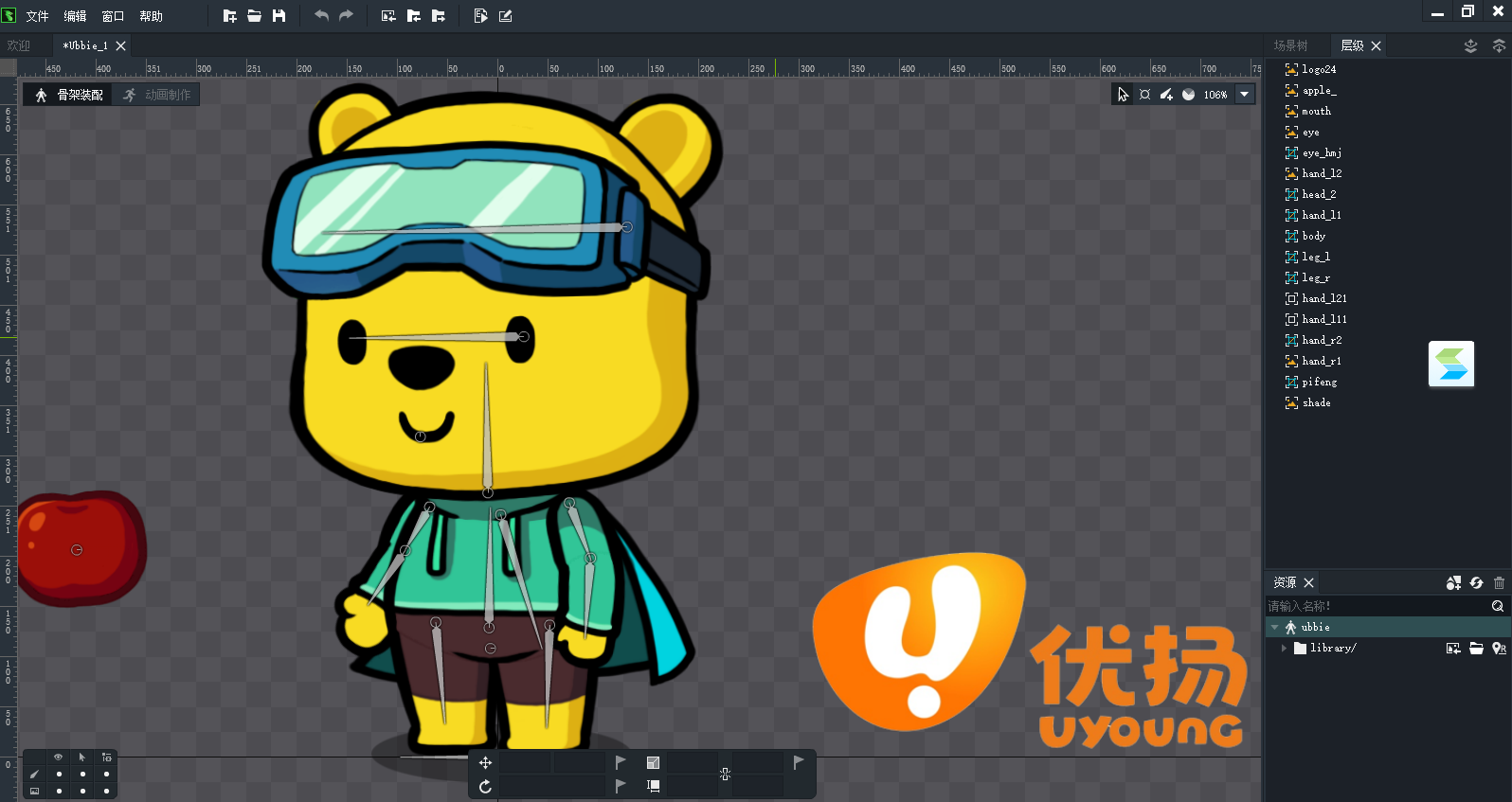
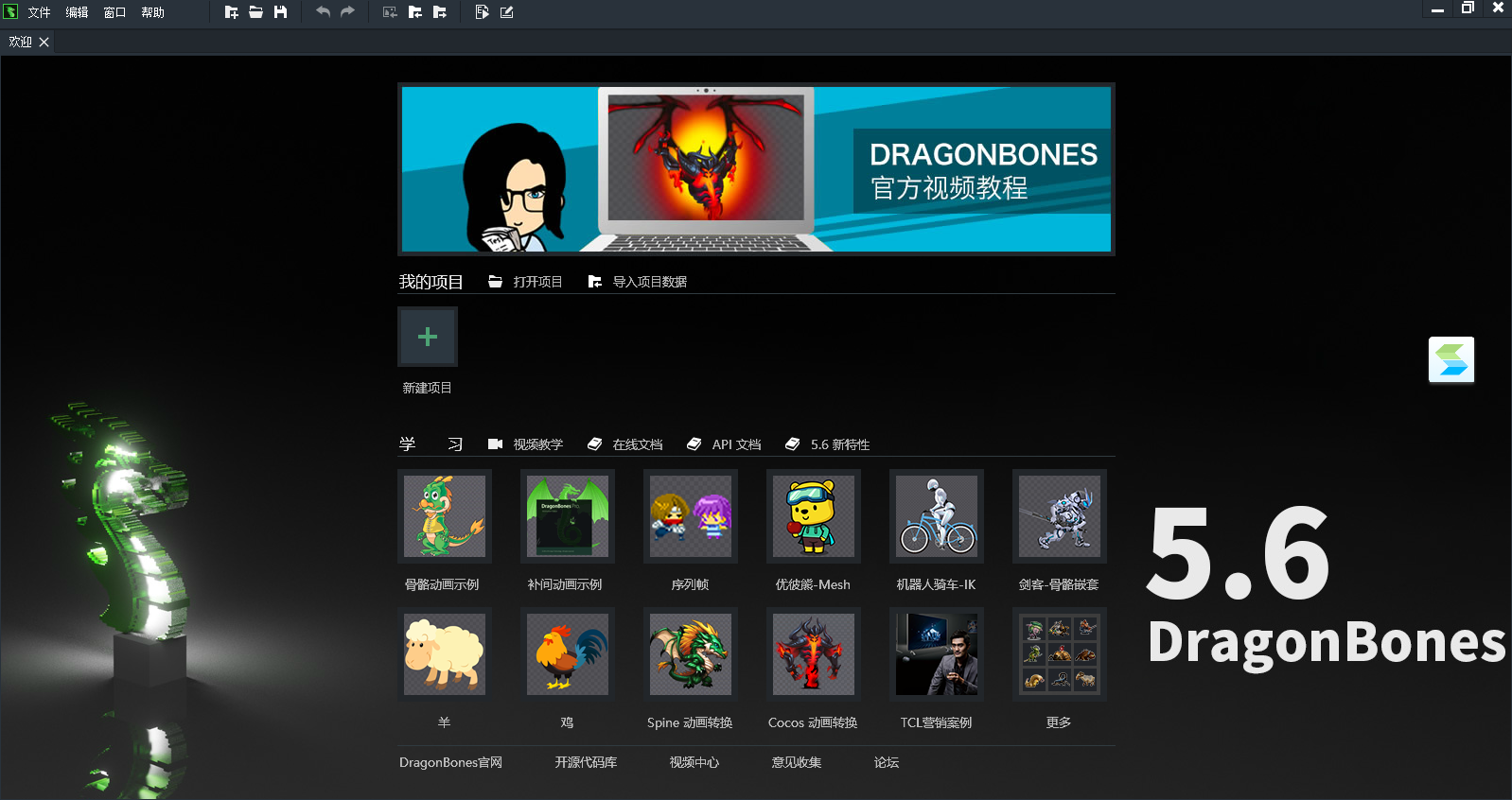
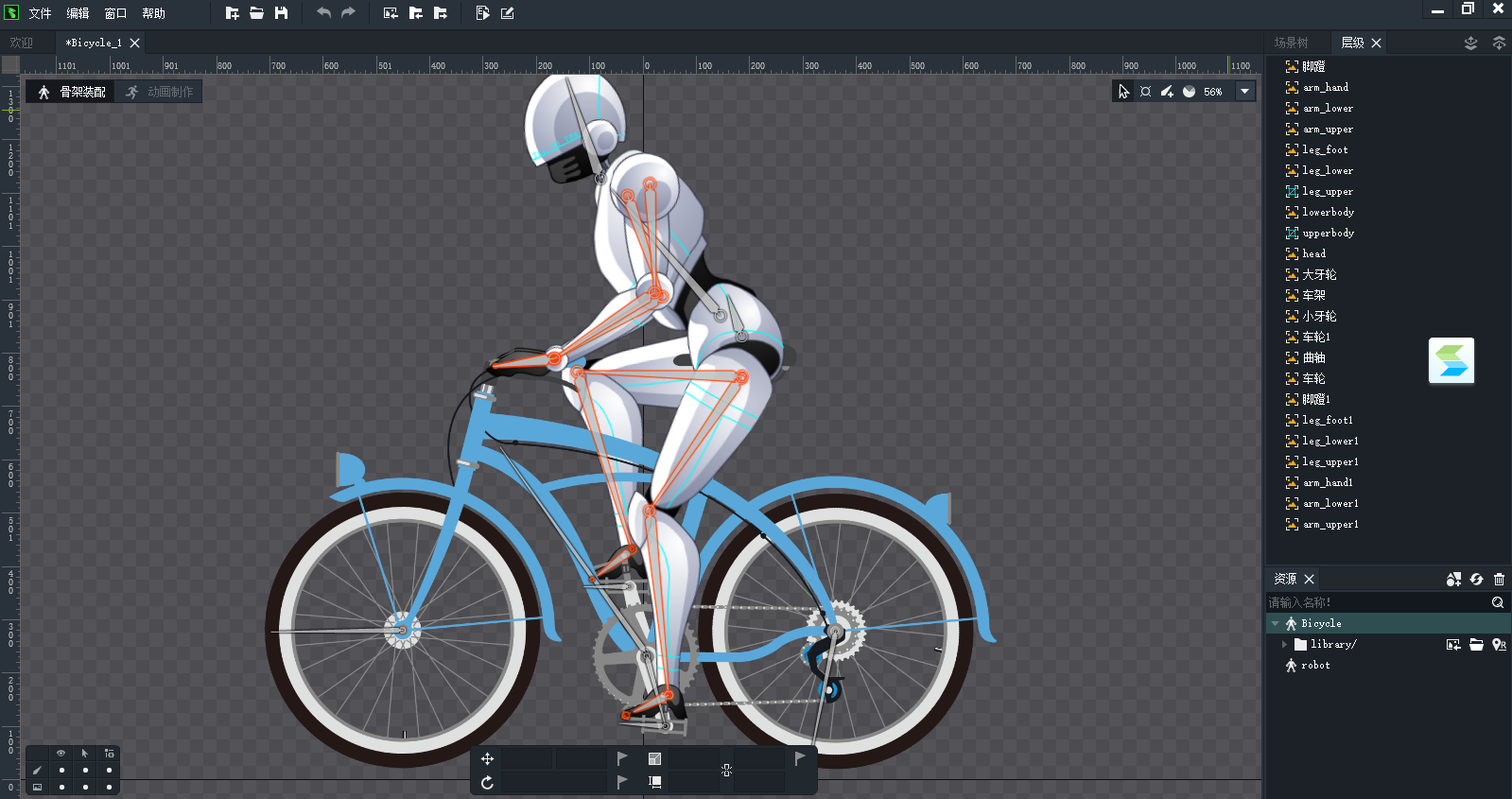
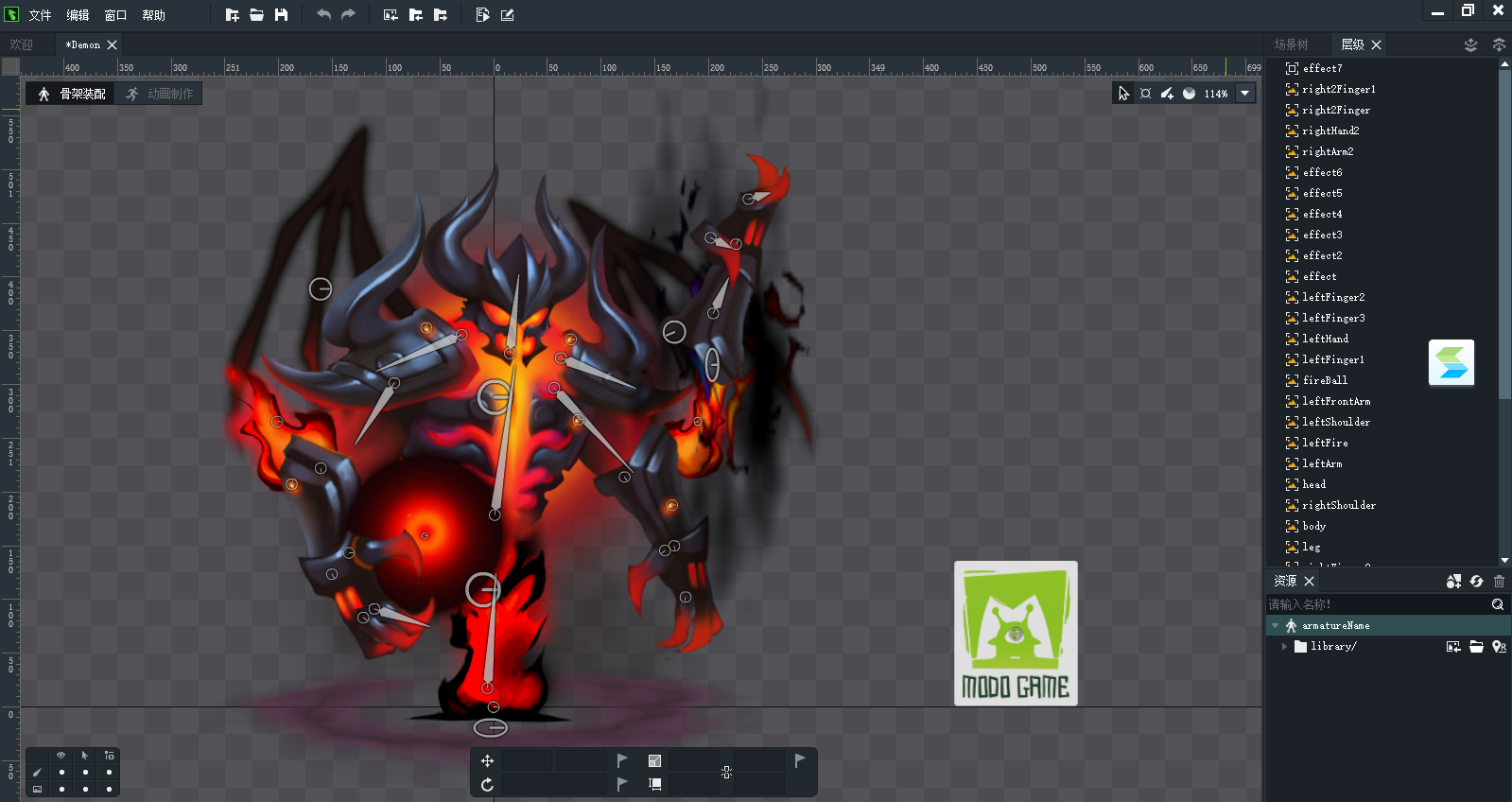
 DragonBones 是一款专为设计师打造的2D动画创作平台,操作直观高效,功能专业实用。它能以更低的美术资源成本,轻松制作出流畅生动的动画效果。支持导出视频、网页及多种动画数据格式,兼容当前主流游戏引擎与编程语言,真正实现一次制作、全平台发布,是动画创作与项目开发的理想助手。
DragonBones软件特色
DragonBones安装步骤
1、在本站下载最新安装包,按提示完成安装
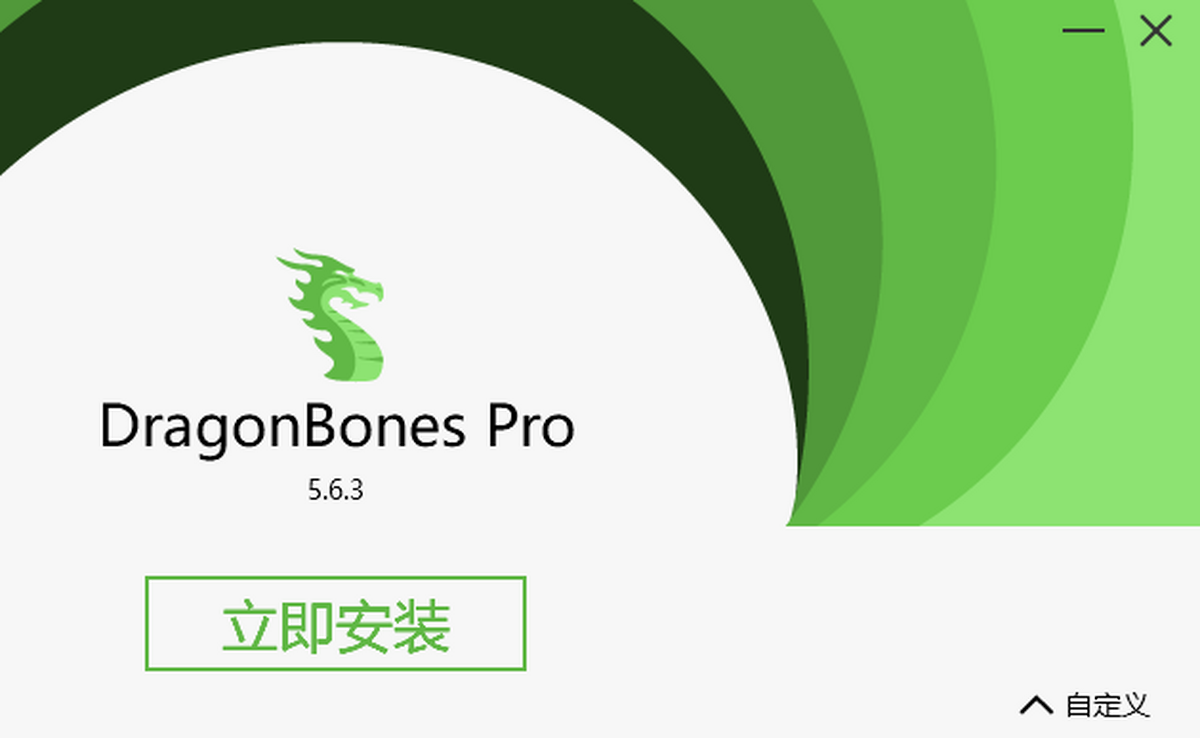
2、等待安装进程结束,完成后即可立即使用
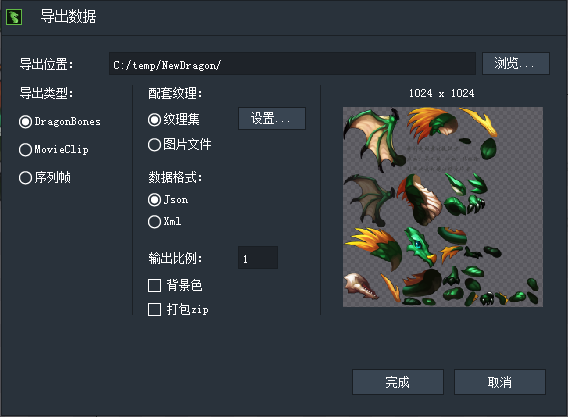
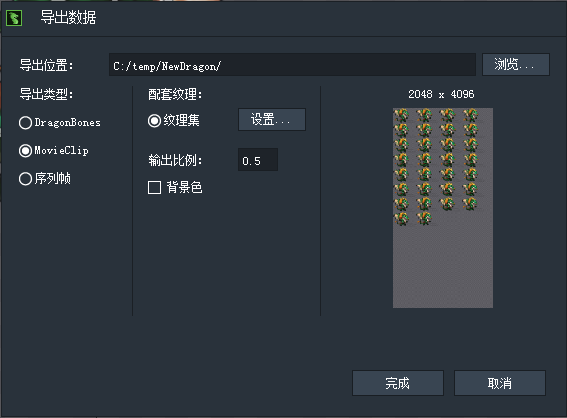
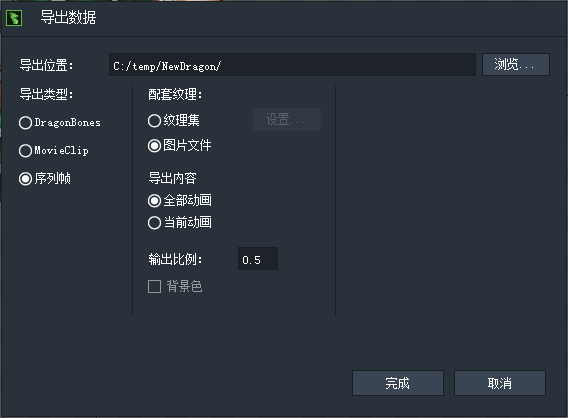
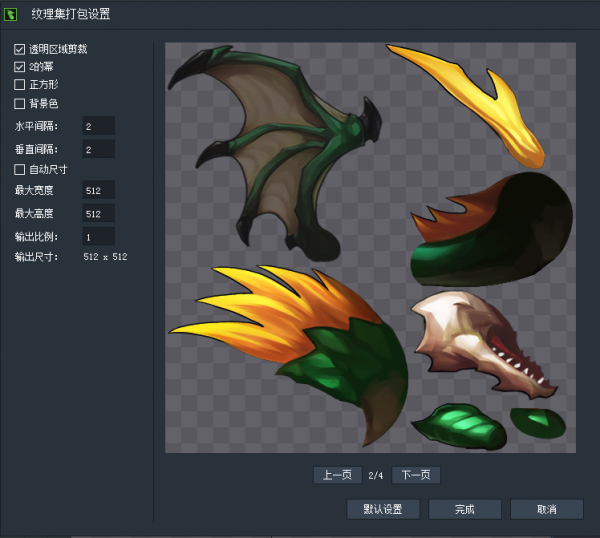
DragonBones官方电脑端使用方法
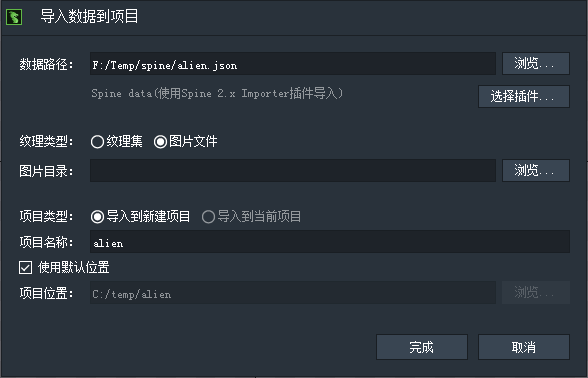
DragonBones官方电脑端常见问题
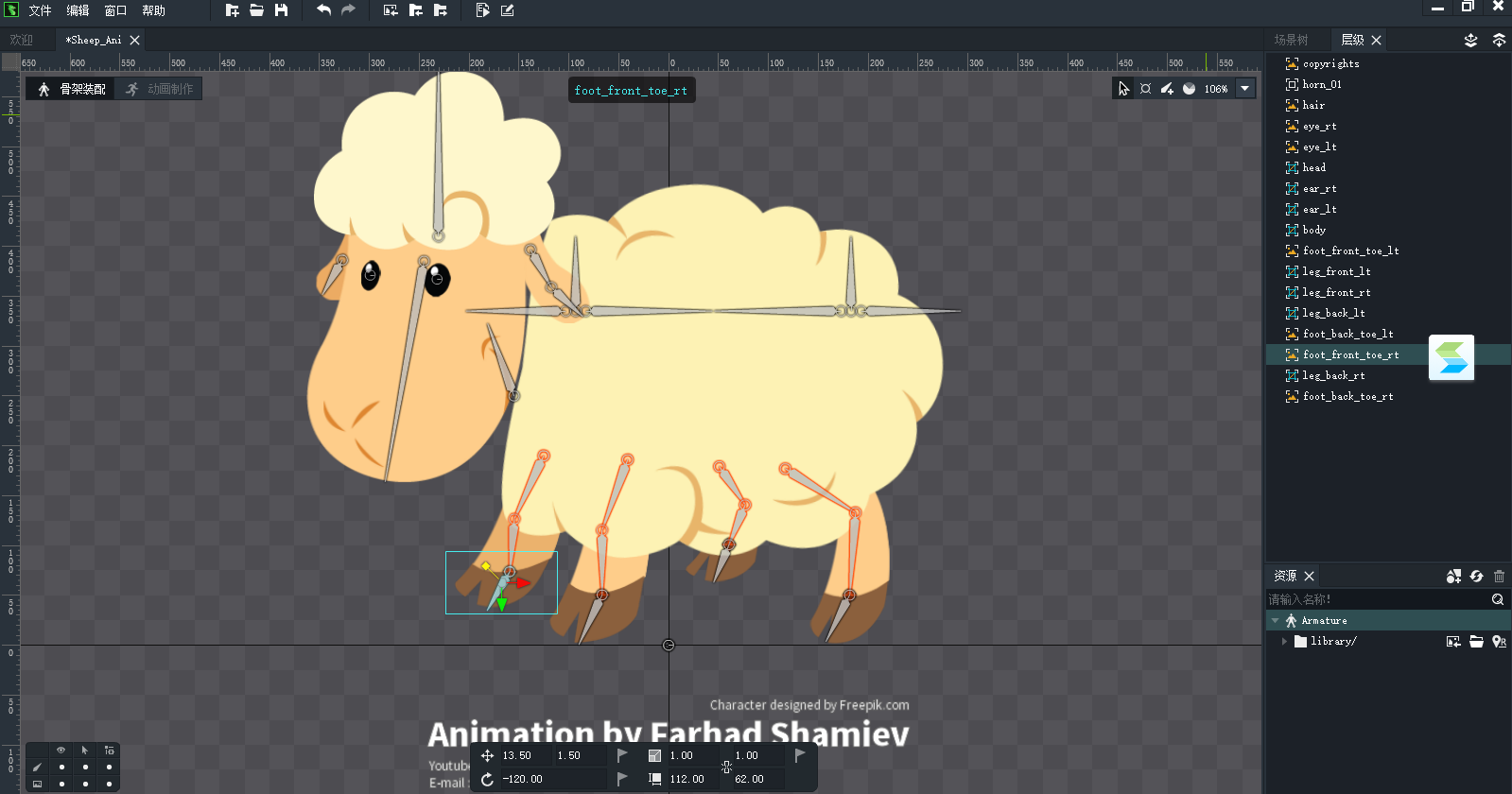
游戏截图
相关版本
 云眼ai官方版v2.1.1.230921
 网易藏宝阁手机版v2.3.7
 10分钟邮箱v1.29
 VIVOI主题降级软件19.9.4.0
 问鼎app完整版v1.0.21
 steam 手机版官网版3.10.14
 Steam 手机版下载中文版2.3.12
 火萤v8.0.33
 YOUDOv1.2.27
 菜鸡游戏盒(菜机)v5.20.6官方最新版
 2278电玩城游戏v1.0.3
本类排行榜



最新更新
-
 模拟人生安卓版
类型:模拟经营/大小:139MB
-
 次元城动漫app正版下载安卓版
类型:播放影音/大小:34MB
-
 中邮先锋党建信息化平台app官方下载
类型:学习教育/大小:86MB
-
 天威棋牌豪华红包版
类型:休闲益智/大小:59MB
-
 韩漫窝漫画
韩漫窝漫画类型:主题漫画/大小:0.00MB
-
 书林文学阅读器
类型:资讯阅读/大小:9MB
-
 今日出行
今日出行类型:旅行交通/大小:30MB
-
 3dwallpapers 手机版
类型:其他软件/大小:17MB
-
 oxide生存岛 联机版中文
类型:冒险解谜/大小:352MB
-
 百万答题王
百万答题王类型:休闲益智/大小:16MB