
- 游戏介绍
- 相关版本
- 猜你喜欢
- 同类推荐
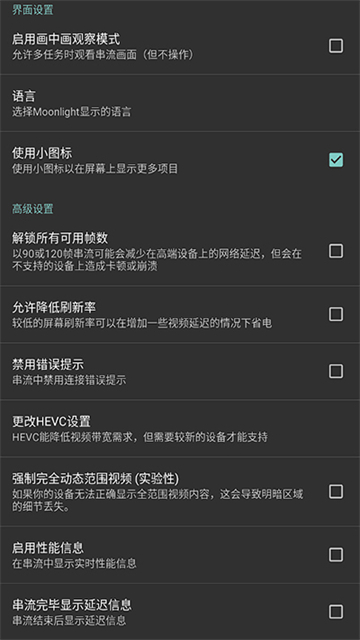
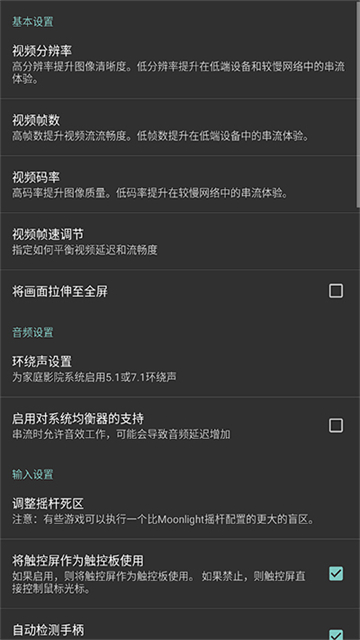
Moonlight串流是一款开源的游戏流媒体软件,最初基于NVIDIA GameStream技术开发,现已全面支持Windows、Mac、Linux、Android和iOS等主流平台。无论你使用的是手机、平板还是其他设备,只要拥有一台性能尚可的游戏主机或PC,就能通过网络将游戏画面实时传输到任意终端。Moonlight通过高效视频流传输游戏画面,并同步将玩家的键盘、鼠标或手柄操作实时回传至主机端,实现近乎本地游玩的低延迟体验。在稳定的Wi-Fi或高速网络环境下,甚至可流畅运行4K分辨率、60帧的游戏内容,让配置普通的设备也能瞬间变身“高性能游戏机”。
MoonLight怎么连接电脑
一、手机端操作
1、下载并安装MoonLight串流软件,打开应用后点击右上角“+”号添加新主机。
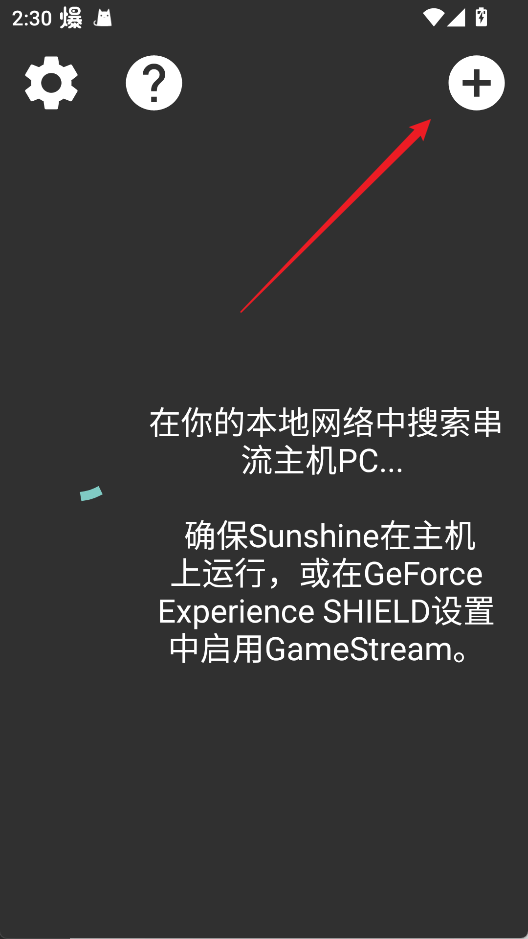
2、输入你的电脑IP地址。

3、确保电脑已开机并处于联网状态。
二、电脑系统要求与准备工作
显卡要求:需配备NVIDIA GTX 600系列或更高型号,并安装GeForce Experience(GFE)。
网络要求:建议使用家庭路由器;若需远程串流,则需具备公网IP。
设备支持:支持在手机、平板、PC等多种设备上接收串流内容。
三、本地串流(推荐新手使用)
本地串流操作简单,只需确保电脑与移动设备连接在同一局域网内即可。
Host主机配置:
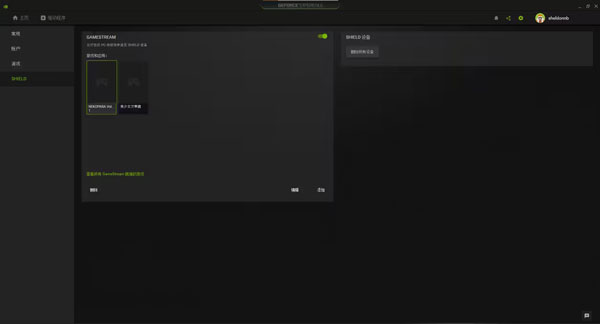
打开GeForce Experience → 进入设置 → 找到SHIELD选项 → 启用GAMESTREAM功能。
GFE会自动识别已安装的兼容游戏,同时也支持手动添加其他应用程序。
移动端配置:
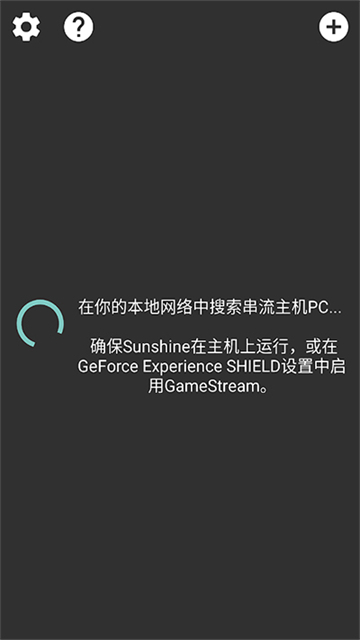
启动MoonLight手机客户端,应用会自动扫描局域网中已开启GameStream的电脑。
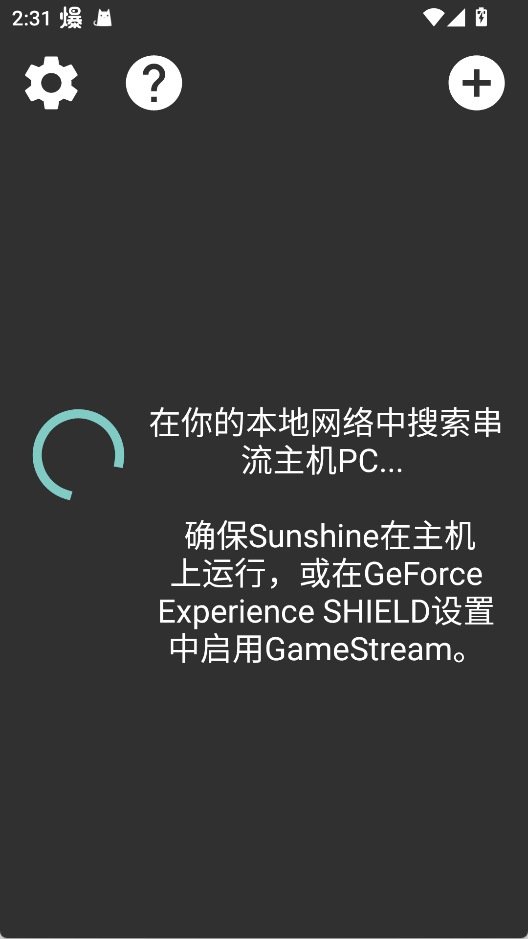
选择目标主机并完成配对后,即可开始串流游戏。
四、远程公网串流(进阶)
远程串流允许你在外网环境(如5G网络)下连接家中主机,但需进行一定的网络配置:
IP选择:可使用IPv4或IPv6,其中IPv6需额外配置防火墙规则;本教程以IPv4为例。
公网IP:需向网络运营商申请,部分宽带套餐默认不提供,可联系客服开通。
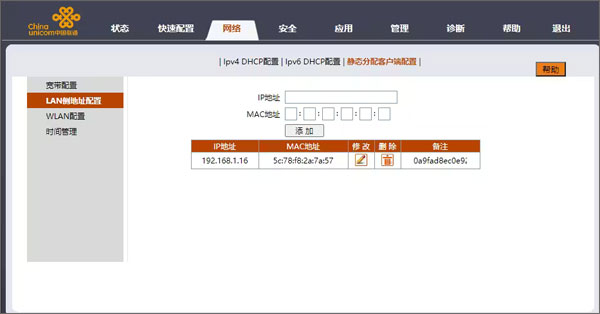
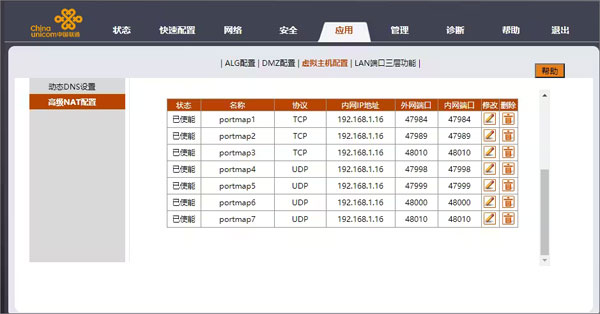
端口转发:
需在光猫及路由器中分别设置端口转发规则,并将主机IP设为静态地址。
MoonLight需开放的端口如下:
TCP:47984, 47989, 48010
UDP:47998, 47999, 48000, 48010
使用canyouseeme.org
测试上述端口是否已正确开放。
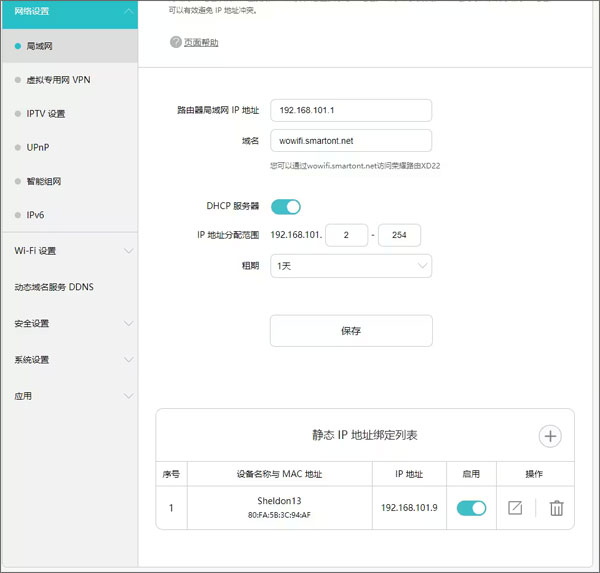
配置建议:
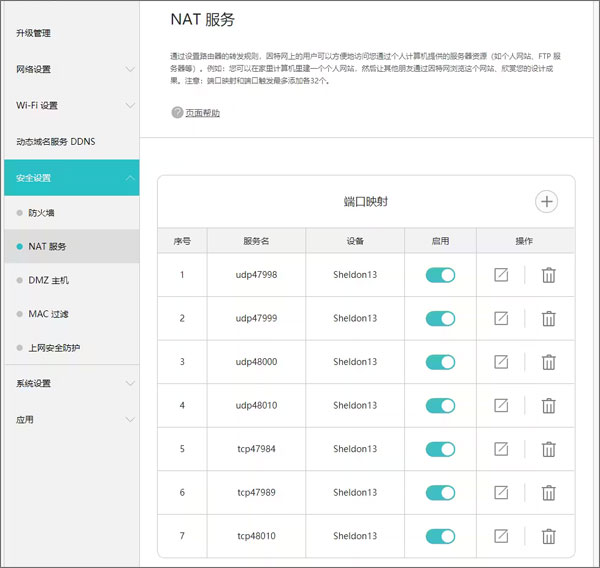
建议先在局域网内完成串流测试,确认一切正常后再尝试外网连接。
配置成功后,即使切换至4G/5G等外网环境,也能稳定连接家中主机。
MoonLight HDR流媒体的附加要求
部分Moonlight客户端在满足特定软硬件条件后,可支持HDR10视频流(当前为测试版功能)。
若设备或系统不满足HDR要求,Moonlight中的HDR选项可能显示为灰色或完全不可见。
GameStream HDR 的已知问题:
启用HDR流式传输时,某些游戏或应用程序可能出现闪烁的颜色伪像。
启用HDR后,视频流可能需等待鼠标移动或点击后才会开始显示。
若流分辨率与主机显示器分辨率不一致,可能出现视频缩放伪像。
若主机PC在串流开始前已启用HDR,可能需要先关闭再重新开启HDR,才能使串流正确进入HDR模式。
HDR 流式传输的主机 PC 要求
需配备NVIDIA GeForce GTX/RTX 1000系列或更高版本显卡。
部分较新的游戏可能要求主机连接HDR显示器,或使用兼容HDR10的EDID模拟器加密狗,才能启用HDR选项。
建议在Moonlight中将流分辨率设置为主机显示器的实际分辨率,以避免视频缩放问题。
HDR 流式传输的 iOS 和 Apple TV 客户端要求
需运行iOS/tvOS 11.3或更高版本。
设备必须连接兼容HDR10的显示器。
对于iOS设备,仅限配备“XDR”显示屏的机型支持。
对于Apple TV,所连接的电视必须支持HDR10标准。
HDR 流式传输的 Android 客户端要求
系统版本需为Android 7.0或更高。
设备需具备HEVC Main10硬件解码能力。
屏幕必须支持HDR10。
HDR 流式传输的 Windows客户端要求
操作系统需为Windows 10 1703(创意者更新)或更高版本。
显示器需兼容HDR10。
客户端GPU必须同时支持HEVC Main10解码与HDR10输出。
Intel GPU:需第7代(Kaby Lake)核显或更新型号。
NVIDIA GPU:需1000系列(Pascal架构)或更高。
AMD GPU:需RX 400系列(Polaris架构)或更高。
需在Windows系统中开启HDR开关,才能在窗口模式下正常串流HDR内容。
HDR 流式传输的 Linux 客户端要求
Moonlight必须从控制台直接启动,不能在图形桌面环境中运行。
这是为了确保Moonlight能直接配置显示器的HDR状态。
目前主要支持Intel GPU(其他厂商GPU可能可用,但未经官方测试)。
显示器需兼容HDR10。
HDR 流式传输的 Raspberry Pi 4 要求
Moonlight必须从控制台直接启动,而非在桌面环境中运行。
此限制是为了让Moonlight能够直接控制显示器的HDR设置。
需连接兼容HDR10的显示器。
MoonLight键盘/鼠标/游戏手柄操作指南
电脑客户端
PC客户端支持键盘、鼠标、触摸屏输入,以及最多4个游戏控制器(兼容大多数常见手柄的按键映射)。
Ctrl+Alt+Shift+Q - 退出串流会话(游戏仍在主机后台运行)
Ctrl+Alt+Shift+Z - 切换鼠标和键盘捕获状态
Ctrl+Alt+Shift+X - 在全屏与窗口模式间切换
Ctrl+Alt+Shift+S - 显示性能统计信息(Steam流式盒或树莓派不支持)
Ctrl+Alt+Shift+M - 切换鼠标模式(指针捕获或直接控制)
Ctrl+Alt+Shift+V - 将剪贴板文本发送到主机输入
Ctrl+Alt+Shift+D - 最小化串流窗口
Ctrl+Alt+Shift+C - 切换本地光标显示(远程光标因GameStream限制始终可见)
Ctrl+Alt+Shift+L - 将鼠标指针锁定在视频区域内(需启用“为远程桌面而非游戏优化鼠标”选项)
触摸屏控制
Android、iOS及PC版Moonlight均支持通过触摸屏模拟鼠标操作。多点触控设备可实现更丰富的交互功能。Moonlight提供两种触摸模式:触控板模式和直接触摸屏模式。
触控板模式:
移动光标:在屏幕上滑动手指,光标将沿滑动方向移动。
左键单击:单指轻点屏幕。
右键单击:按住一根手指的同时,用另一根手指点击。
点击拖动:单指长按约半秒后拖动。
滚动:双指垂直滑动。
显示键盘:三指轻点(仅限Android和iOS)。
触摸屏模式:
移动光标并左键单击:点击目标位置即可。
右键单击:长按目标位置。
单击并拖动:点击后保持手指接触并拖动。
显示键盘:三指轻点(仅限Android和iOS)。
缩放:双指捏合(仅限iOS)。
平移:双指拖动(仅限iOS)。
安卓客户端
Moonlight支持符合标准Android按钮映射的游戏手柄,同时也兼容Xbox 360、Xbox One、PS3和PS4等非Android控制器。但建议先在具体设备上测试,部分蓝牙连接的PlayStation手柄可能存在延迟或断连问题。
对于缺少Select或Mode键的手柄,可通过以下组合键模拟:
Start+Select(适用于带Select键的手柄)或 R1+Start(适用于无Select键的手柄)= Mode键
L1+Start = Select键
在非SHIELD设备或运行Android 7.1及更早版本的设备上,若需使用外部鼠标并实现完整鼠标捕获功能,需Root设备。Root用户应从GitHub发布页下载app-root-release.apk版本。NVIDIA SHIELD设备及Android 8.0及以上系统已内置鼠标捕获支持,无需Root。注意:Root版Moonlight不适用于Android 8.0,因标准版已通过新API实现全部功能。
在Root设备上切换鼠标捕获状态,请按Ctrl+Alt+Shift+Z。
若Android设备未连接物理鼠标,可通过手柄模拟鼠标操作:按住“Start”键开启鼠标模拟模式,使用摇杆移动光标,A键为左键,B键为右键。
iOS/tvOS 客户端
运行iOS/tvOS 13或更高版本的设备可通过蓝牙连接Xbox One S或PS4手柄。Moonlight支持这些手柄上的所有物理按键,包括Select、L3和R3,并在iOS/tvOS 14下支持振动反馈。MFi手柄仍可使用,但通常缺少L3/R3和Select键,且不支持震动。使用屏幕自动布局时,系统会显示覆盖按钮以补全缺失功能。
iOS/tvOS 12及更早版本仅支持MFi手柄,推荐选择“扩展布局”型号以获得更完整的按键配置。
iPadOS 13.4起支持鼠标输入,但受限于系统机制,无法用于需要捕获鼠标的FPS类游戏,且不支持多键同时按下。iPadOS 14已修复这两项限制,但并非所有鼠标都兼容增强后的支持功能。建议通过USB接口(使用USB-C或Lightning转USB-A适配器)连接非Apple鼠标以获得最佳兼容性。
Apple TV遥控器可用作触摸板,控制鼠标光标移动与点击操作。
在iOS设备上断开连接:从屏幕左侧边缘向右滑动。在tvOS上:双击Apple TV遥控器的“菜单”键。
Moonlight不支持iCade类游戏手柄(即通过模拟蓝牙键盘工作的旧式iOS手柄)。
更新日志
v12.1版本
-Sunshine增加了对完全端到端流加密的支持*
-修复了通过某些Internet连接进行流式传输时立即终止连接的错误*
-增加了调整模拟隆隆声强度的选项
-添加了在控制器鼠标模拟模式下滚动的选项
-在临时网络中断期间提高了连接可靠性
-固定通过特殊阳光键组合到主机
游戏截图

 MHW伙伴app官方正版下载v2.14.2 最新版
 吾记日记4.2.5
 大神云电脑 无限时间版2.40.54
 摸摸鱼游戏助手
 云顶之弈助手5.6.6
 百度网盘 免费加速13.9.4
 90fps画质助手 2026最新版3.89
 Ticwear助手v4.7.26
 自动精灵安卓版(附脚本制作教程)v2.28.3
 虎牙云游戏官方版(YOWA云游戏)v2.8.21
本类排行榜
-
1

-
2

-
3

- 4 GameBuff 下载
- 5 Ubisoft Connect 下载
- 6 word打印助手 下载
- 7 神话忘忧录传奇官网入口 下载
- 8 Craft笔记软件 下载
- 9 Citron模拟器 下载
- 10 三星Bixby语音APP 下载
最新更新
-
 Sweetly小组件
类型:游戏辅助/大小:25MB
-
 森林之家
森林之家类型:冒险解谜/大小:50MB
-
 百度魔图
百度魔图类型:拍照美化/大小:37MB
-
 网易云音乐 官方下载
类型:播放影音/大小:15MB
-
 深度恢复大师
类型:游戏辅助/大小:6MB
-
 看看民政认证
类型:学习教育/大小:0.00MB
-
 问卷星 官方网站登录
类型:学习教育/大小:8MB
-
 放置英雄传
放置英雄传类型:休闲益智/大小:55MB
-
 攻城模拟器
攻城模拟器类型:模拟经营/大小:767MB
-
 我的世界冰与火之歌
类型:冒险解谜/大小:1227MB