
- 游戏介绍
- 相关版本
- 猜你喜欢
- 同类推荐
软件简介
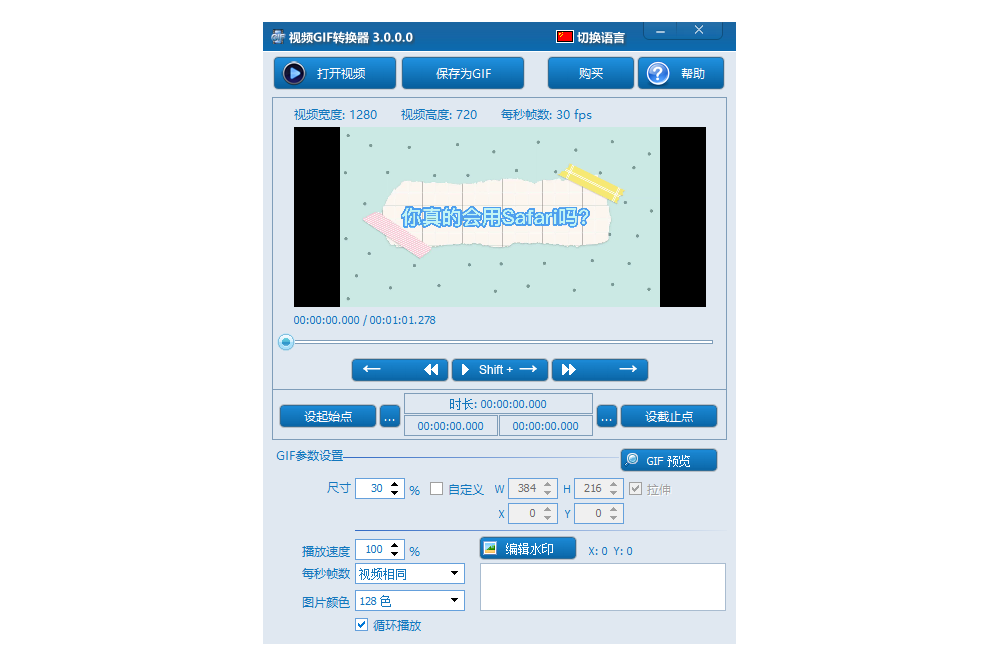
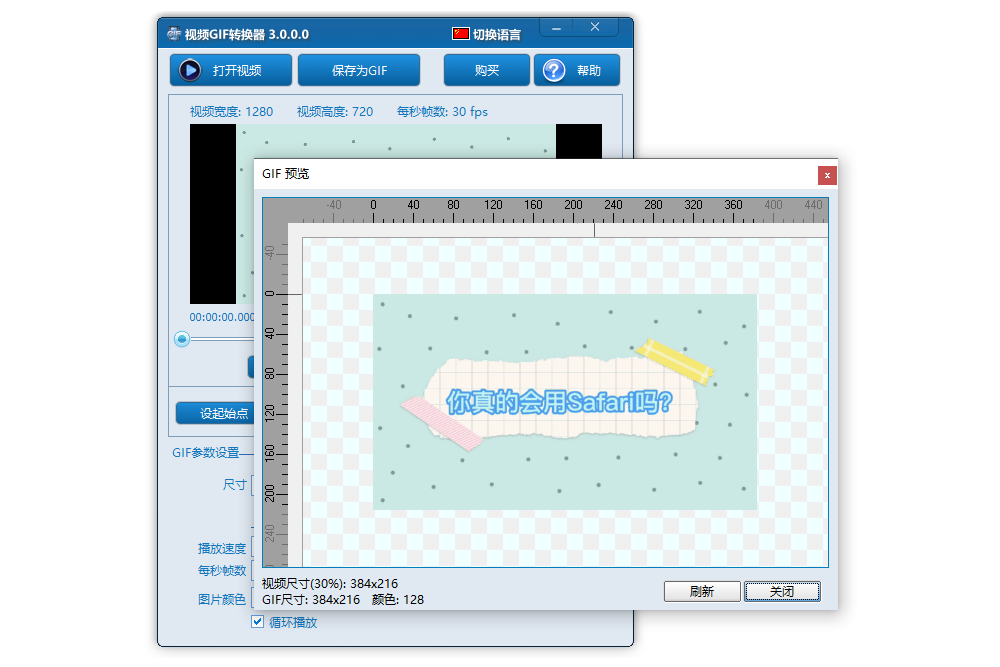
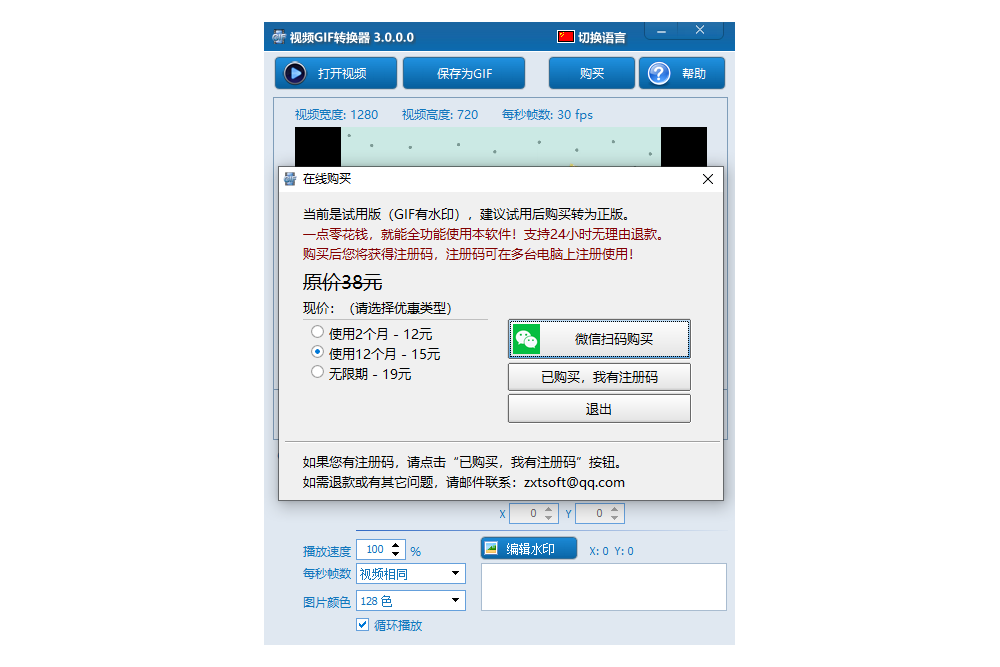
 视频GIF转换软件能够轻松将任意视频片段剪切并转换为GIF动态图片,操作简单高效,是制作表情包、精彩瞬间动图的得力工具。
视频GIF转换软件特色
视频GIF转换安装步骤
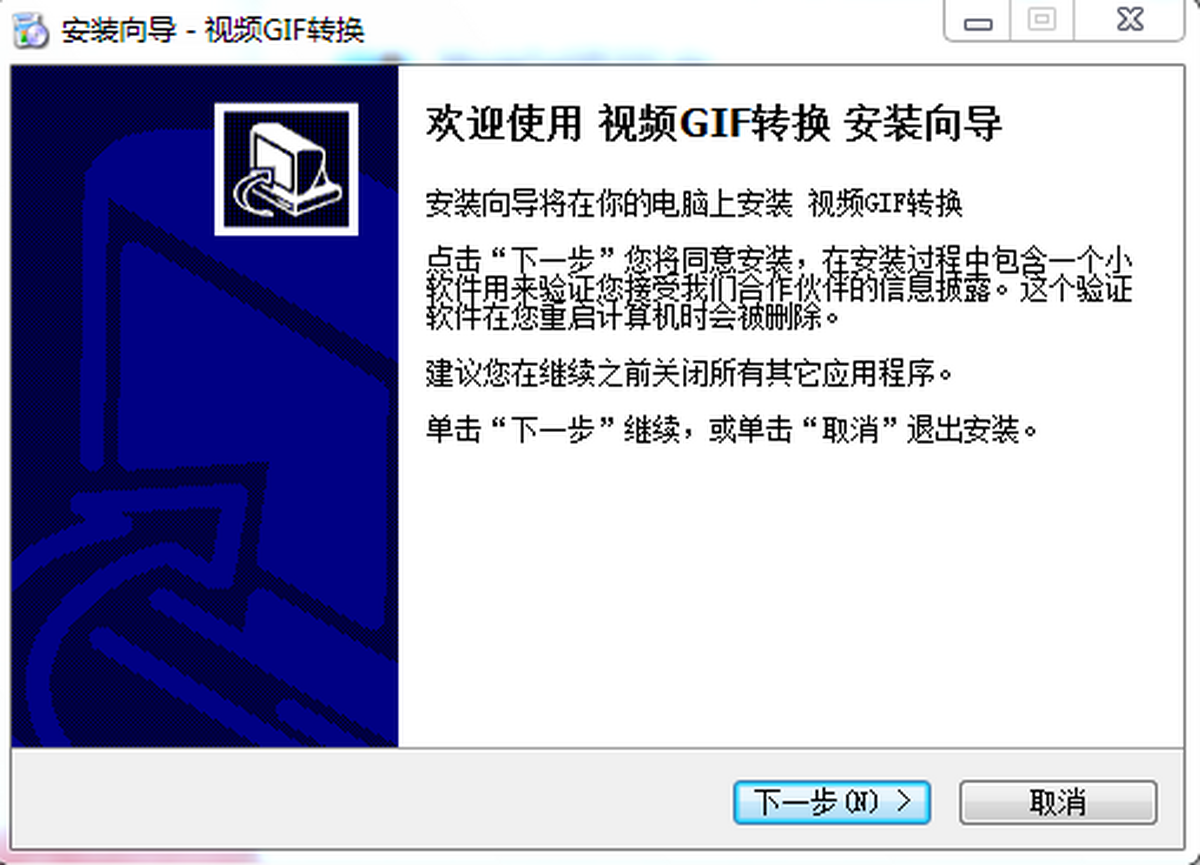
双击打开下载的安装包,启动安装程序,点击“下一步”开始安装。
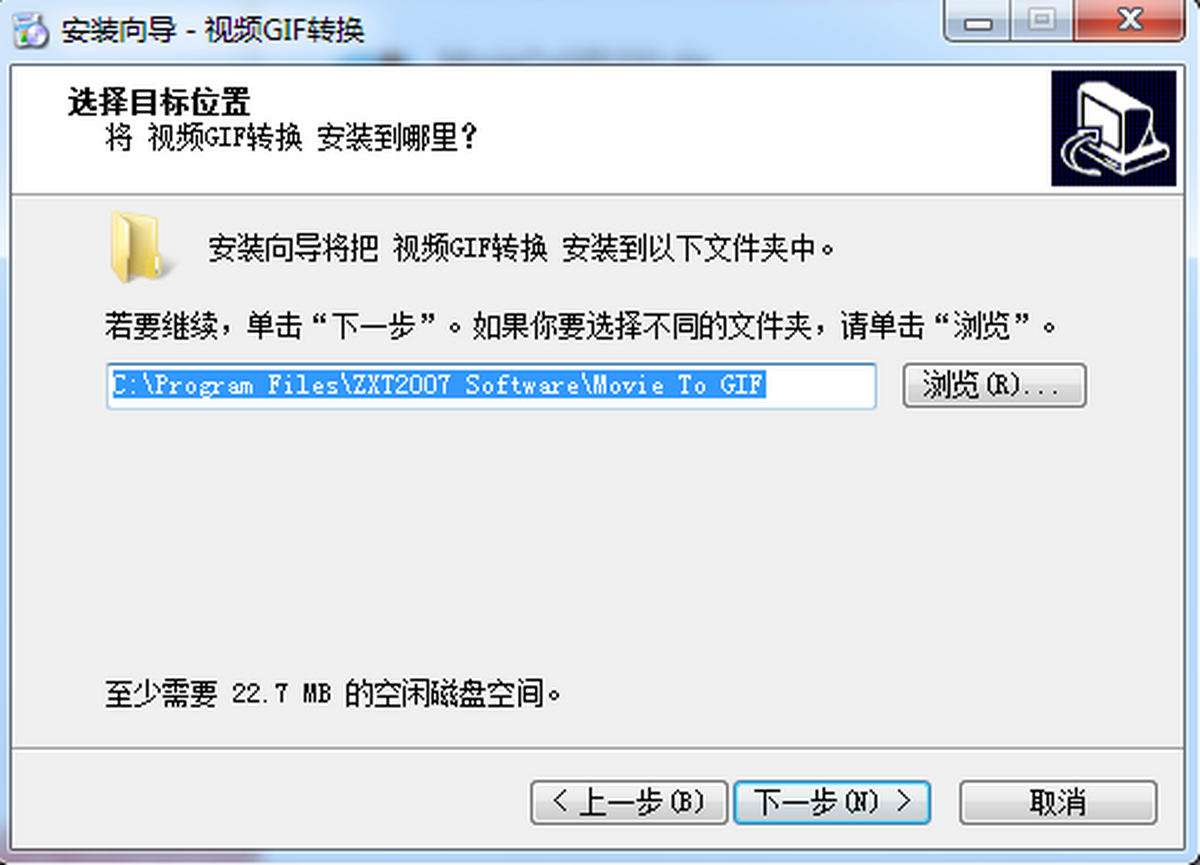
选择软件的安装路径,确认无误后点击“下一步”。
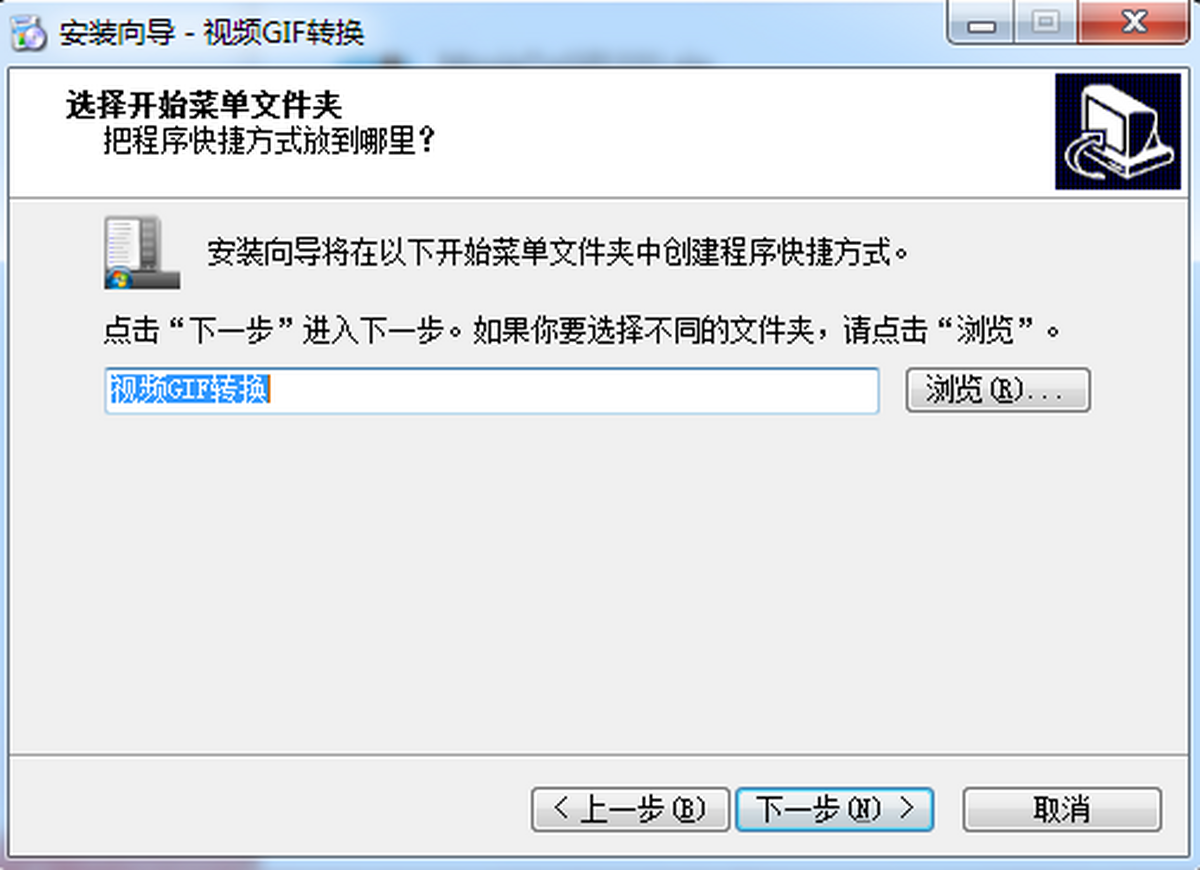
设置开始菜单中的文件夹名称,点击“下一步”继续。
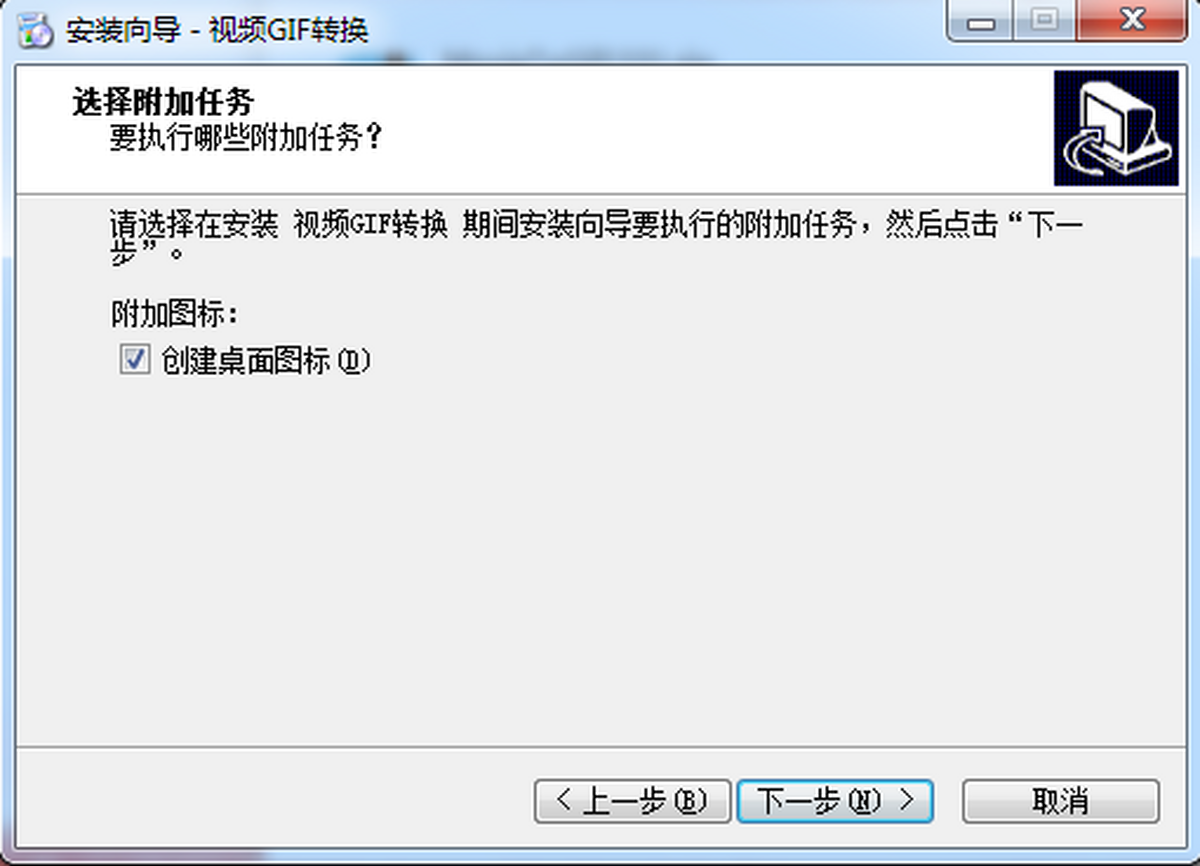
根据需要勾选附加任务选项,完成后点击“下一步”。
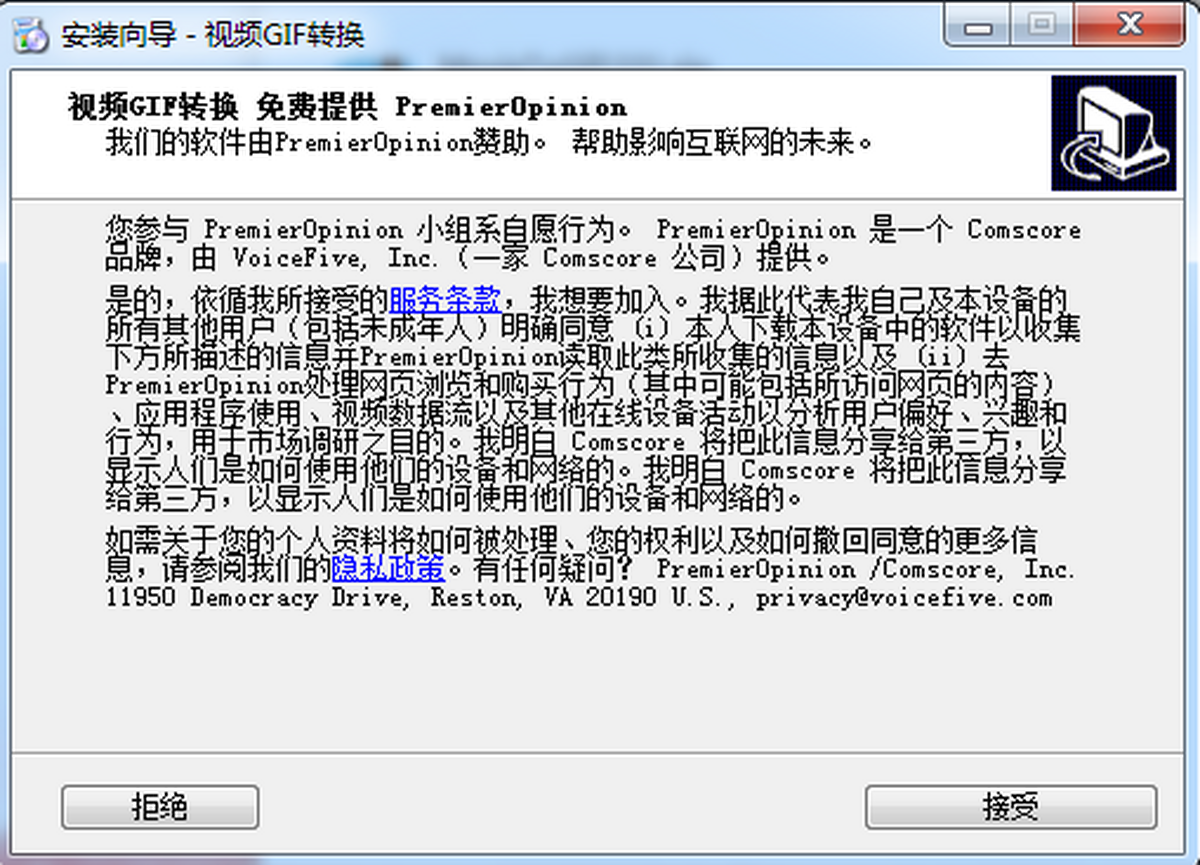
阅读许可协议后,点击“接受”以继续安装流程。
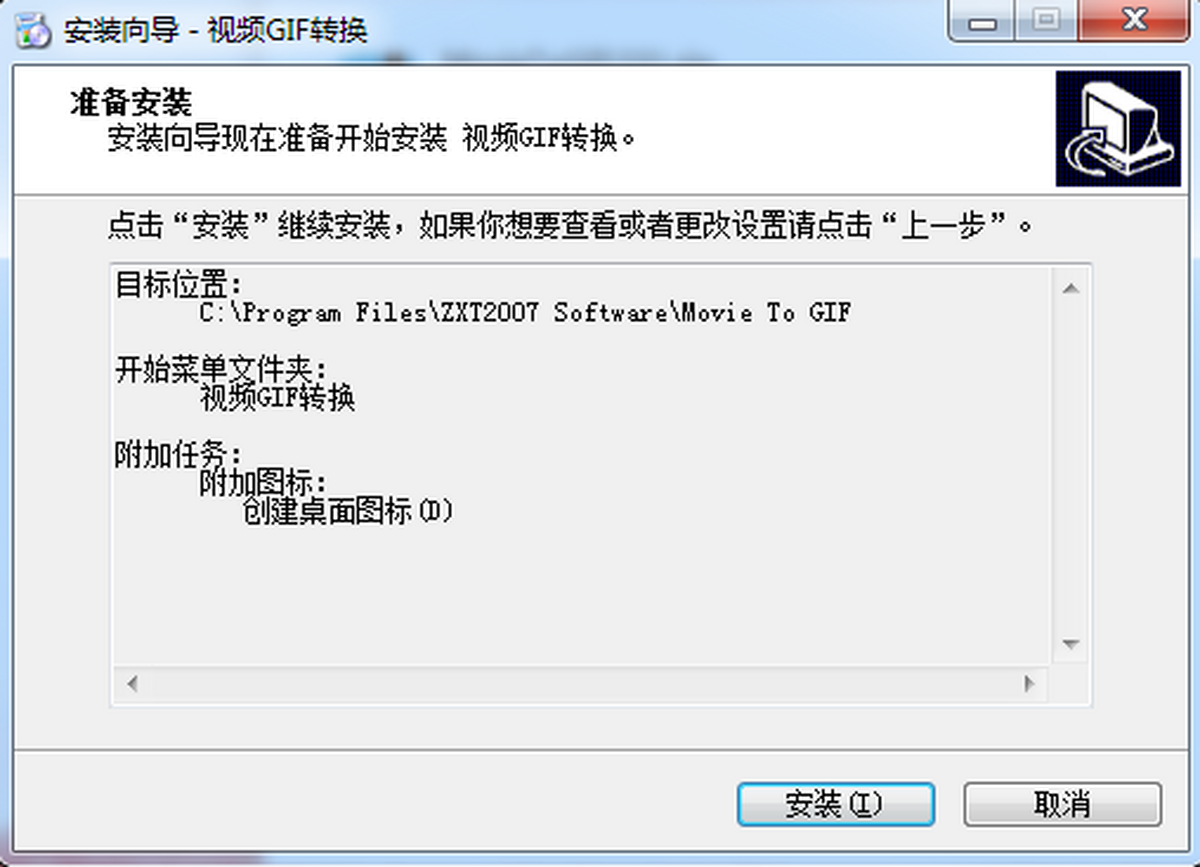
点击“安装”按钮,等待程序自动完成安装即可使用。
 柠檬音乐appv1.1.4
 Q音铃声v1.0.6.32
 蜜语直播3.1.07
 快播电影网v1.8.0
 喵影视tv电视版2025最新版(MeowTV)v3.8.0官方版
 JJ视频app下载官方免费版v1.1.0最新版
 天空影视app 官方免费下载7.88.18
 横风动漫1.3.4.9
 影阁tv电视盒子版2.1免费版
 Z动漫最新版本
 王牌机战
王牌机战
 音舞幻想
音舞幻想