
- 游戏介绍
- 相关版本
- 猜你喜欢
- 同类推荐
软件简介
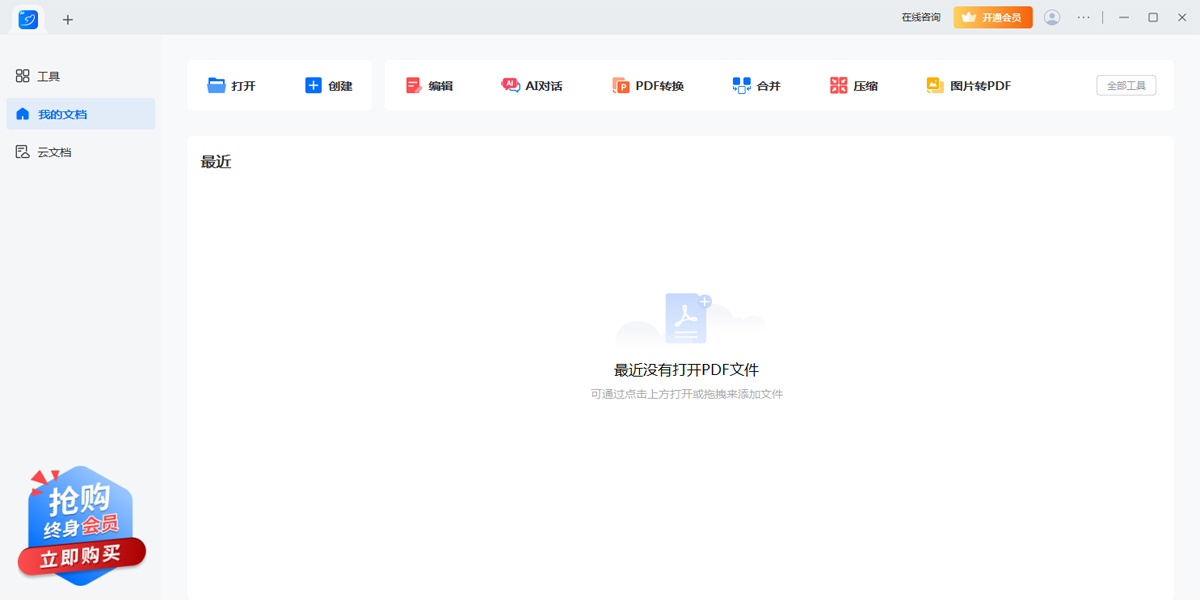
 轻闪PDF是一款集PDF编辑、转换、压缩、OCR识别、电子签名、注释、表单创建等多功能于一体的全能型PDF工具。它由原傲软PDF编辑、傲软PDF转换与傲软PDF压缩三大产品整合升级而来,以更安全稳定、人性化且富有活力的体验为核心,为用户提供一站式PDF文档处理解决方案,让复杂操作变得轻松简单。
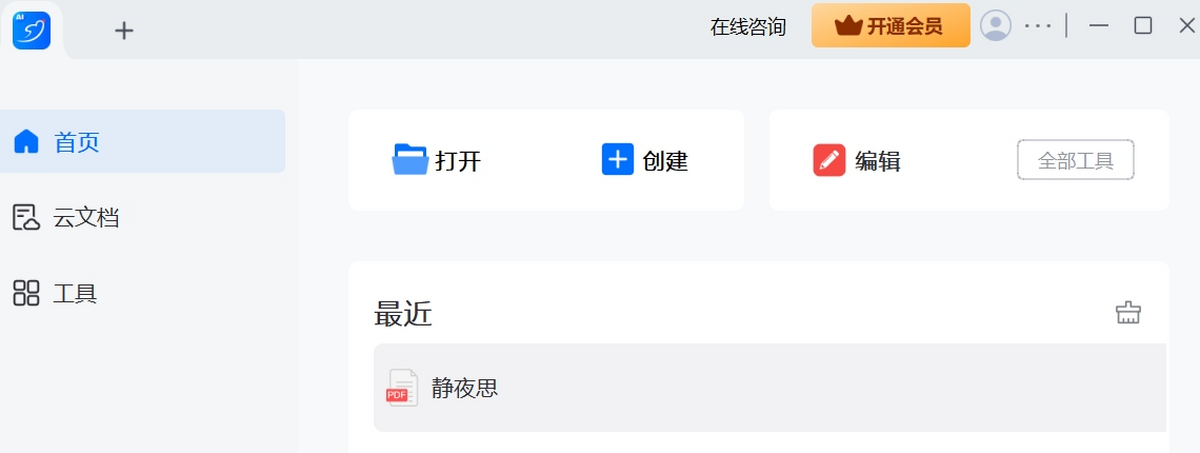
【轻闪PDF新增功能】
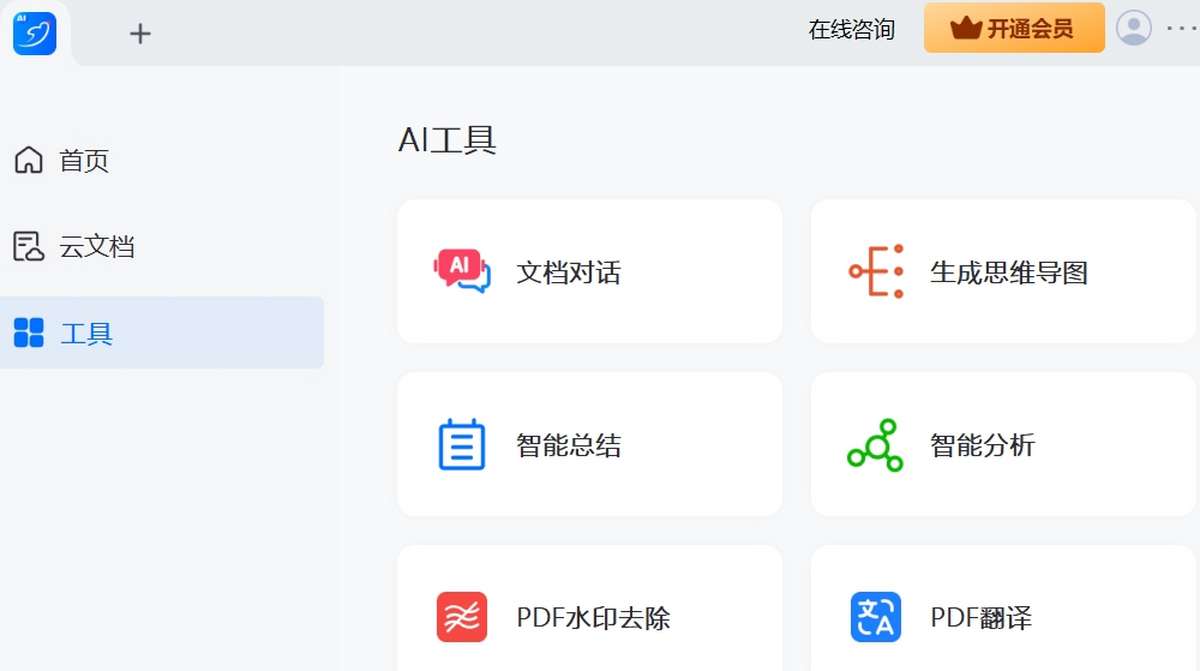
1、AI智能处理文档
使用AI来总结、提取、解释和分析文档内容。
2、跨设备同步PDF
将您的文档上传到云端,轻松管理文件并随时随地访问。
3、用AI和你的任意文档对话
与PDF等文档交流,智能整理、归纳、阐述文档中的重要信息。
4、智能生成思维导图
利用AI,将文档内容转换为结构化的思维导图。
轻闪PDF功能亮点:
编辑PDF
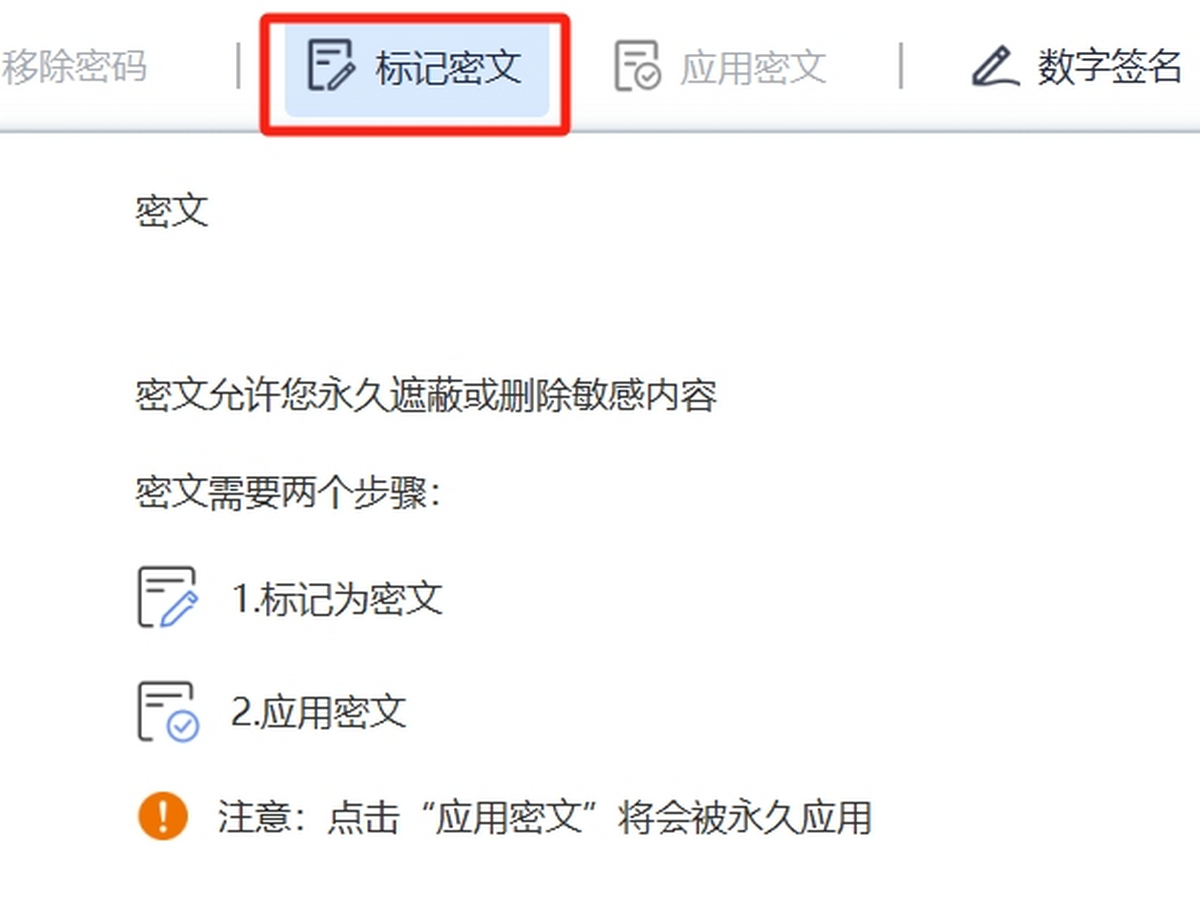
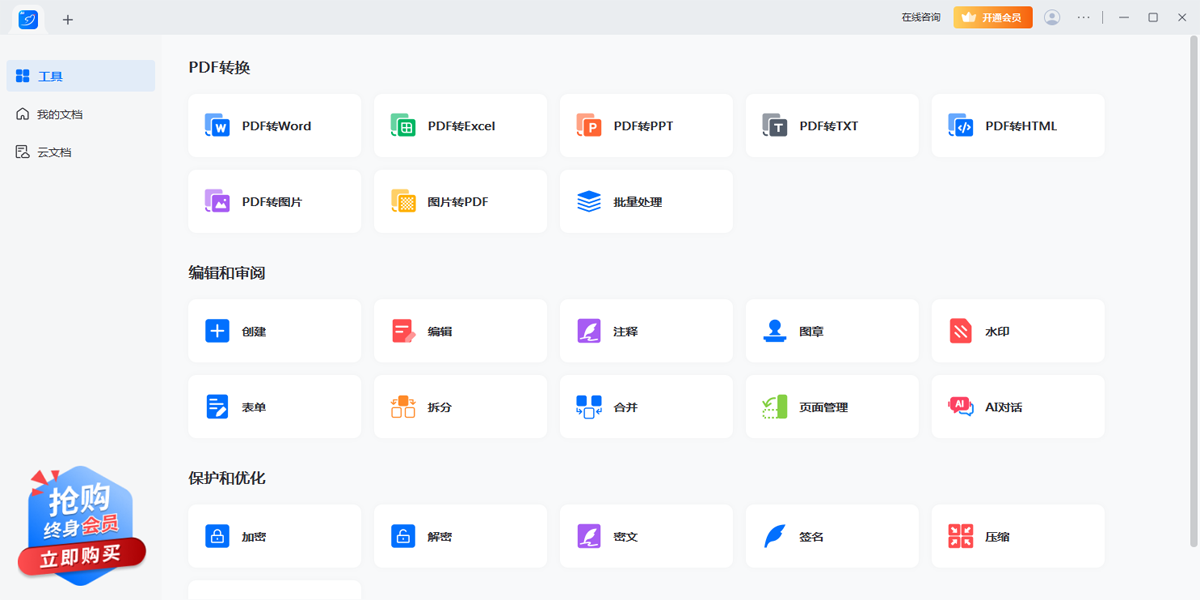
添加、修改或删除 PDF 中的文本、图像和链接;替换或提取 PDF 中的图片;添加、删除或更改 PDF 的页眉、页脚以及水印;插入、旋转、删除、提取、替换或分割 PDF 页面,全面掌控文档内容。
PDF转换&OCR识别
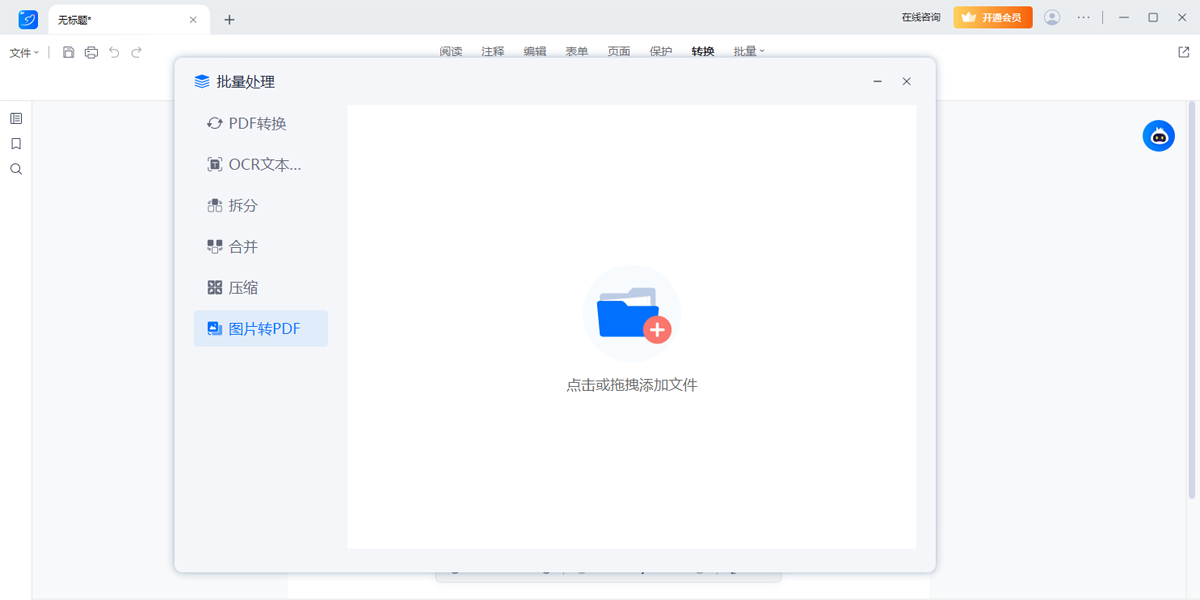
快速将PDF文档转换为Word或其他常用格式,也可将各类文档高质量转为PDF;支持扫描PDF并转换为可编辑状态;内置OCR技术,精准识别20多种语言,保留原始排版与图文质量。
支持电子签名
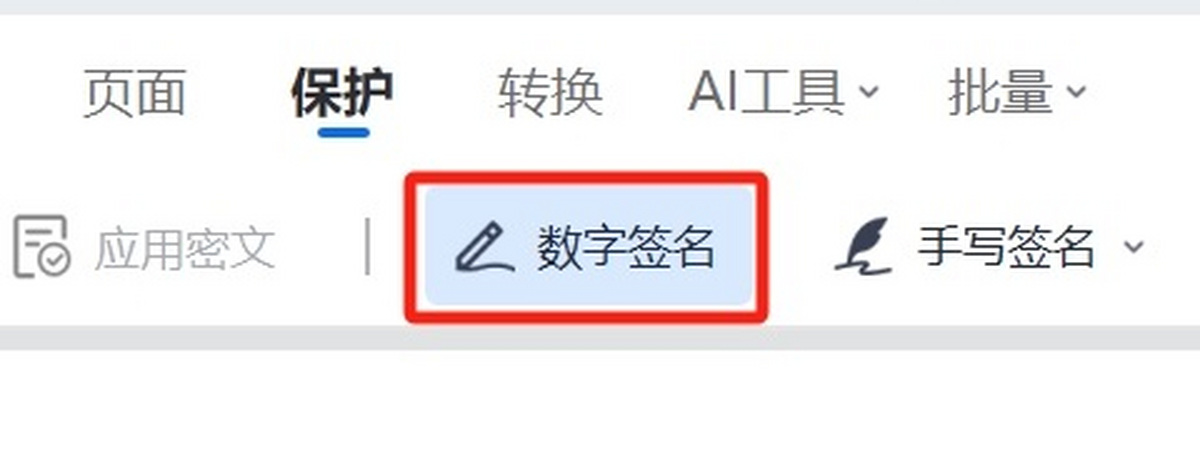
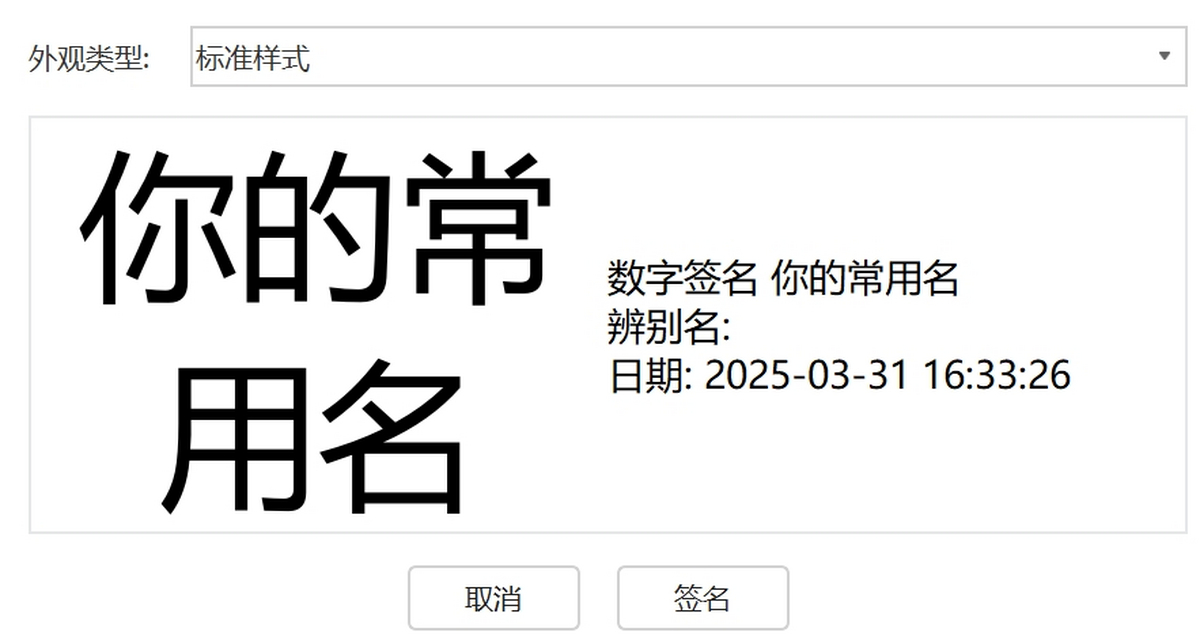
通过电子签名使电子合同合法有效;轻松创建、导入并管理个人签名;支持手写、打字、图片及数字签名等多种方式;还可连续签名或一键应用至全部页面,高效又专业。
添加注释
阅读时可添加高亮、下划线、删除线及文字注释;滑动鼠标即可自由绘制或擦除标记;使用直线、矩形、圆形等图形突出重点内容;注释字体颜色与粗细均可按需调整,满足个性化标注需求。
表单
轻松创建与填写PDF表单;支持添加文本字段、复选框、组合框等交互元素;一键导入或导出表单数据;还可自定义表单域的外观、格式及其他属性,打造专业级表单体验。
轻闪PDF软件特色
轻闪PDF安装步骤
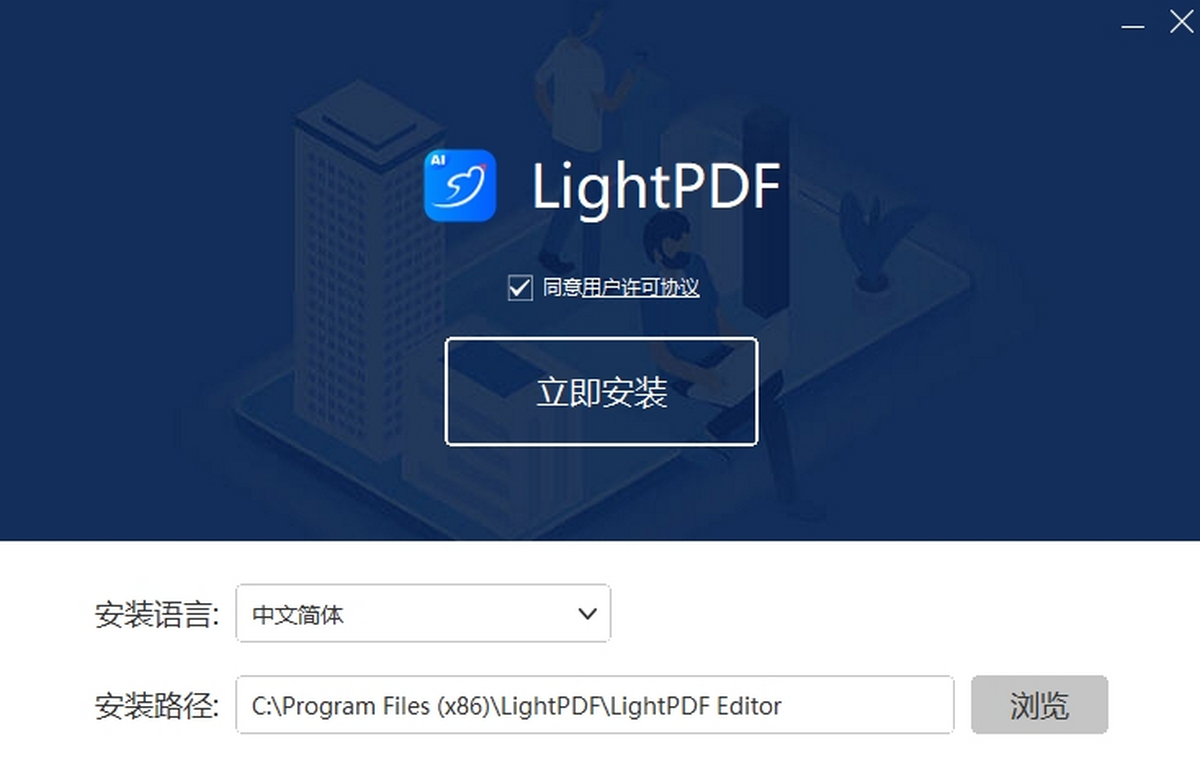
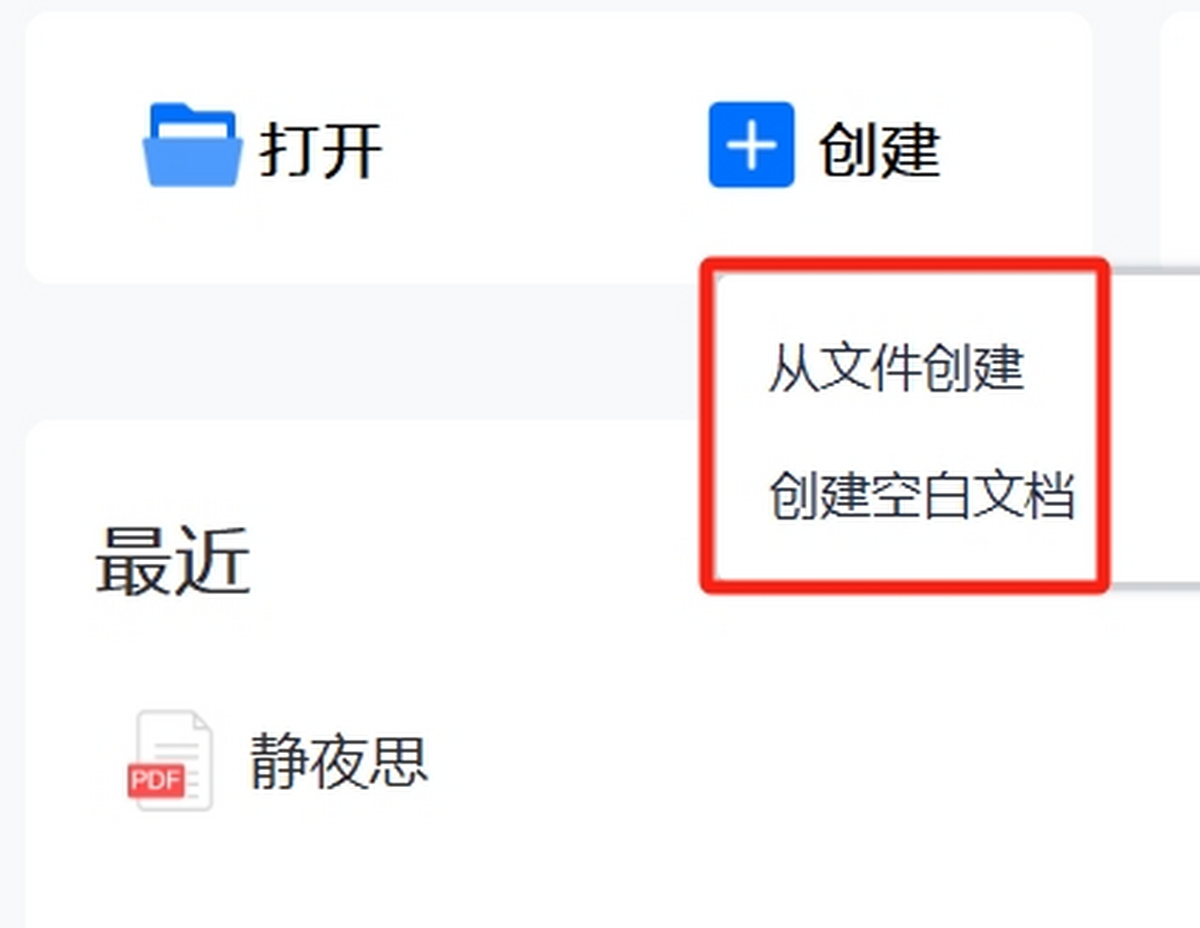
1、在下载站获取最新安装包,双击运行后按提示完成安装。
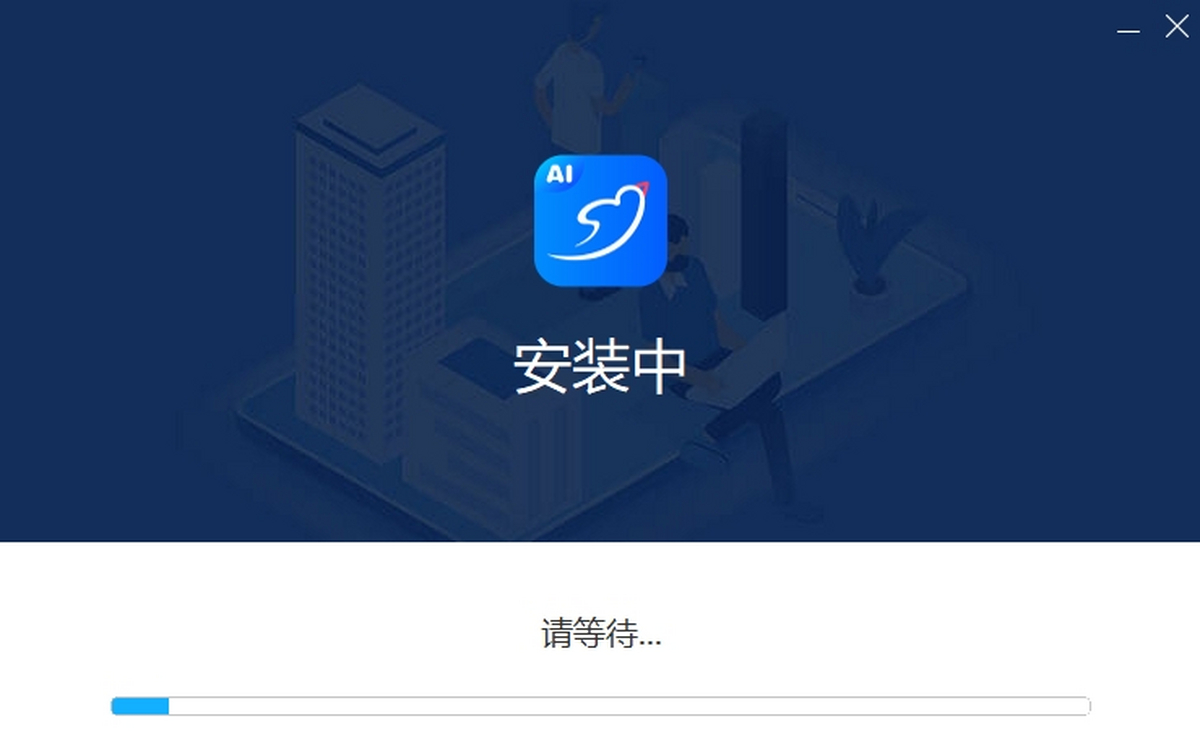
2、安装进行中,完成后即可立即启动使用。
轻闪PDF官方电脑端更新日志
轻闪PDF官方电脑端使用方法
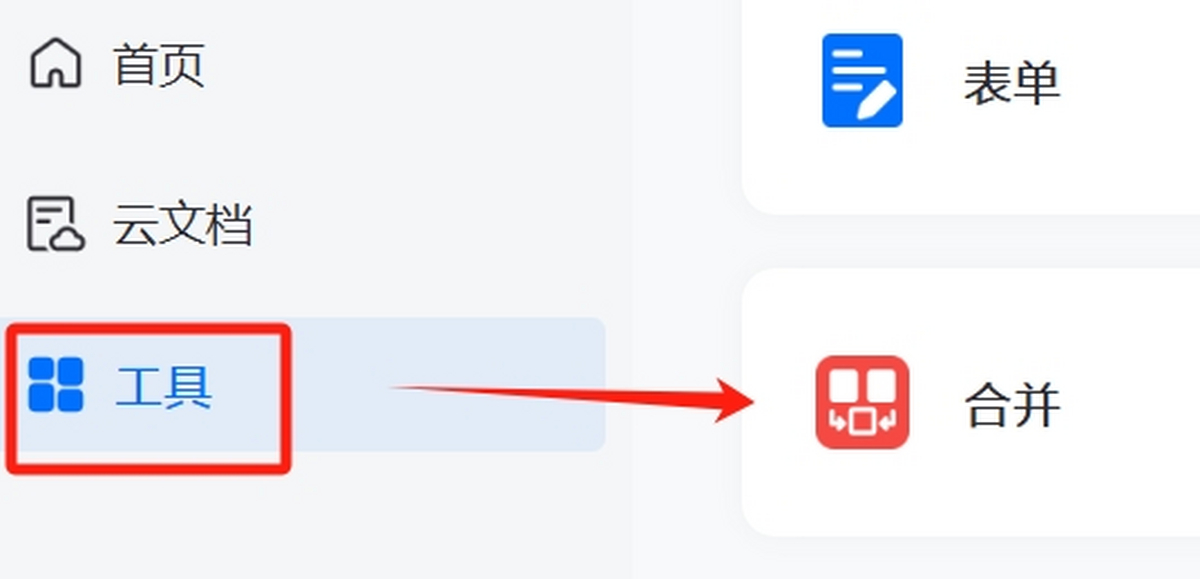
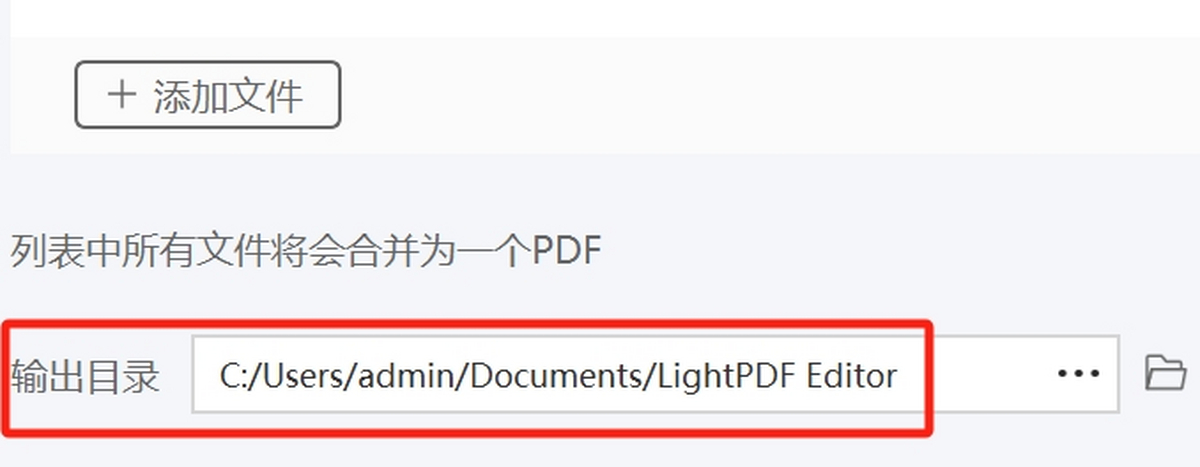
轻闪PDF官方电脑端常见问题
小编寄语
亲爱的用户您好:
时光荏苒,傲软PDF团队已陪伴用户走过五年光阴。这期间,我们持续迭代,推出了PDF编辑、转换、压缩、OCR识别等一系列实用功能,致力于提升您的文档处理效率。
如今,为顺应市场变化与战略升级,我们将【傲软PDF编辑】、【傲软PDF转换】、【傲软PDF压缩】三大产品正式整合,全新推出【轻闪PDF】——一个更强大、更智能、更统一的PDF解决方案,期待继续为您服务。
 小只茉莉1.1
 蓝奏云2.7.12
 次元壁纸app官网版v2.8.2
 番号搜索器手机版v2.83
 滴滴拉屎1.20
 乐途棋牌赚米可提官网平台最新
 HMCL启动器整合包v1.2
 易码短信验证平台客户端v1.0.6
 绿ar9.0最新版v8.0
 谷歌框架三件套v4.8.7
 小新科技修改器v2.03.00
 冷狐游戏盒子20253.0