
- 游戏介绍
- 相关版本
- 猜你喜欢
- 同类推荐
软件简介
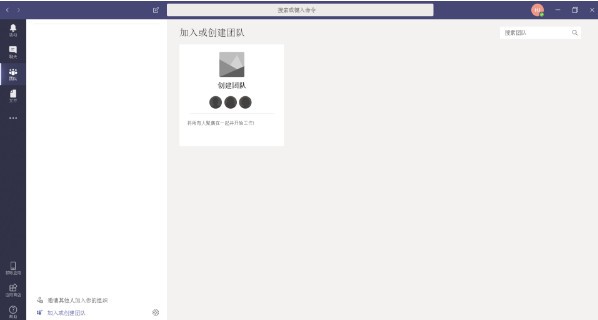
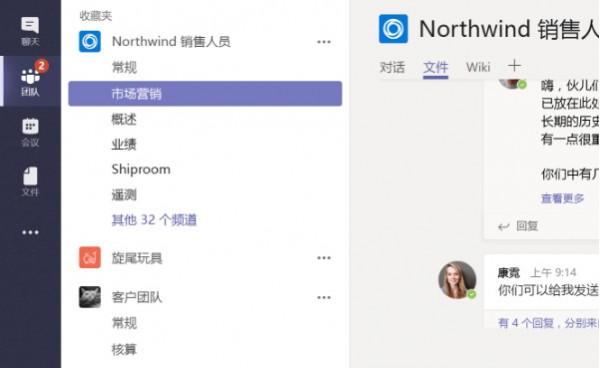
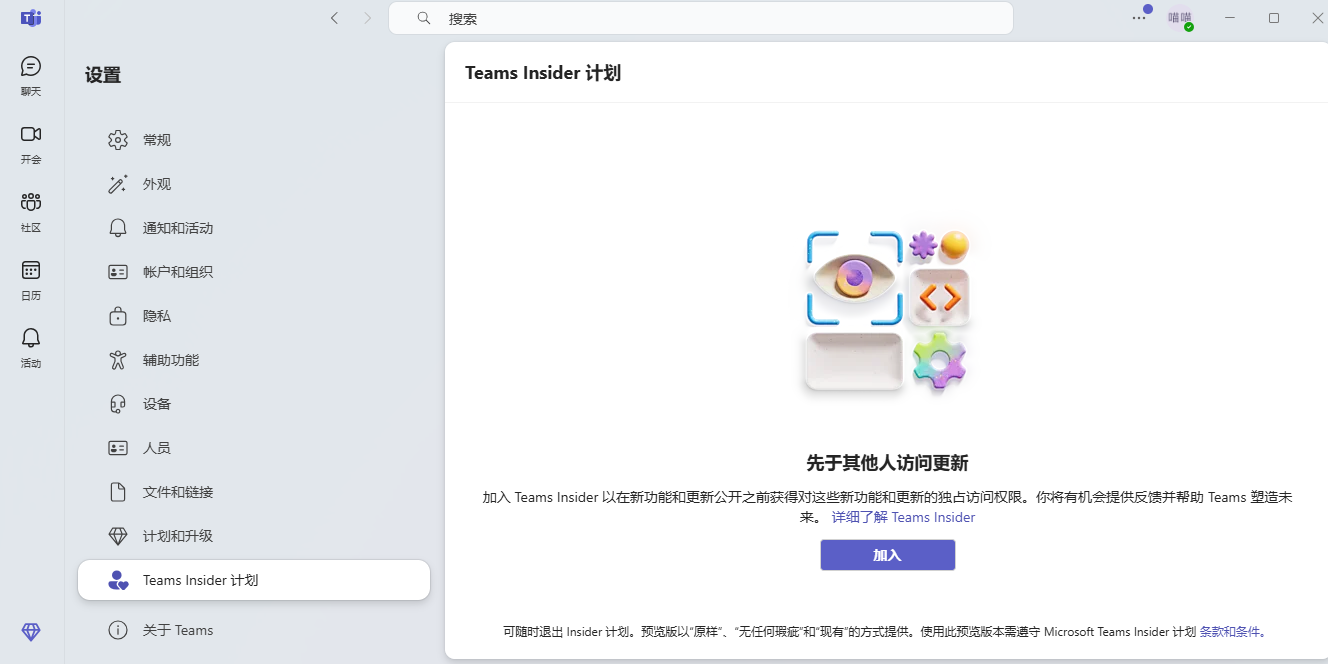
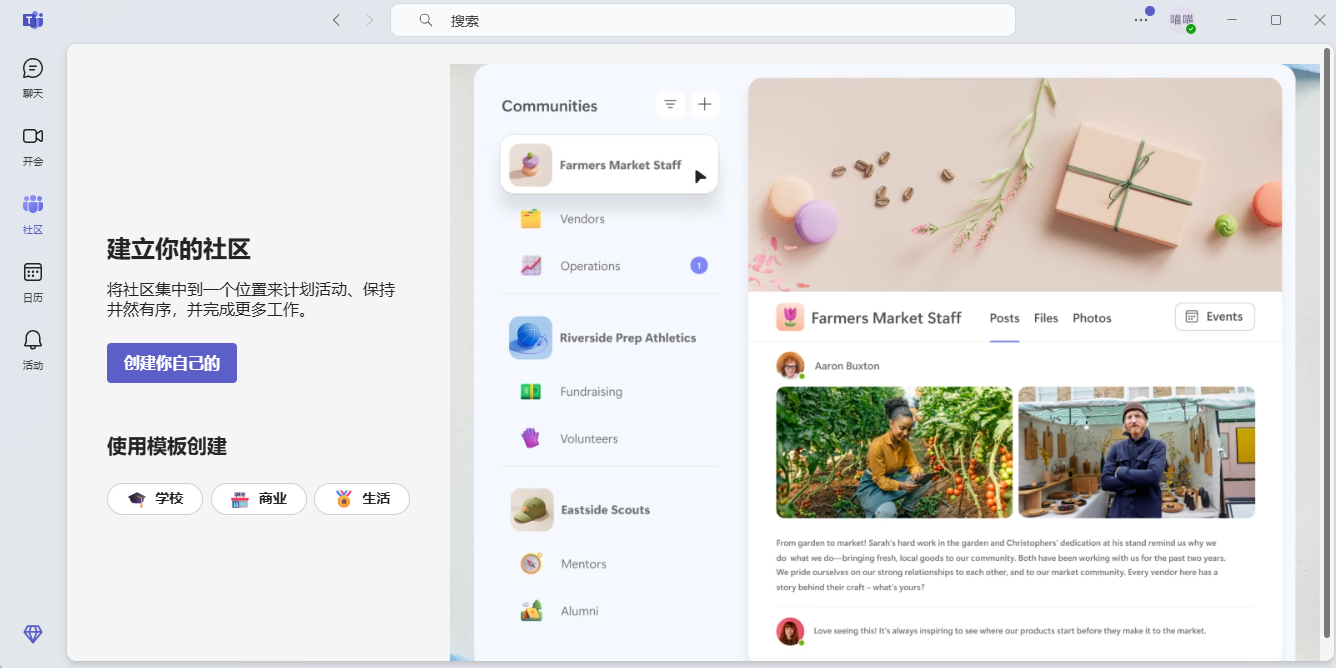
 Microsoft Teams官方版是一款专为现代团队打造的一体化办公协作平台。它将聊天、视频会议、语音通话、文件共享与常用办公应用无缝整合于统一工作空间,让沟通更高效、协作更流畅。界面设计简洁直观,操作逻辑清晰易上手,无论是远程办公还是日常协同,都能轻松应对。同时,Microsoft Teams深度集成Office 365生态,包括Word、Excel、PowerPoint、OneDrive和SharePoint等核心工具,实现文档实时编辑与云端同步,全面提升团队生产力。
Microsoft Teams软件特色
Microsoft Teams安装步骤
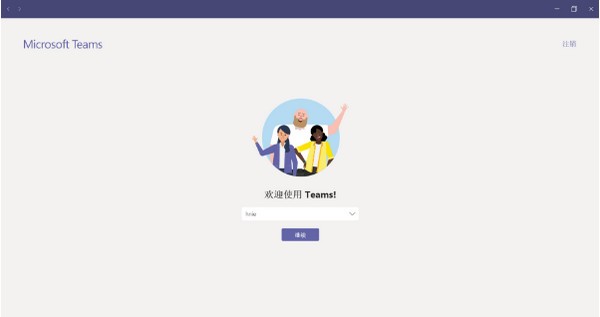
下载最新版安装包后,双击运行安装程序,按照屏幕提示完成安装流程,安装结束后即可立即登录使用。
Microsoft Teams官方电脑端使用方法
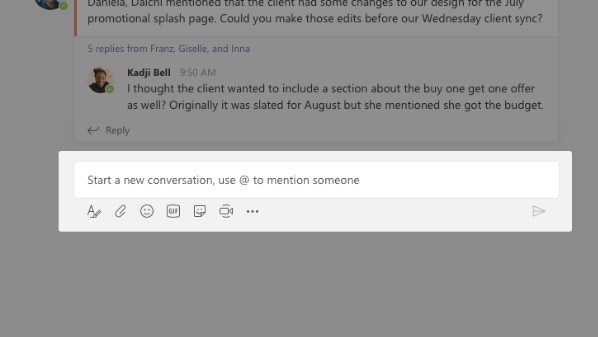
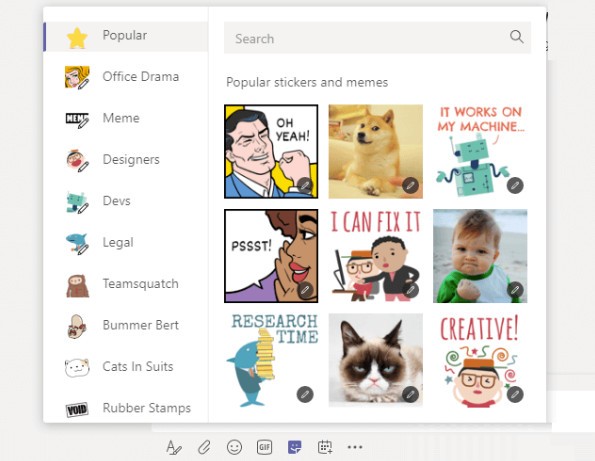
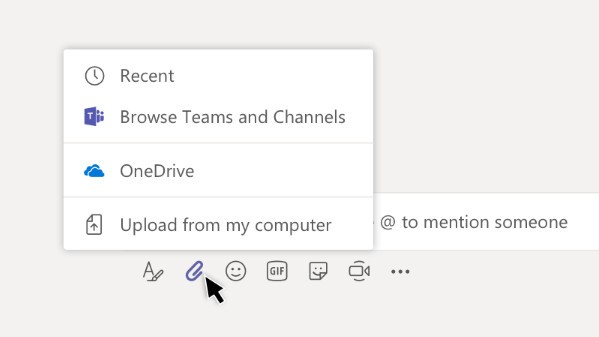
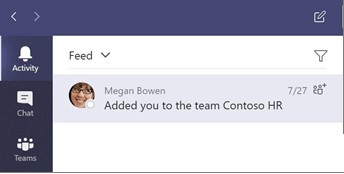
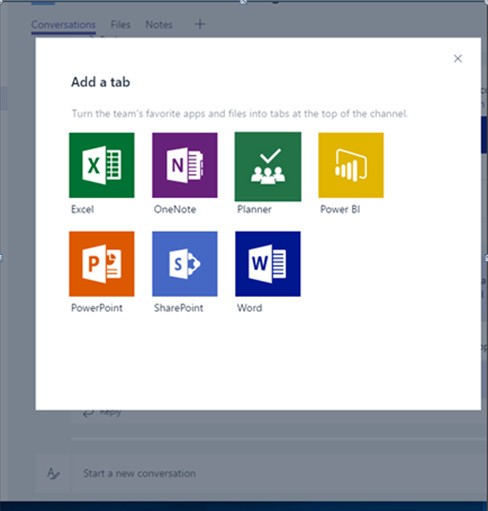
游戏截图
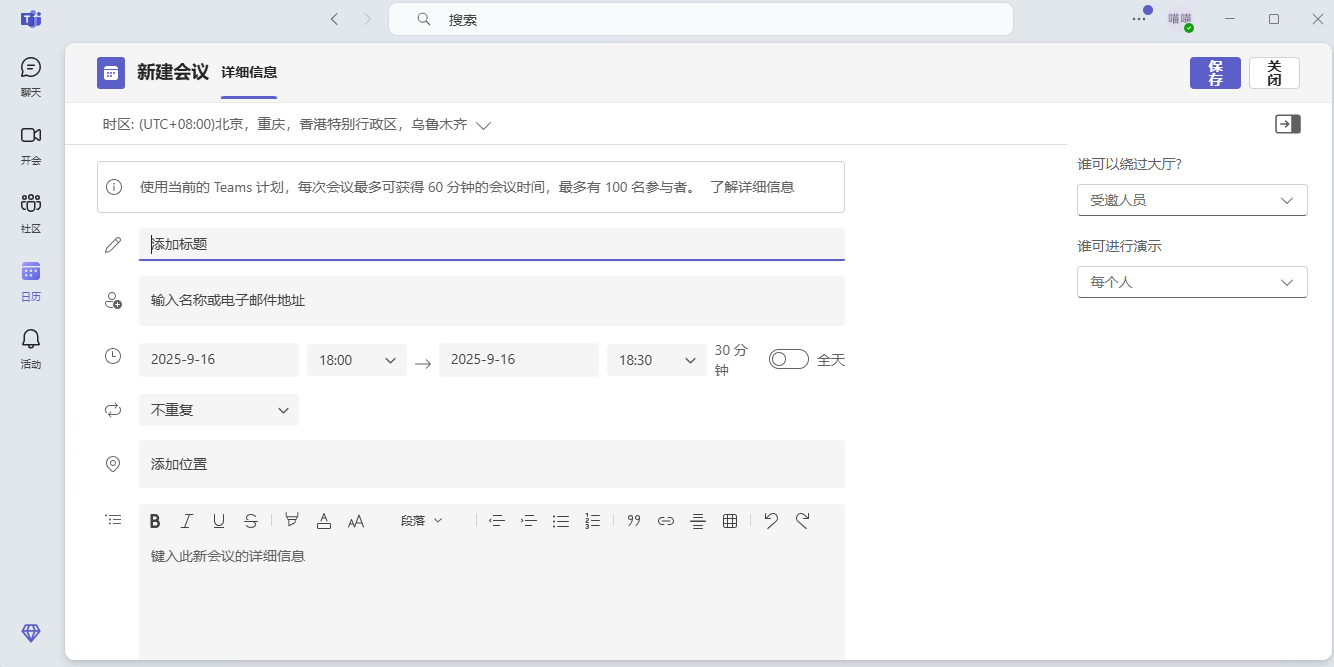
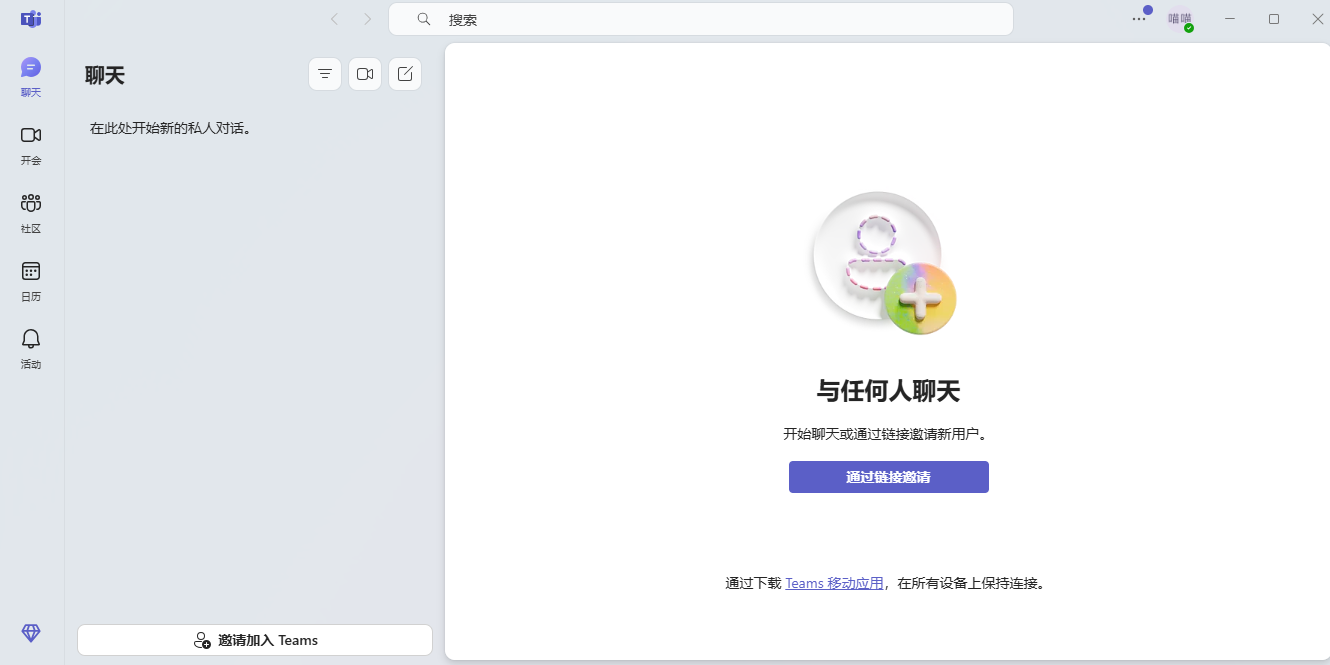
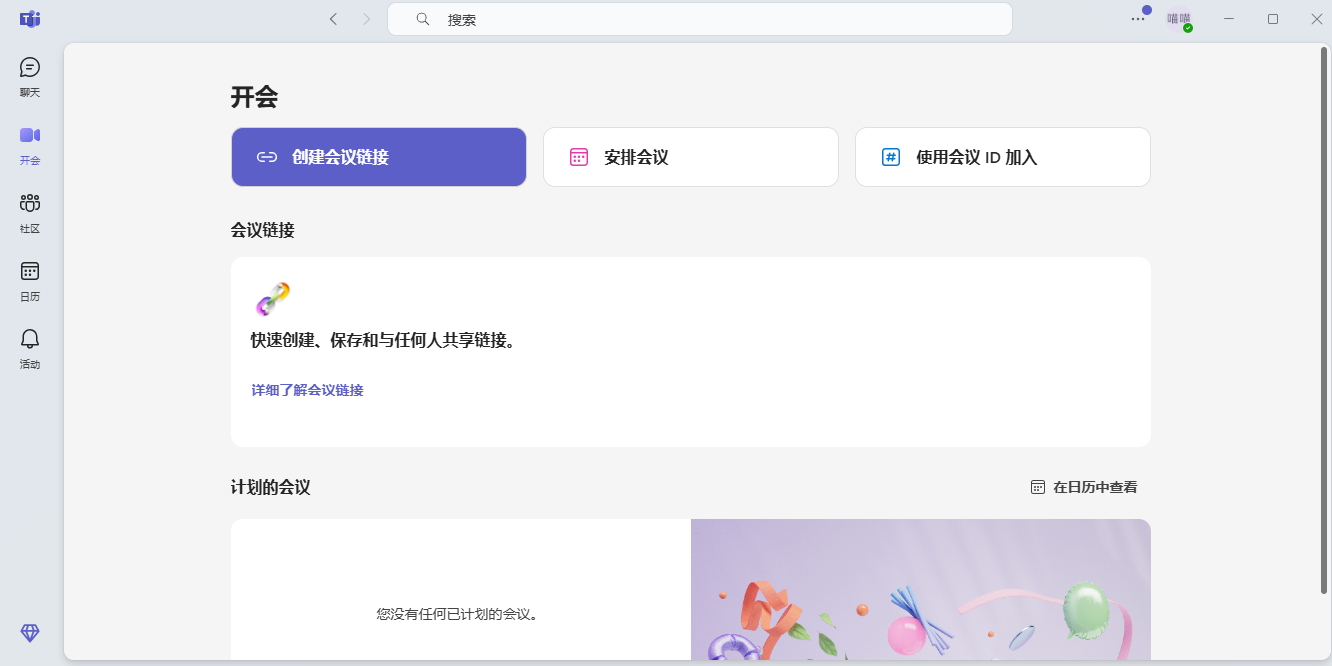
相关版本
 聊色app最新版v1.0.0
 CC语音1.2.0(442991)
 不聊20.0.9
 积目官网版v5.4.40
 谜境下载v1.39.2-17743
 陌尤2024官方正版v3.9.3
 幸福宝免费3.1.0
 趣夜app1.6
 多友多书91.0.2.655
 one一个致敬韩寒官方版2026
 云端影视app1.0.2
 百顺股1.0
本类排行榜
-
1

-
2

-
3

- 4 咔萌 下载
- 5 推特官网版app下载 下载
- 6 甜心芭比 下载
- 7 密月app下载官方免费版 下载
- 8 印印 下载
- 9 推特下载最新版本2026 下载
- 10 探一探 下载


