
- 游戏介绍
- 相关版本
- 猜你喜欢
- 同类推荐
spoolsv.exe 是 Windows 系统中 Print Spooler(打印后台处理程序)服务的核心进程,负责管理所有本地与网络打印机的打印队列,并控制打印任务的执行。若系统提示 spoolsv.exe 停止工作,可能导致打印机无法正常使用,此时可尝试修复或替换该文件。但需特别注意:某些恶意程序(如 Backdoor.Ciadoor.B 木马)会伪装成 spoolsv.exe,若发现异常行为,建议立即使用安全软件扫描并清除,以防系统遭受侵害。
进程基本信息
进程文件:spoolsv 或 spoolsv.exe
进程名称:Microsoft Printer Spooler Service
功能描述:spoolsv.exe 负责将 Windows 中的打印任务发送至本地打印机,是打印功能正常运行的关键组件。需要注意的是,该文件也可能被 Backdoor.Ciadoor.B 等木马程序冒用,一旦确认为恶意版本,应立即删除以保障系统安全。

文件部署方法
下载 spoolsv.exe 压缩包后解压,将其中的 spoolsv.exe 文件复制到系统目录 C:\Windows\System32 下即可完成替换或修复操作。
常见问题及解决方案
问题一:系统提示“spoolsv.exe 应用程序错误”如何处理?
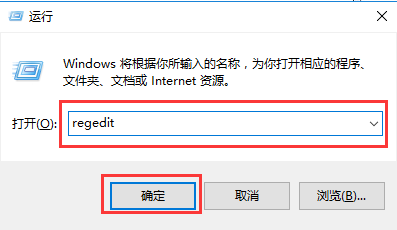
- 按下 Win + R 组合键打开“运行”窗口,输入 regedit 并回车,进入注册表编辑器。
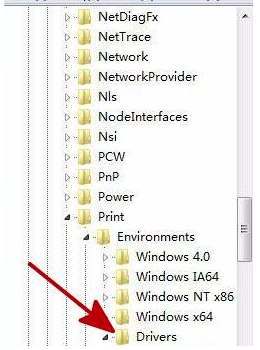
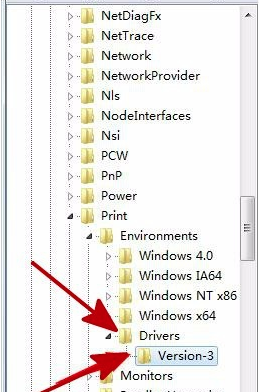
- 依次展开路径:HKEY_LOCAL_MACHINE → SYSTEM → ControlSet001 → Control → Print → Environments → Drivers。
- 在 Drivers 文件夹内找到 Version-3 子项,右键选择删除。
- 再次按下 Win + R,输入 services.msc,打开服务管理窗口。
- 在服务列表中找到 Print Spooler,双击打开其属性。
- 将启动类型设置为自动,然后点击“应用”保存设置。
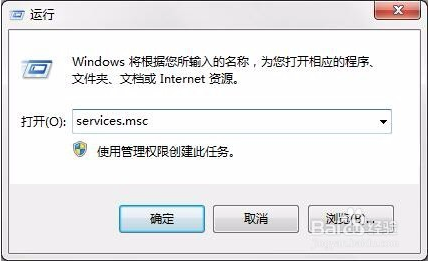
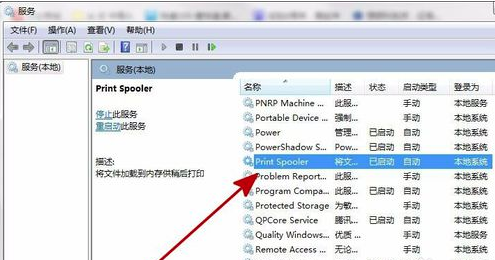
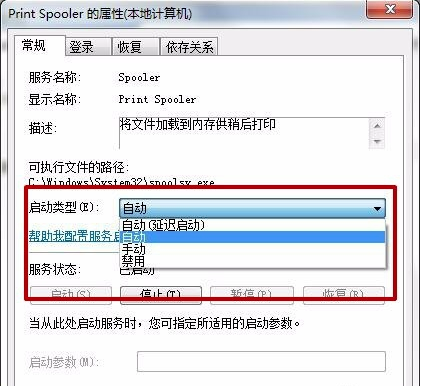
问题二:spoolsv.exe 进程占用 CPU 资源过高怎么办?
可按以下步骤清理打印队列并重启服务:
- 右键“此电脑”(或“我的电脑”),选择“管理”;
- 进入“服务和应用程序”→“服务”,找到 Print Spooler,右键选择停止;
- 按下 Win + R,输入 %SystemRoot%\System32\spool\PRINTERS,回车打开打印缓存目录;
- 删除该目录下的所有文件;
- 返回服务窗口,右键 Print Spooler,选择启动,恢复打印服务。
更新说明
1. 彻底修复已知错误,提升系统兼容性;
2. 当前为有史以来最稳定的版本,运行更可靠。
游戏截图
 充电加速器最新版v2.8.25
 火狐浏览器国际版v147.0.1
 文件大师v8.2.33
 找帮安卓版V8.3.0827.28官方版
 管家助手v6.64
 手机温度检测大师v1.4.0
 配音牛v2.0.5
 手机管家垃圾清理12.0.7
 计数器计数V1.28
 小隐大师v2.5.4
 清单大师掌中宝v1.1.0
本类排行榜



最新更新
-
 淘特
淘特类型:购物商场/大小:91MB
-
 茶杯狐 努力让找电影变得简单
类型:电视市场/大小:153MB
-
 11电竞平台官方版
类型:资讯阅读/大小:14MB
-
 自动按键精灵
类型:实用工具/大小:63MB
-
![顶级女明星[清软]1.9橙光破解版](http://i-1.arpun.com/2026/0530/c58e2c58b536b34feea2ddf534adccf4.jpg) 顶级女明星[清软]1.9橙光破解版
顶级女明星[清软]1.9橙光破解版类型:角色扮演/大小:191MB
-
 啵哩口袋打印机
类型:辅助工具/大小:97MB
-
 花子动漫 去广告
类型:主题漫画/大小:62MB
-
 7881游戏交易app安卓版下载
类型:游戏辅助/大小:216MB
-
 糖猫(搜狗电话手表)
类型:生活服务/大小:164MB
-
 工艺战舰
工艺战舰类型:塔防策略/大小:1343MB