
- 游戏介绍
- 相关版本
- 猜你喜欢
- 同类推荐
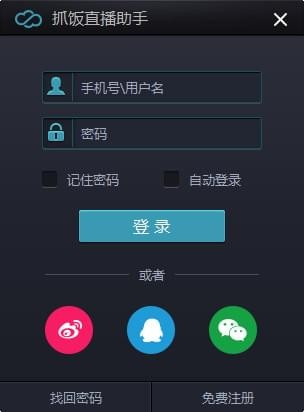
抓饭直播助手是一款专为抓饭直播平台主播打造的电脑端直播伴侣软件,界面简洁美观、操作直观便捷,功能全面实用。相比OBS等专业工具,它大幅降低了直播门槛,让新手主播也能快速上手,轻松完成高质量的直播内容输出。

软件核心亮点
抓饭直播助手官方版是为抓饭直播平台量身定制的直播工具,支持一键开播、画面采集、音视频调节、弹幕互动等多项功能,帮助主播高效管理直播间,提升直播体验与观众互动质量。
使用指南与常见问题解答
以下是用户在使用抓饭直播助手过程中常遇到的问题及解决方案:
- 推荐电脑配置
为保障直播流畅,建议配置如下:
1. CPU:E3-1230 v3(物理四核,虚拟八核)
2. 主板:华硕B85系列
3. 内存:4GB或以上
4. 显卡:GTX650 2G显存或AMD同等级显卡
5. 硬盘:500GB或更大容量 - 移动端支持情况
目前仅提供安卓版APP下载,iOS用户需耐心等待后续版本上线。
- 苹果电脑直播方案
由于直播助手暂不支持macOS系统,Mac用户可选择以下方式:
1. 安装Windows双系统,通过Windows运行直播助手;
2. 使用OBS等第三方推流软件进行直播。 - 视频源获取说明
平台不提供比赛视频源,主播需自行通过合法渠道获取并确保版权合规。
- 直播间热度机制
“火力值”综合评估观看人数、弹幕活跃度及礼物打赏情况,不再仅依赖单一指标决定是否推荐至首页。
- 直播间分享方法
1. 网页版:点击视频区域右上方“分享”按钮,复制链接后粘贴发送;
2. APP版:点击右上角“···”图标,可直接分享至微信、朋友圈、微博或QQ。 - 房管任命与禁言操作
1. 网页端:进入个人直播间,在弹幕区左键点击用户昵称,选择“任命房管”或“禁言”;
2. 安卓APP:进入直播间后,点击弹幕中的用户昵称即可操作。 - 红包发放流程
1. 路径:网页版 → 个人中心 → 我的红包;
2. 随机红包数量不得少于10个,若24小时内未被抢完,将自动退回主播账户。 - 啤酒返现机制
观众赠送啤酒后,主播可通过点击弹幕助手弹出的彩色礼物盒进行返现,观众将获得3–4元不等红包。也可在直播助手中设置快捷键实现快速返现。返现资金由平台承担。
- 主播收益构成
1. 礼物提成:普通礼物50%,幸运礼物7%;
2. 酒桶任务奖励:铜桶10元、银桶15元、金桶20元;
3. 提现路径:网页版 → 个人中心 → 主播专用 → 直播收益;单次提现需≥100元,并扣除8%个人所得税。 - 微信绑定说明
1. 若微信已绑定其他账号,需联系客服(QQ:1506482690)解绑;
2. APP内操作:点击头像 → 提现 → 按提示完成绑定。 - 摄像头无法启动
请依次排查:
1. 安全软件(如360、QQ电脑管家等)是否拦截,请暂时退出;
2. USB接口连接是否正常,尝试更换接口;
3. 摄像头是否需安装驱动,请参考说明书下载安装;
4. 检查直播助手设置中摄像头透明度滑块,确保未调至右侧(全透明状态)。 - 麦克风无法启用
排查步骤:
1. 确认麦克风插入正确的3.5mm麦克风插孔;
2. 关闭安全软件可能的权限拦截;
3. 安装必要驱动程序;
4. 右键任务栏音量图标 → 录音设备 → 确保目标麦克风已启用且未被其他设备(如耳机麦克风)覆盖。 - 麦克风杂音或电磁干扰
解决方法:
1. 远离手机、平板、磁性饰品等干扰源;
2. 在麦克风属性 → 级别中适当降低“麦克风加强”;
3. 建议配备声卡(笔记本用外置,台式机用内置),并开启降噪、闪避等功能以提升音质。 - 解说声音过小
可尝试:
1. 在直播助手登录界面下方点击麦克风图标,调高输入音量;
2. 通过系统录音设备属性提升麦克风级别及加强;
3. 使用声卡硬件控制旋钮调节。 - 直播画面黑屏或显示异常
最快解决方案:点击直播助手“截取区域”按钮,重新全屏捕获画面,并确保播放窗口处于全屏状态。
- 观众反馈卡顿
优化建议:
1. 关闭所有非必要程序、网页及后台应用;
2. 确保Wi-Fi无其他设备占用带宽;
3. 检查视频源本身是否流畅,必要时更换线路;
4. 若仍无效,重启电脑重试,持续卡顿则建议暂停直播。 - 直播助手频繁掉线
处理流程:
1. 先确认网络是否稳定;
2. 若网络正常,断开网络后关闭软件,重新连接;
3. 仍存在问题,卸载直播助手 → 重启电脑 → 重新下载安装;
4. 若故障依旧,请停止直播,保留截图并详细描述问题提交给运营团队。 - 直播画面未在平台显示
排查步骤:
1. 确认直播助手已正常开启录制;
2. 检查全站各位置是否均无直播画面;
3. 尝试退出并重启直播助手;
4. 若无效,卸载重装软件;
5. 仍无画面,请立即联系运营组说明情况,按指示操作。 - 背景音过大或过小
调节方式:
1. 调整视频源本身的音量;
2. 调节直播助手底部小喇叭图标对应的音量滑块。 - 出现重音(双背景音或解说+背景音重复)
原因及解决:
1. 若仅背景音重复,检查是否同时打开两个视频源,关闭或静音其中一个;
2. 若解说与背景音均重复,确认是否在本地打开了自己的直播页面(声音被麦克风二次收录),请关闭或静音;同时检查手机、平板等设备是否正在播放直播声音,一并关闭。 - 录像保存失败
处理方法:
1. 检查设置中“保存录像”选项是否已勾选(下次开播生效);
2. 若已勾选,请前往指定保存路径查找文件;
3. 若确认未保存成功,请联系运营组,提供详细描述,并在卸载重装后多次测试,如实反馈结果。
游戏截图
 秀色短视频app鐎瑰宕渧1.27
 91短视频 安卓版最新版下载3.97.47
 新视觉影院v1.2.1
 秒看电视TV 纯净版9.22.6
 即刻电视 TV版7.73.36
 漫川星球影视播放器v2.3.2
 蕾丝app视频 2024最新版2.87.2
 星光直播美女秀场v6.8.1
 极光tv投屏v1.1
 优优直播 2021版5.26.8
 直播君v1.1.31
 足迹直播appv9.8
本类排行榜



最新更新
-
 皮皮跑胡子棋牌苹果手机版
类型:游戏辅助/大小:46MB
-
 这里没有游戏错误维度手机版
类型:赛车竞速/大小:0.00MB
-
 心动小镇免费下载
类型:模拟经营/大小:1943MB
-
 jmcomic.2.0
类型:社交聊天/大小:33MB
-
 后室射击
后室射击类型:飞行射击/大小:137MB
-
 众学无忧
众学无忧类型:学习教育/大小:184MB
-
 音画
音画类型:播放影音/大小:155MB
-
 嗨P
嗨P类型:休闲益智/大小:60MB
-
 G买卖网交易平台
类型:购物商场/大小:109MB
-
 口袋妖怪3DS
类型:角色扮演/大小:959MB