
- 游戏介绍
- 相关版本
- 猜你喜欢
- 同类推荐
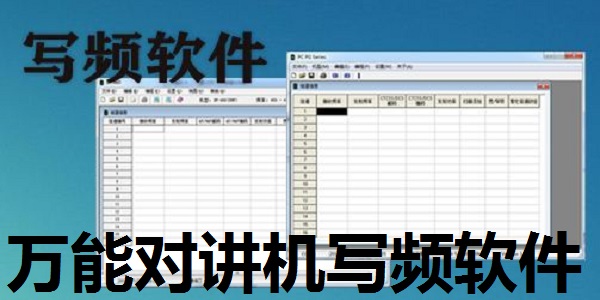
万能对讲机写频软件是一款专为国产对讲机用户打造的专业写频工具,兼容市面上约85%的国产对讲机型号。该软件支持对基本信道信息进行灵活修改,包括接收频率、发射频率、延迟时间等关键参数的设置与写入。用户还可根据实际通信需求,自定义对讲机的基本频道配置,实现高效、精准的频率管理。
核心功能亮点
该软件提供多项实用功能,满足专业用户和普通爱好者的多样化需求:
- 快速端口设置:支持自动识别并配置通信端口,提升连接效率。
- 通信端口选择:用户可手动指定所需串口,适配不同硬件环境。
- 语言模式切换:可根据使用习惯快速调整界面语言或语音提示模式。
- 树状图浏览:以清晰的层级结构展示信道与参数,便于导航与管理。
- 频率测试功能:内置频率检测工具,辅助校准与验证通信稳定性。
- 队列同步设置:支持多设备间队列数据的统一同步,适用于团队协作场景。
- 队列选择操作:灵活指定当前操作所针对的通信队列。
- ID与调制延迟控制:可精确设置发射ID及调制延迟时间,优化信号传输质量。
- 信息模式定时器配置:支持对特定通信模式下的定时任务进行设定。
安装指南
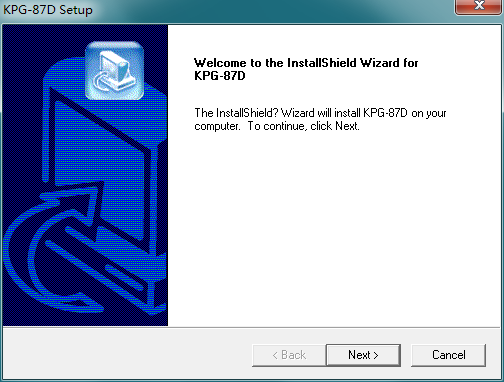
- 下载软件压缩包并解压,运行文件夹中的 Setup.exe 程序,进入安装向导后点击“下一步”。
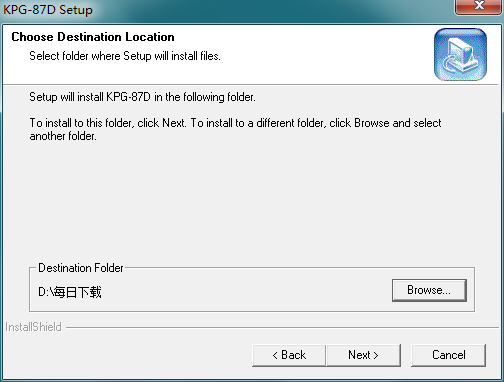
- 在安装路径选择界面,建议将软件安装至 D 盘或其他非系统盘,选定后点击“下一步”。
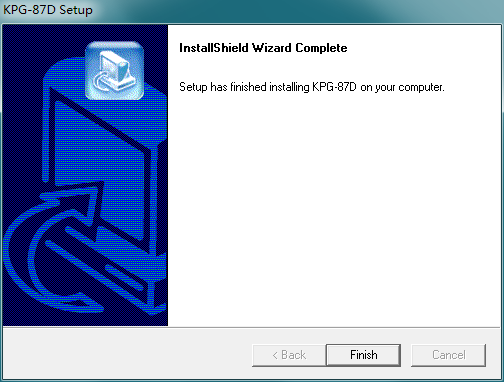
- 等待安装完成,点击“完成”按钮即可启动软件。
使用说明
- 进入主界面后,可查看各信道的详细信息,包括信道编号、接收频率、发射频率及可选信令等。
- 点击任一信道即可编辑其参数,按需输入或调整相关内容。
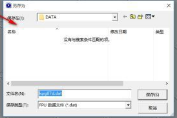
- 通过界面上的保存位置选择功能,快速指定配置文件的存储路径。
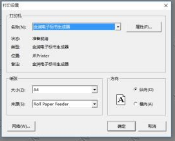
- 支持打印列表设置,涵盖可选功能、扫描信息、双音多频(DTMF)、测试频率及信道详情等内容。
- 打印选项包括名称、属性、状态、备注、纸张类型、打印方向、来源等全面配置项。
- 点击界面中的读取按钮(红框标注区域),即可从对讲机中获取当前配置数据。
快捷键操作一览
熟练掌握以下快捷键可大幅提升操作效率:
- [Ctrl]+[R]:打开从对讲机读取数据窗口。
- [Ctrl]+[W]:打开向对讲机写入数据窗口。
- [Ctrl]+[T]:进入测试模式窗口。
- [Ctrl]+[N]:清除当前窗口数据并恢复默认设置。
- [Ctrl]+[O]:打开文件对话框以加载配置文件。
- [Ctrl]+[S]:将当前数据保存至原路径及文件名。
- [Ctrl]+[P]:打印当前显示的编程数据。
- [F1]:调出与当前光标位置相关的帮助信息。
- [F11]:在“信道信息”界面中打开信道编辑窗口。
- [空格键]:在测试或调谐模式下切换发射与接收状态。
- [Shift]+[F3] 或 [Ctrl]+[E]:打开信道复制窗口。
- [Shift]+[F4] 或 [Ctrl]+[F]:打开频率复制窗口。
- [Shift]+[F5] 或 [Ctrl]+[Q]:打开 QT/DQT 复制窗口。
- [Shift]+[F9] 或 [Ctrl]+[I]:在当前光标处插入信道数据空位。
- [Shift]+[F10] 或 [Ctrl]+[D]:删除当前光标位置的所有信道数据。
常见问题解答
问:如何卸载万能对讲机写频软件?
答:可通过以下两种方式卸载:
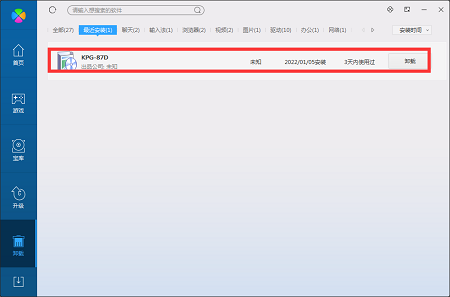
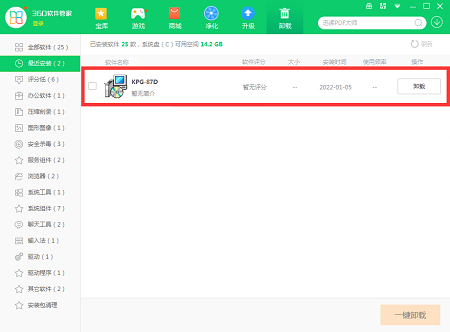
- 使用电脑管家类软件,在“软件管理”中找到本程序并执行卸载操作。
- 通过系统自带的“控制面板”→“程序和功能”列表中找到该软件,右键选择卸载即可。
更新日志
- 优化的脚步从未停止!
- 更多小惊喜等你来发现~
 淦MIUI温控模块免rootv1.4.7
 时间计算查询器v1.0.1
 智能文件管家2.0.2.9
 实用工具宝库v1.0.1
 WinZipv7.1.1
 无忧工具箱apkv1.2.0
 极速系统盒子v1.1.0
 字体放大镜3.1.9
 3C一体工具箱pro安卓版v2.8.4
 洗车侠1.0.3
 瞬间清理1.0.6
 RoomPlanner安卓v1045