
- 游戏介绍
- 相关版本
- 猜你喜欢
- 同类推荐
vt开启工具是一款专为提升安卓模拟器运行效率而设计的辅助软件。在使用安卓模拟器过程中,系统常提示用户开启主板的VT(虚拟化技术)功能,以显著增强模拟器性能。本工具汇集了多种主流主板开启VT的详细教程,帮助用户轻松完成设置,从而充分发挥硬件潜力,优化安卓模拟体验。
VT虚拟化技术的核心作用
Intel VT虚拟化技术的启用可带来以下关键优势:
1. 显著提升虚拟机的内存与磁盘性能:在使用VMware、Microsoft Virtual Server等虚拟机软件时,开启VT后,虚拟机对内存和存储的访问效率明显提高,尽管对CPU本身的性能提升有限。
2. 支持32位系统下运行64位操作系统:若未开启VT,32位操作系统(如Windows XP、Vista)无法虚拟出64位系统;而开启后即可实现这一功能,特别适合偶尔需要运行64位环境的用户。
是否需要选择支持VT的CPU?
用户可根据实际需求判断是否需选用支持VT技术的处理器:
- 若您仅使用单一操作系统(如XP或Vista),且从不使用虚拟机,则VT功能对您无实际价值,选择不支持VT的CPU反而更经济实惠。
- 若您经常使用虚拟机(如VMware、MSVS2005等),建议优先选择支持VT的CPU。虽然价格略高,但能有效提升虚拟机在内存和磁盘方面的运行效率,性价比突出。
主流BIOS下开启VT的详细步骤
不同主板厂商的BIOS界面略有差异,以下是两种常见类型的操作指南:
Phoenix BIOS机型
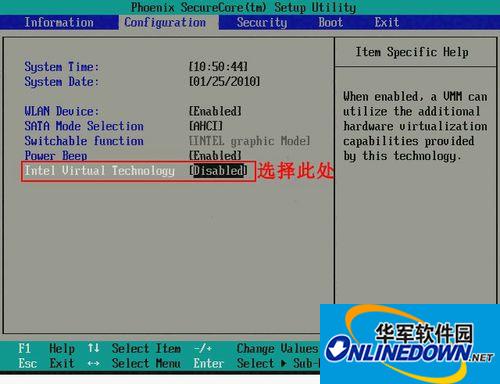
- 开机进入BIOS设置界面,选择“Configuration”选项,找到“Intel Virtual Technology”并按回车键。若该选项不可见或无法修改,说明您的设备不支持VT技术。
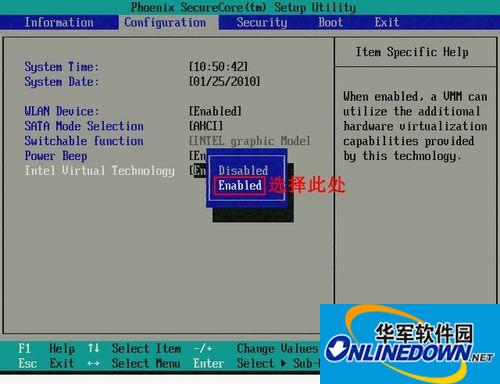
- 将光标移至“Enabled”选项,按回车确认启用。
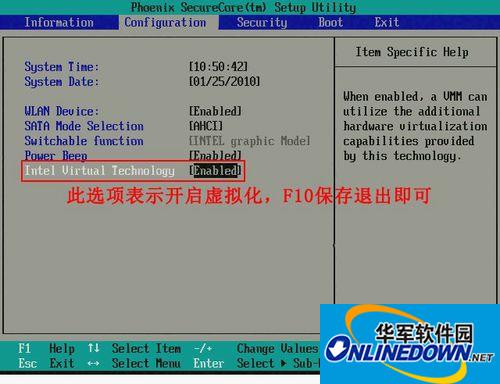
- 确认选项已变为“Enabled”,最后按下F10键保存设置并退出BIOS,VT功能即成功开启。
Insyde BIOS机型
- 进入BIOS后,同样选择“Configuration”菜单,定位到“Intel Virtual Technology”并回车。
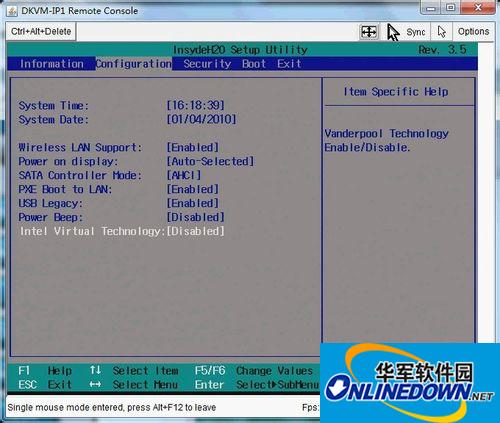
- 将选项切换为“Enabled”并确认。
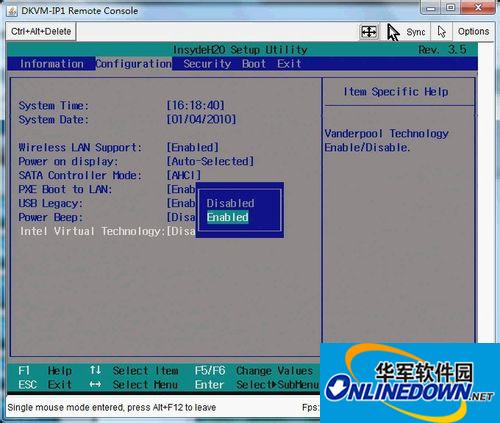
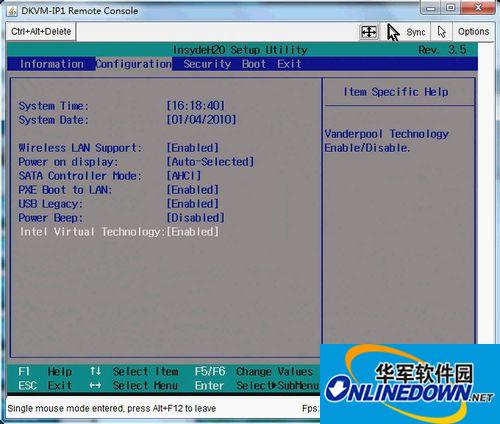
- 确认状态已更新为“Enabled”,按F10保存并退出,完成VT开启操作。
游戏截图
 良福工具箱1.0.0
 安心省电王1.0.0
 简易工具1.0.1
 HandModel软件安卓v37
 垃圾专清大师v3.948
 handModel华为v37
 zfont3安装包v3.2.1
 kksk0.2.6
 高级工具箱1.5.5
 绿联1.0.0
 一加文件管理v14.9.0
 小米一键root工具v1.76
本类排行榜



最新更新
-
 理赔一站通
理赔一站通类型:主题漫画/大小:57MB
-
 真人炸金花最新版本
类型:卡牌对战/大小:68MB
-
 爱莎化妆公主
类型:健康美食/大小:12MB
-
 龙腾出行
龙腾出行类型:旅行交通/大小:35MB
-
 小兵传奇星战王破解版无限金币钻石官方最新版
类型:赛车竞速/大小:41MB
-
 名医预约挂号
类型:主题漫画/大小:15MB
-
 ATV越野赛车3D内购破解版
类型:飞行射击/大小:240MB
-
 爱玩机官网版
类型:主题漫画/大小:24MB
-
 赛亚人游乐场
类型:赛车竞速/大小:50MB
-
 空间棋牌正式版官网版
类型:休闲益智/大小:183MB