
- 游戏介绍
- 相关版本
- 猜你喜欢
- 同类推荐
360u盘小助手是集成于360安全卫士中的一款轻量级U盘管理工具,专为提升用户对U盘设备的操作效率与安全性而设计。它提供一键式U盘插拔、健康检测、文件还原等实用功能,有效简化日常使用流程,同时增强数据安全保障。作为360安全卫士的内置组件,用户可通过安装360安全卫士直接启用该工具,无需单独下载独立安装包。
核心功能一览
1、快速打开与安全拔出U盘:一键直达U盘根目录,或通过专用按钮安全弹出设备,避免直接拔插导致的数据损坏。
2、U盘体检:自动扫描U盘健康状态,识别潜在风险,如病毒、坏块或异常文件结构。
3、U盘文件还原:支持恢复因误删或病毒攻击而丢失的重要文件,提升数据容错能力。
获取与启动方式
1、该工具内置于360安全卫士中,用户需先安装360安全卫士官方版本。
2、安装完成后,插入U盘即可自动激活360u盘小助手的悬浮窗功能,无需额外操作。
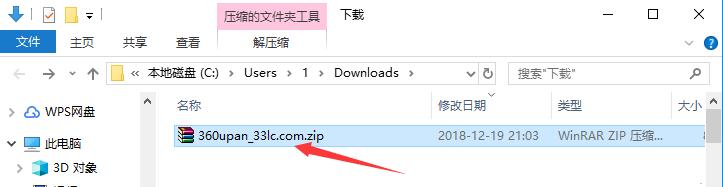
3、若已解压独立运行包(如有),可直接双击.exe程序启动,属于绿色免安装类型。
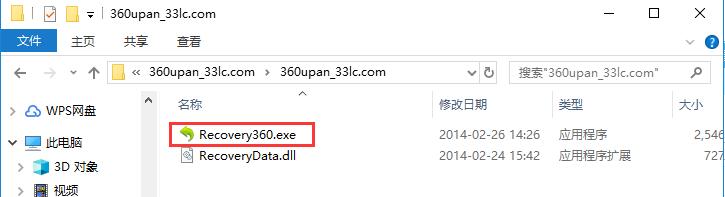
使用指南
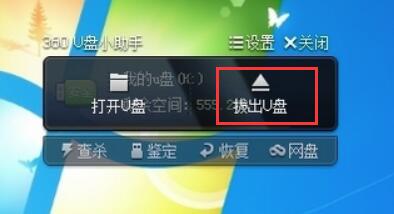
1、当U盘插入电脑后,屏幕右上角会自动显示360u盘小助手悬浮窗。将鼠标悬停其上,即可看到“打开U盘”和“拔出U盘”两个选项。点击“打开U盘”,系统将立即展示U盘内所有文件。
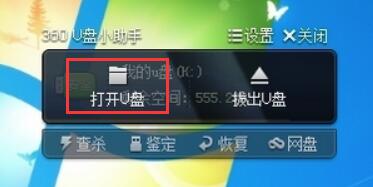
2、点击“拔出U盘”可快速完成安全移除操作,省去通过系统托盘多次点击的繁琐步骤。
常见问题解答
360u盘小助手悬浮窗未显示怎么办?
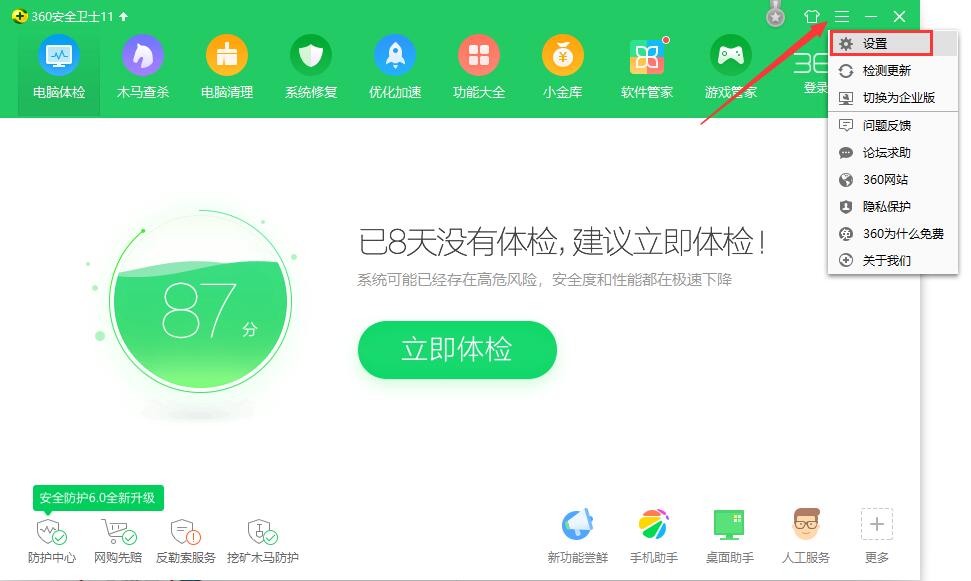
1、打开360安全卫士,点击右上角“?”图标,选择下拉菜单中的“设置”。
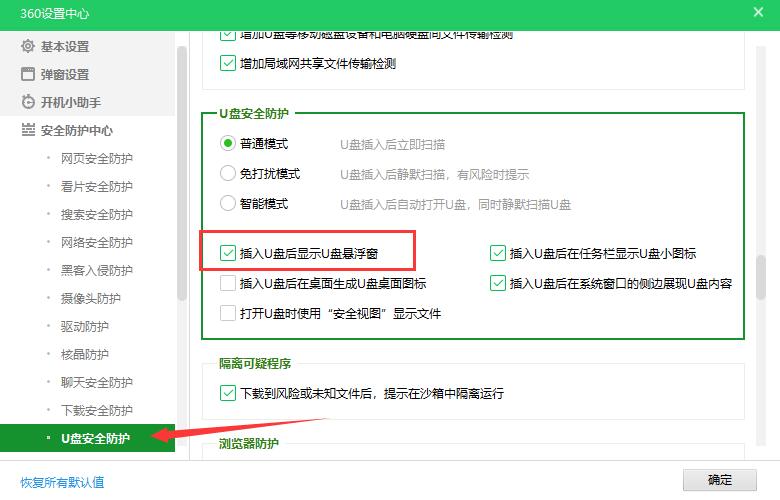
2、在设置窗口中,进入“安全防护中心” → “U盘安全防护”,勾选“插入U盘后显示U盘悬浮窗”选项,点击“确定”保存设置。
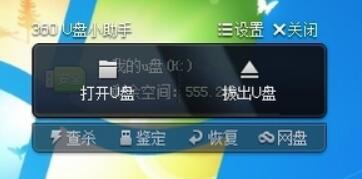
3、设置完成后,下次插入U盘时,悬浮窗将自动出现在屏幕右上角。
更新日志
持续修复已知问题,彻底清除影响体验的Bug;
根据用户反馈优化交互细节,提升整体使用流畅度与稳定性。
游戏截图
 条形码生成器1.01.59
 知途手电v1.3.8
 安普工具箱v1.36
 超凡优化大师1.0.0
 小牧清理1.2
 越豹手机大师1.0.0
 设备id更改器免费版v1.5.3
 SDelete6.0
 超强清理神器2.03.1501
 格式王1.0.0
 迅捷清理2.0.1
 极光PDF扫描1.0.6.005
本类排行榜



最新更新
-
 WalkingDead安装器
类型:赛车竞速/大小:163MB
-
 ChaosZeroNightmare安装器
类型:角色扮演/大小:98MB
-
 用钱宝借款APP官网版
类型:主题漫画/大小:12MB
-
 蔚蓝蔚蓝棋牌2.6.6
类型:卡牌对战/大小:68MB
-
 青骄第二课堂登录
类型:学习教育/大小:259MB
-
 鬼泣3特别版安装器
类型:模拟经营/大小:3898MB
-
 开元琪牌
开元琪牌类型:卡牌对战/大小:41MB
-
 三国战纪2苹果版
类型:角色扮演/大小:1401MB
-
 少女三国志
少女三国志类型:角色扮演/大小:517MB
-
 霸王龙争霸
霸王龙争霸类型:角色扮演/大小:96MB