
- 游戏介绍
- 相关版本
- 猜你喜欢
- 同类推荐
傲梅分区助手,傲梅分区助手下载,傲梅分区助手最新版下载,傲梅分区助手官方版下载,傲梅分区助手免费下载。傲梅分区助手是一款专业且安全的磁盘分区管理工具,支持调整分区大小、迁移操作系统、合并或切割分区、修改分区属性等多种实用功能。所有操作均采用无损技术,确保用户数据和系统稳定不受影响,是管理硬盘空间的理想选择。
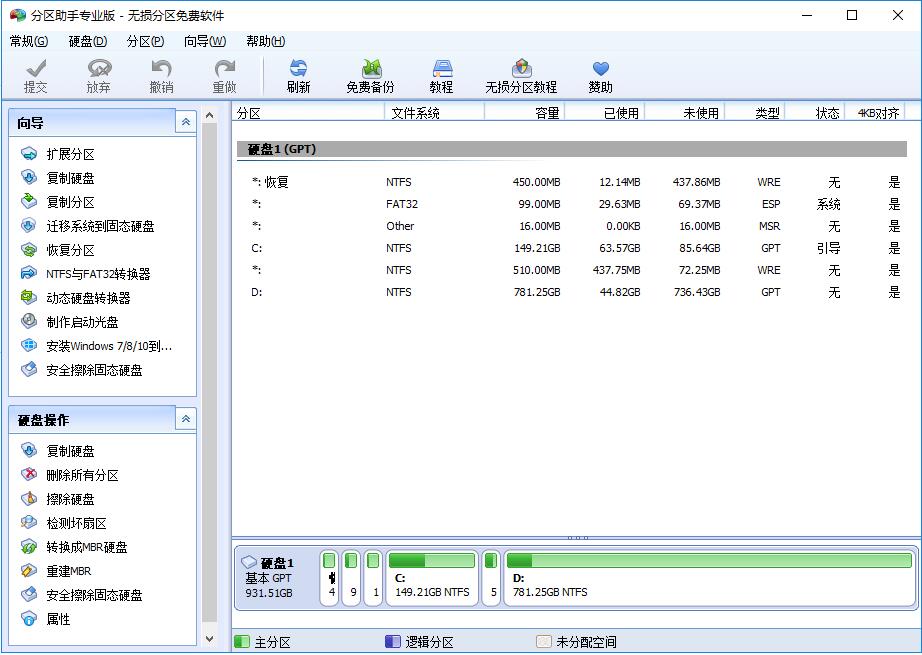
核心功能一览
傲梅分区助手提供全面的磁盘管理能力,以下为其主要功能:
- 快速分区与调整分区大小:灵活调整现有分区容量,无需删除数据即可扩展或缩小分区。
- 合并与切割分区:将多个相邻分区合并为一个,或将大分区拆分为多个逻辑分区。
- 复制分区与磁盘向导:一键克隆整个磁盘或单个分区,适用于系统备份或硬盘升级。
- 创建、删除与格式化分区:轻松管理未分配空间,按需新建或清理分区。
- 迁移操作系统:将系统完整迁移到新硬盘(如SSD),提升电脑运行速度。
- 分区恢复与对齐优化:支持找回误删分区,并针对SSD进行4K对齐以提升性能。
安装步骤详解
按照以下步骤即可顺利完成傲梅分区助手的安装:
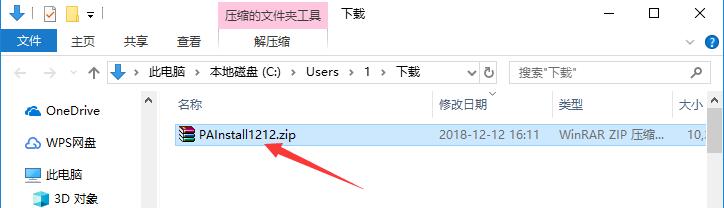
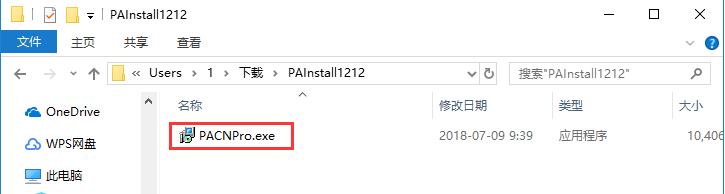
- 下载软件压缩包并解压(推荐使用WinRAR等可靠解压工具)。
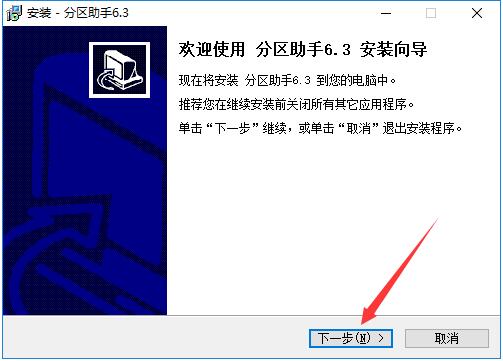
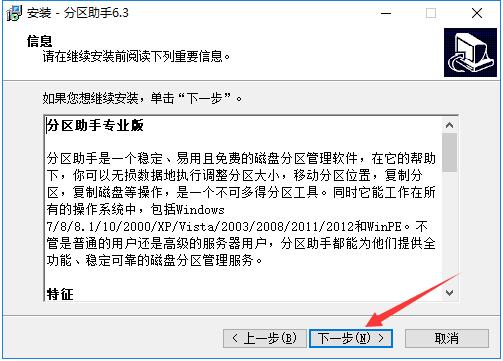
- 双击安装程序,确认版本信息后点击“下一步”。
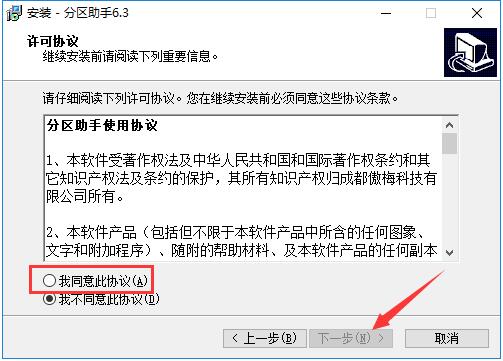
- 阅读并同意软件许可协议,勾选“我同意此协议”后继续。
- 查看软件功能介绍,点击“下一步”进入目录设置。
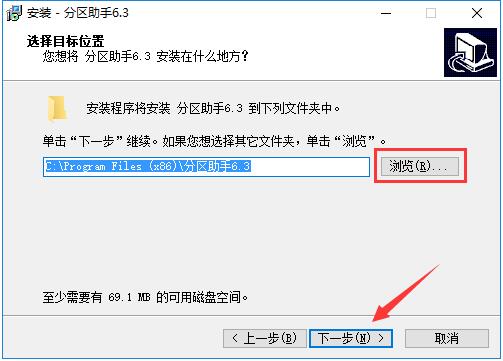
- 建议将安装路径设为非C盘,避免占用系统盘空间。
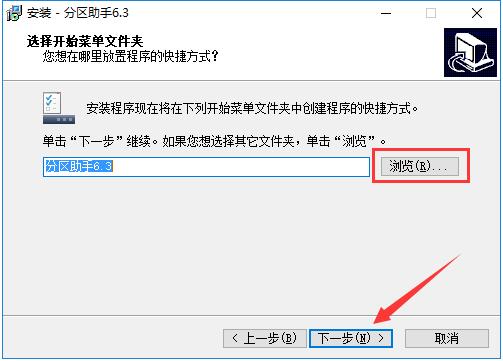
- 选择开始菜单文件夹,通常保持默认即可。
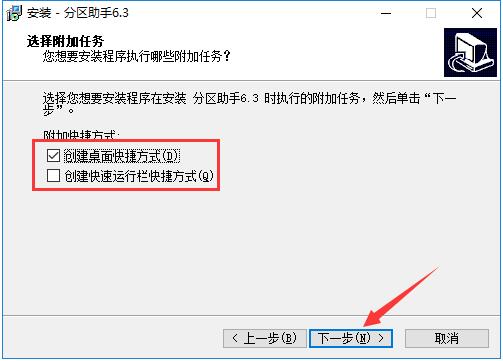
- 根据需要勾选“创建桌面快捷方式”等选项。
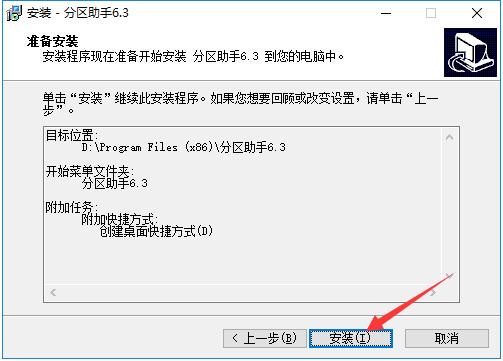
- 核对安装信息无误后,点击“安装”开始部署。
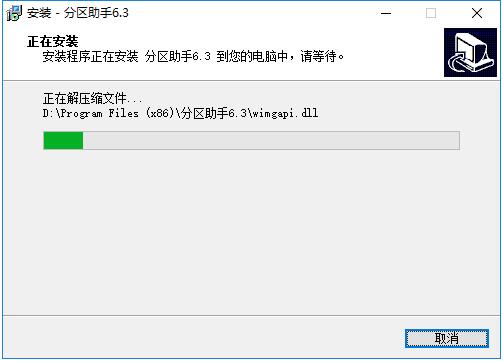
- 等待约3分钟,安装过程自动完成。
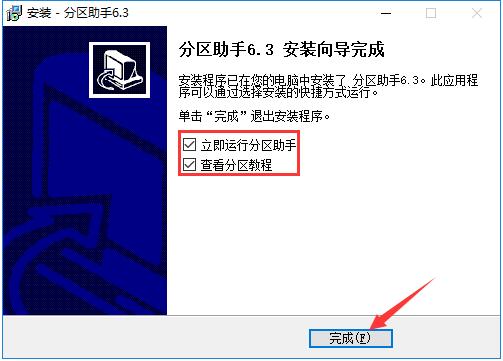
- 安装结束后可选择“立即运行分区助手”或“查看分区教程”,点击“完成”退出安装向导。
如何使用傲梅分区助手进行分区?
创建新分区的操作流程如下:
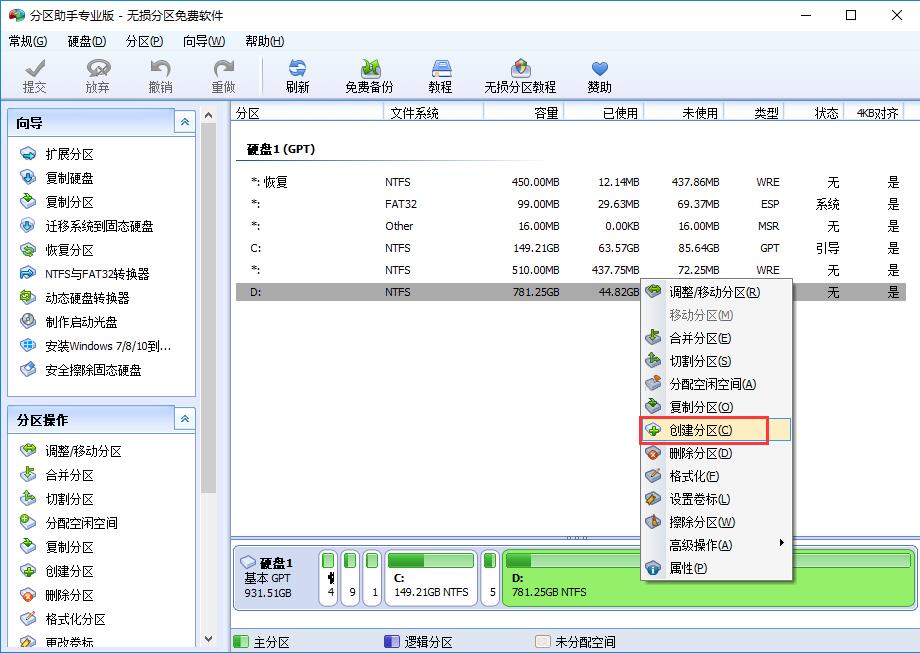
- 在主界面找到目标硬盘,右键点击空闲空间,选择“创建分区”。
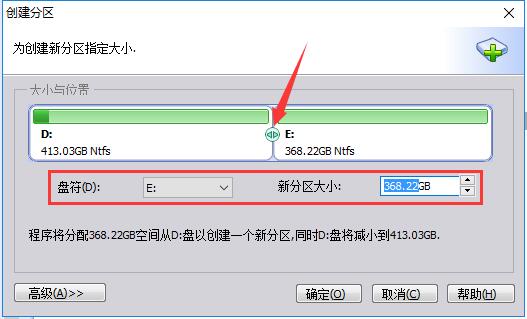
- 在弹出窗口中拖动滑块或直接输入数值设定分区大小,并可命名新分区。
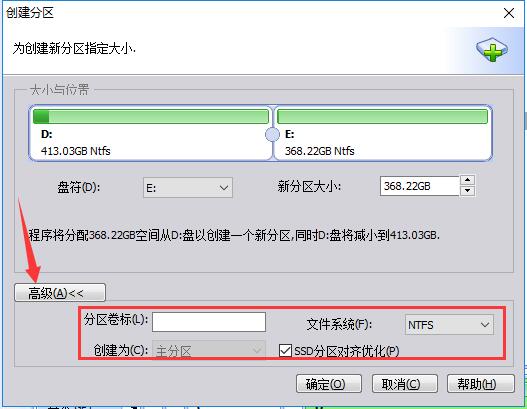
- 点击“高级”按钮,可设置文件系统类型(如NTFS/FAT32)及卷标;若为SSD,建议勾选“SSD分区对齐优化”。设置完成后点击“确定”,等待任务执行完毕即可。
系统迁移与C盘扩容指南
一、如何迁移系统到固态硬盘?
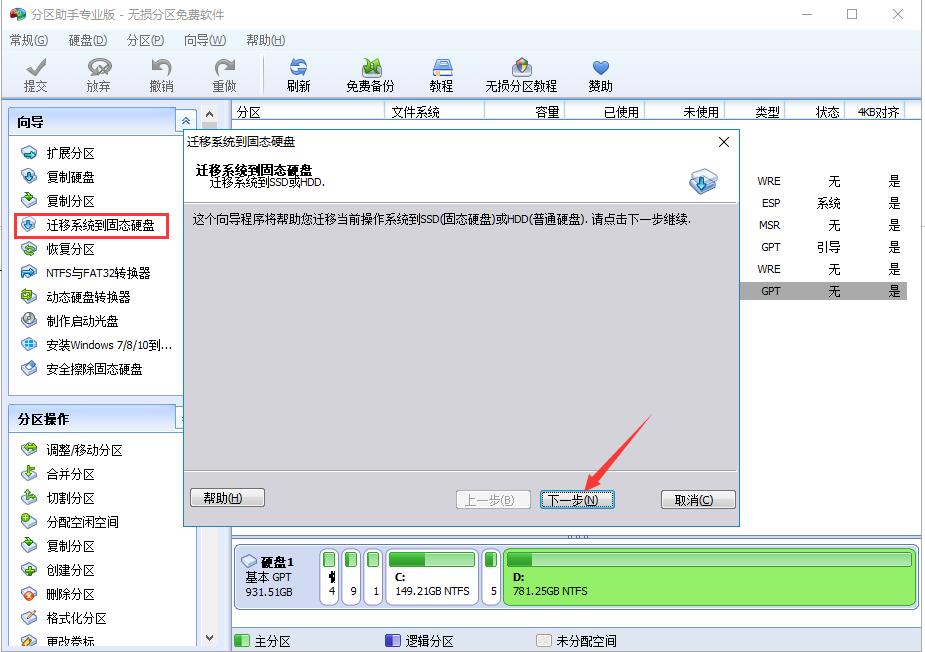
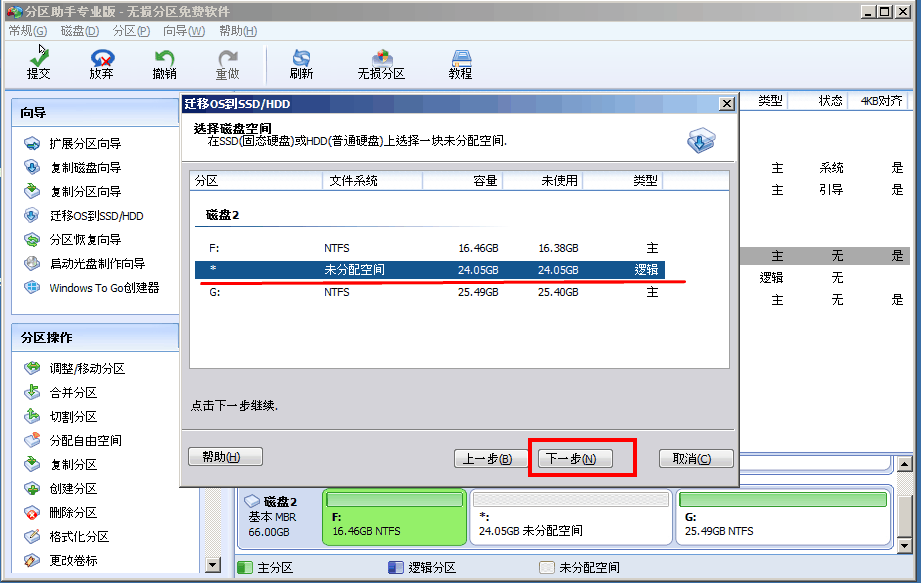
- 点击左侧“向导”中的“迁移系统到固态硬盘”,进入向导界面后点击“下一步”。
- 选择固态硬盘上的“未分配空间”作为目标位置,继续下一步。
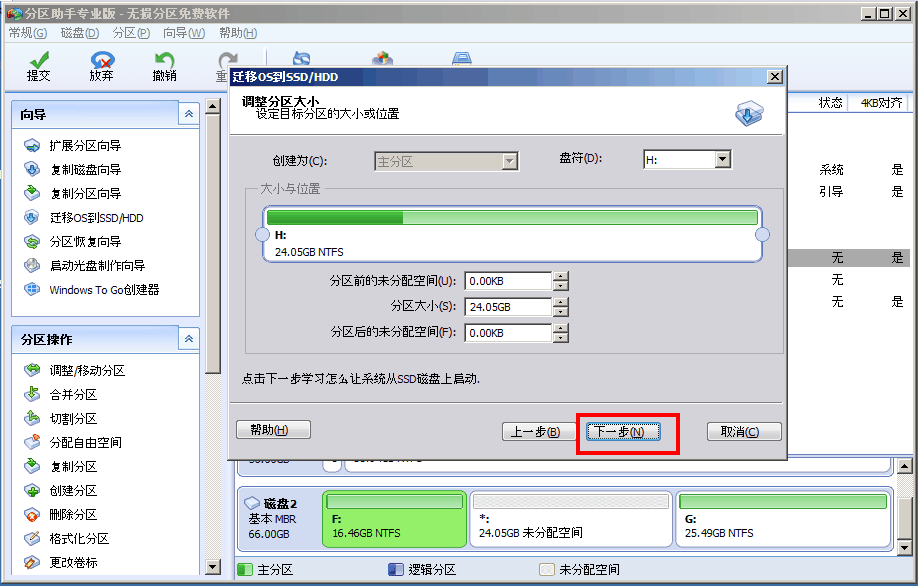
- 可调整新系统分区的大小、位置和盘符,通常保持默认即可。
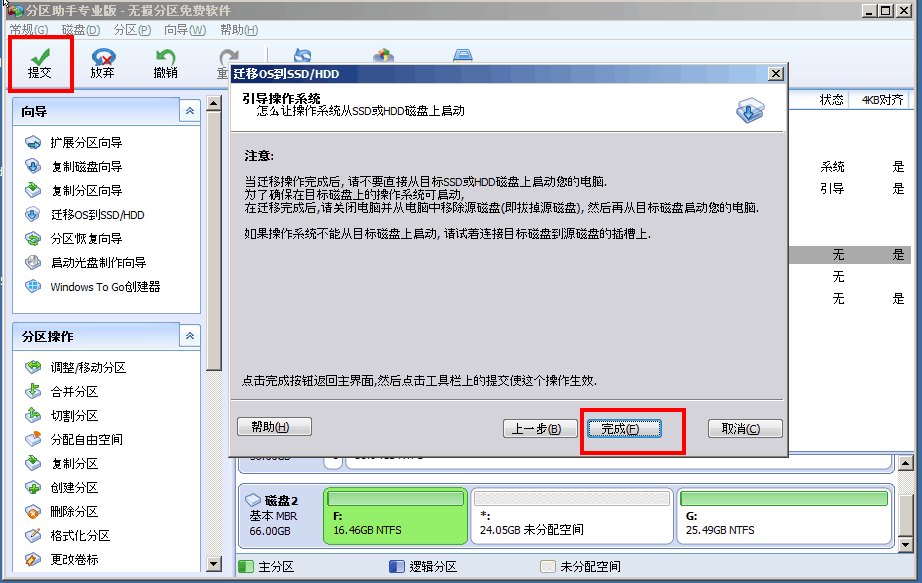
- 阅读引导注意事项后点击“完成”,返回主界面。
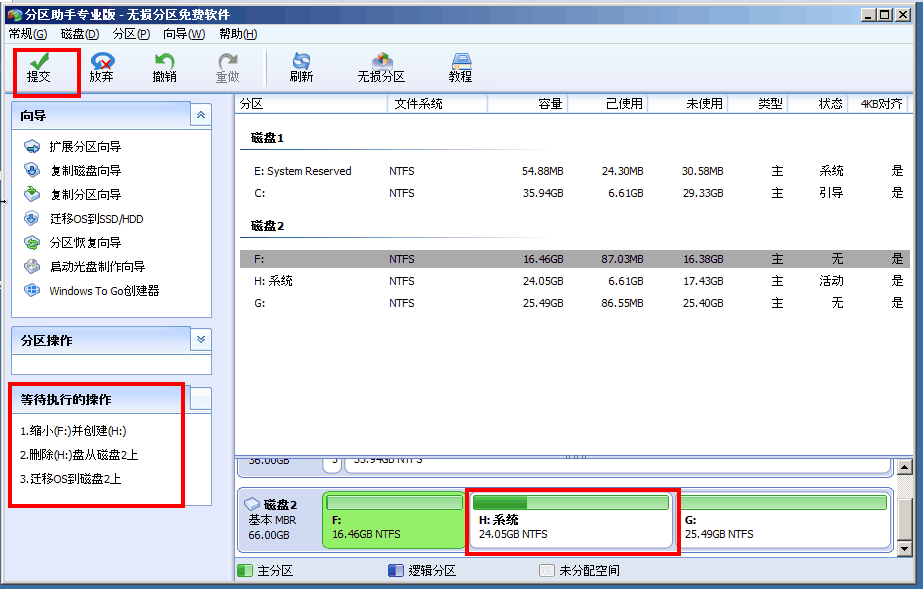
- 确认左下角“等待执行的操作”无误后,点击顶部“提交”按钮,按提示重启完成迁移。
二、如何扩大C盘空间?
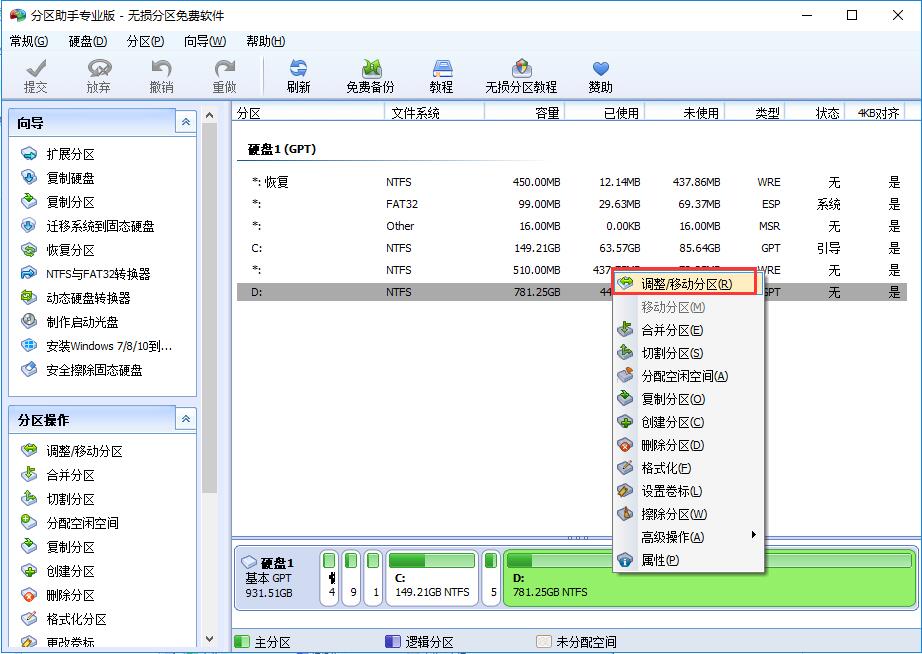
- 右键点击有空余空间的非系统分区(如D盘),选择“调整、移动分区”。
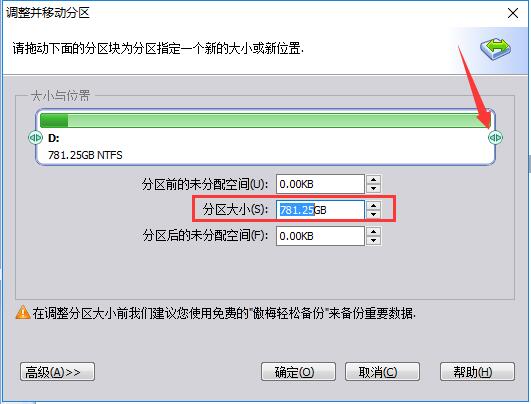
- 缩小该分区,释放出“未分配空间”,点击“确定”。
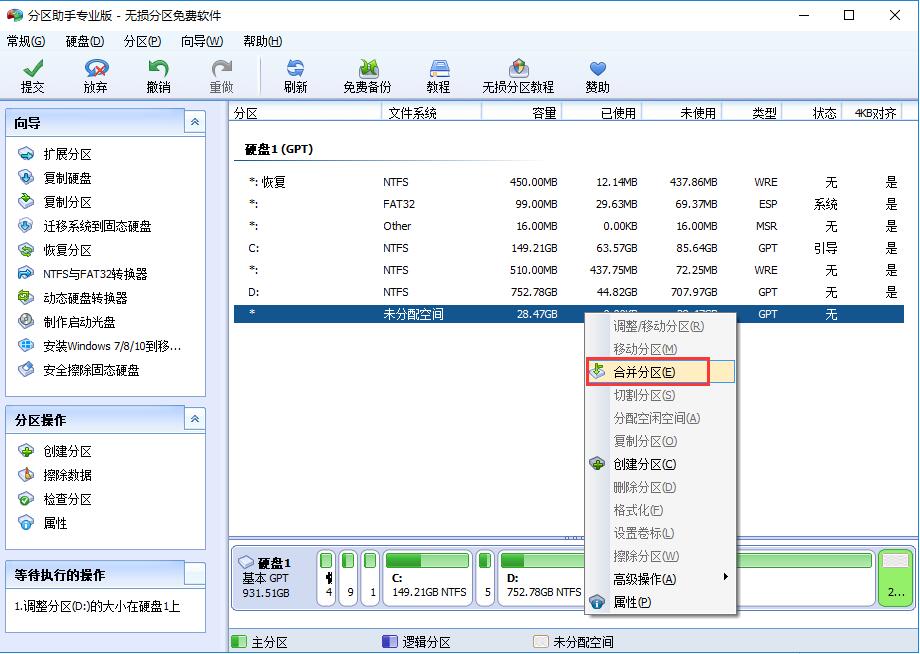
- 右键点击新出现的“未分配空间”,选择“合并分区”。
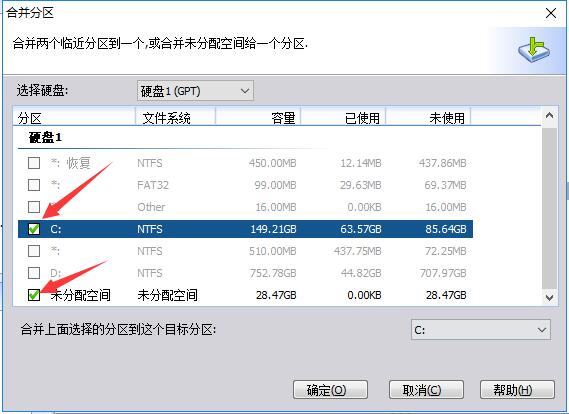
- 在弹出窗口中同时勾选C盘和未分配空间,点击“确定”,最后点击主界面“提交”执行操作。
傲梅分区助手 vs DiskGenius 对比分析
傲梅分区助手与DiskGenius均为主流磁盘管理工具,但各有侧重:
DiskGenius功能全面,除分区管理外还支持文件恢复,但在处理系统分区时存在一定风险,可能导致系统不稳定甚至需重装。
傲梅分区助手则专注于无损分区操作,尤其擅长系统迁移与SSD/机械硬盘间的数据转换,安全性更高。但其不支持U盘分区,适用场景略有局限。
用户可根据实际需求选择:注重安全与系统迁移推荐傲梅分区助手;需文件恢复功能可考虑DiskGenius,两者亦可互补使用。
近期更新日志
- 修复GPT与MBR磁盘互转后分区丢失的问题。
- 在“安装Windows到移动硬盘”功能中新增对Windows 7及系统版本选择的支持。
- 新增固态硬盘安全擦除功能,彻底清除数据不留痕迹。
- 优化Windows 10 1703版本下U盘第二分区的盘符分配支持。
游戏截图
 充电加速器最新版v2.8.25
 火狐浏览器国际版v147.0.1
 文件大师v8.2.33
 找帮安卓版V8.3.0827.28官方版
 管家助手v6.64
 手机温度检测大师v1.4.0
 配音牛v2.0.5
 手机管家垃圾清理12.0.7
 计数器计数V1.28
 小隐大师v2.5.4
 清单大师掌中宝v1.1.0
本类排行榜


最新更新
-
 淘特
淘特类型:购物商场/大小:91MB
-
 茶杯狐 努力让找电影变得简单
类型:电视市场/大小:153MB
-
 11电竞平台官方版
类型:资讯阅读/大小:14MB
-
 自动按键精灵
类型:实用工具/大小:63MB
-
![顶级女明星[清软]1.9橙光破解版](http://i-1.arpun.com/2026/0530/c58e2c58b536b34feea2ddf534adccf4.jpg) 顶级女明星[清软]1.9橙光破解版
顶级女明星[清软]1.9橙光破解版类型:角色扮演/大小:191MB
-
 啵哩口袋打印机
类型:辅助工具/大小:97MB
-
 花子动漫 去广告
类型:主题漫画/大小:62MB
-
 7881游戏交易app安卓版下载
类型:游戏辅助/大小:216MB
-
 糖猫(搜狗电话手表)
类型:生活服务/大小:164MB
-
 工艺战舰
工艺战舰类型:塔防策略/大小:1343MB