
- 游戏介绍
- 相关版本
- 猜你喜欢
- 同类推荐
比特彗星BitComet,比特彗星BitComet下载,比特彗星BitComet最新版下载,比特彗星BitComet官方版下载,比特彗星BitComet免费下载。比特彗星(BitComet)是一款基于P2P技术的多功能下载工具,经过多年发展,已全面支持BT、HTTP、FTP等多种下载协议。其核心功能完全免费,界面简洁直观,资源占用低,深受全球用户喜爱,是高效、稳定获取网络资源的理想选择。

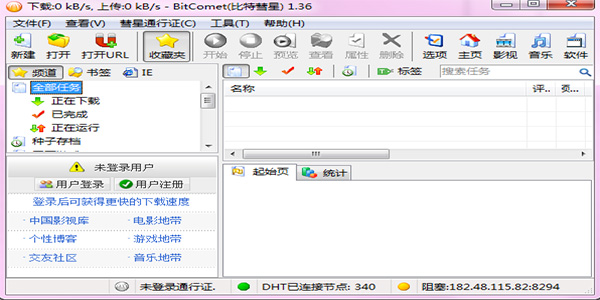
核心功能亮点
长效种子:独有的长效种子技术,显著提升下载速度并延长种子生命周期,即使原始发布者离线,仍能维持高效下载。
种子市场:支持用户共享任务列表,并可浏览、下载他人公开的种子资源,拓展资源获取渠道。
HTTP/FTP下载加速:融合P2P与传统下载技术,在下载普通HTTP/FTP文件时也能智能调用多源加速,减轻服务器负载,大幅提升下载效率。
安装步骤详解
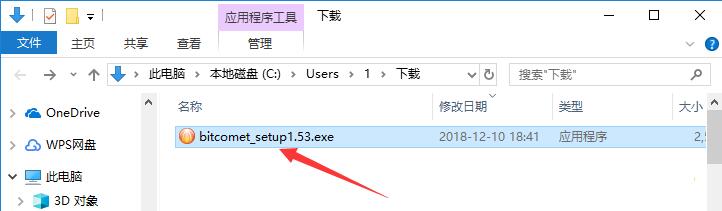
- 双击运行安装包“bitcomet_setup1.53.exe”启动安装程序。
- 确认版本信息后,点击“下一个”继续。
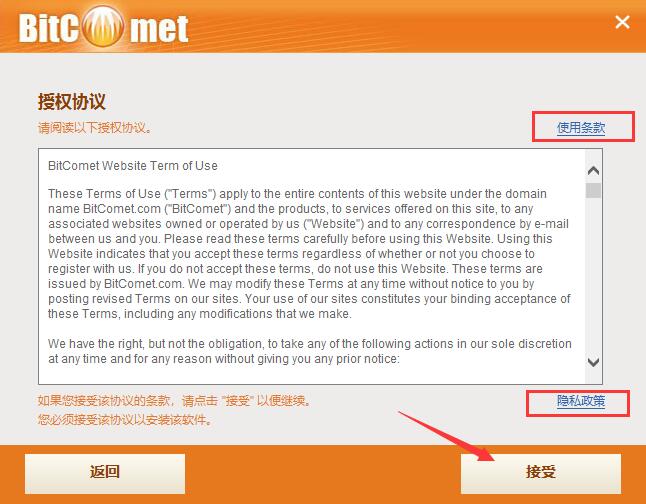
- 阅读软件授权协议,点击“接受”进入下一步。
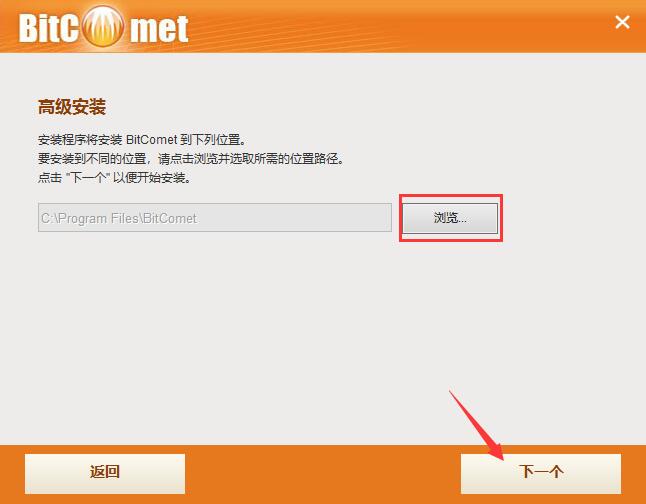
- 点击“浏览”选择安装目录(建议避免C盘),然后点击“下一个”。
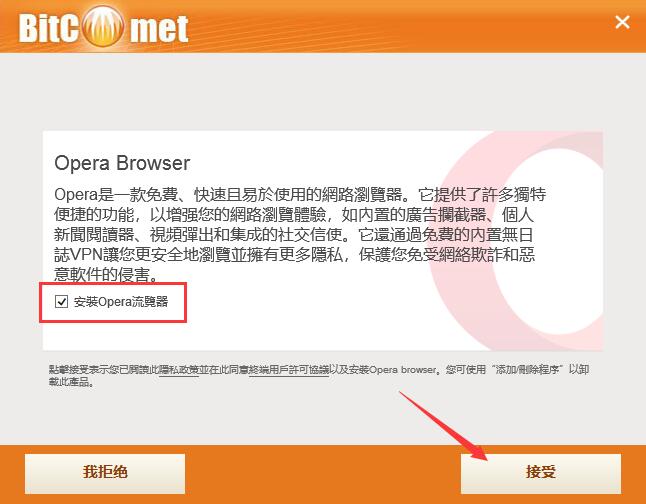
- 如无需捆绑安装Opera浏览器,请取消勾选“安装Opera浏览器”选项,再点击“接受”。
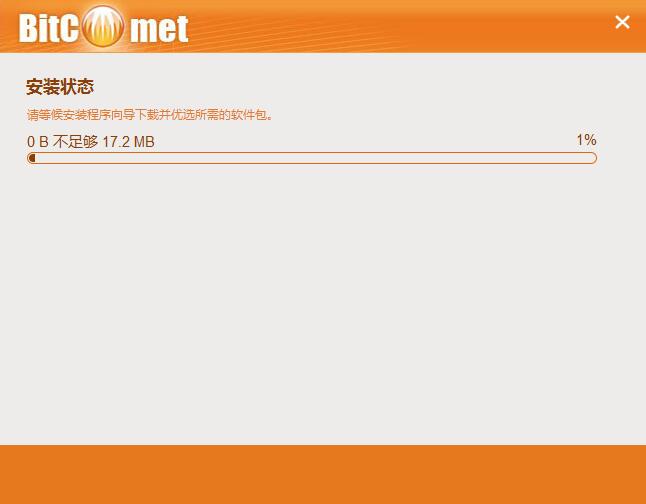
- 等待安装完成,过程约需5分钟。
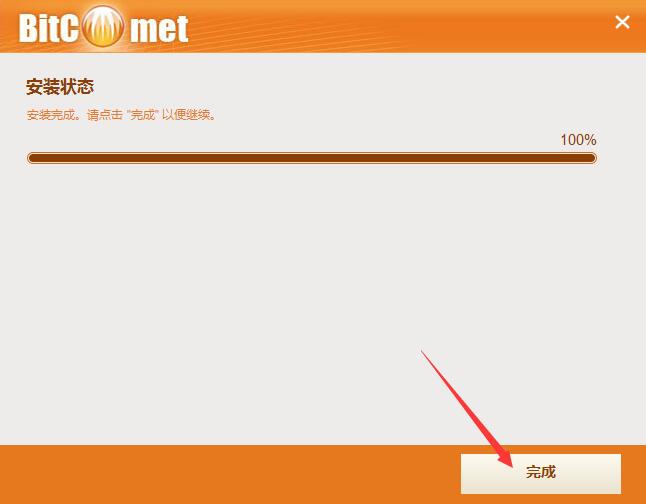
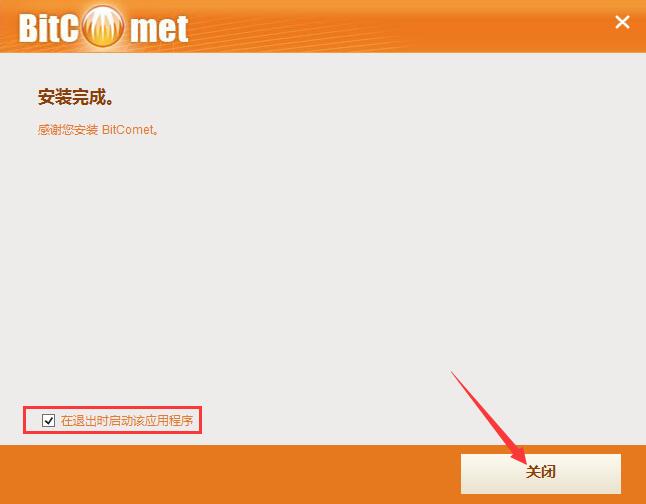
- 安装结束后,点击“完成”退出安装向导。
- 若需立即启动软件,可勾选“在退出时启动该应用程序”,再点击“关闭”。

高效使用技巧
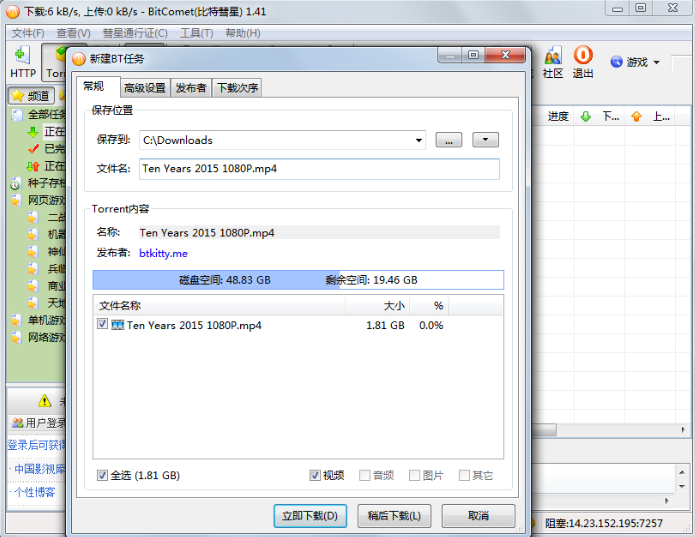
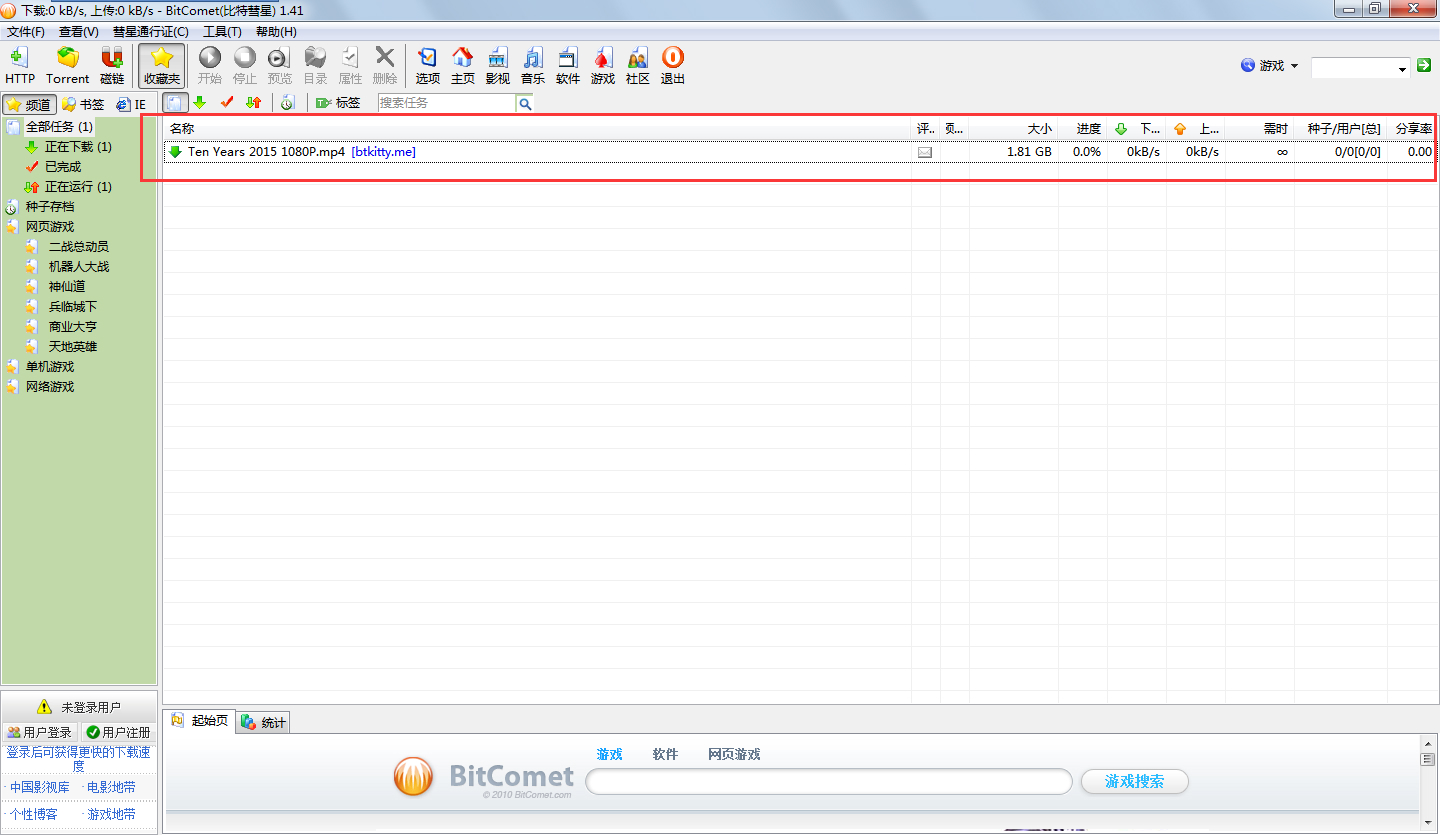
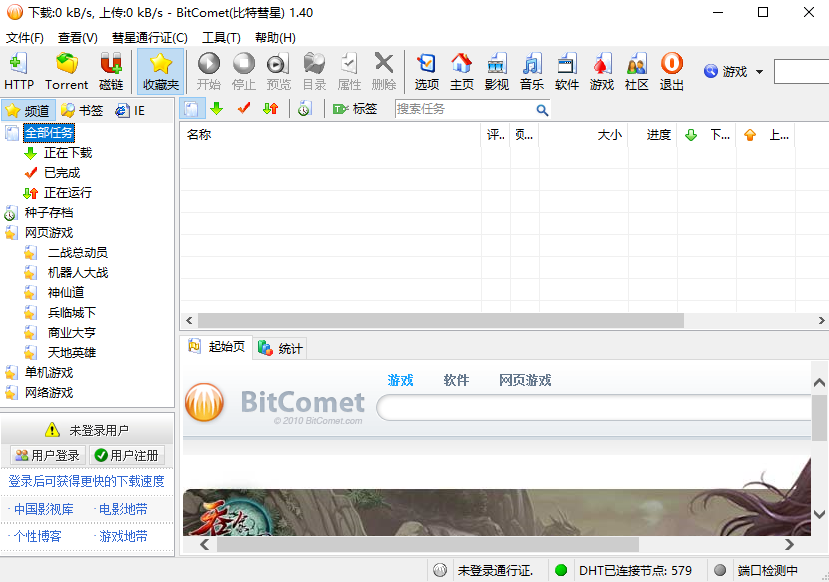
- 点击右上角“Torrent”图标,选择本地种子文件,指定保存路径后开始下载。
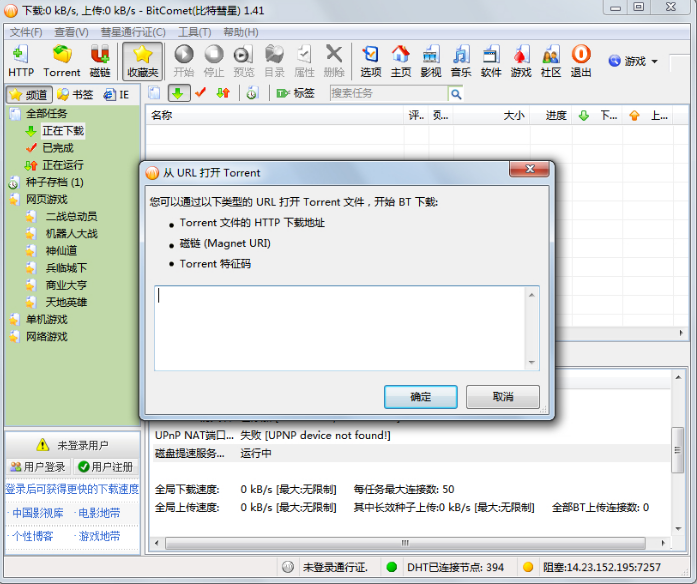
- 通过“文件”菜单选择“从URL打开Torrent”,粘贴磁力链接或种子地址即可自动加载并下载。
- 在右侧“频道”面板中点击“种子存档”,可快速查看历史下载或已存档的种子任务。
个性化设置优化指南
合理配置可显著提升使用体验:
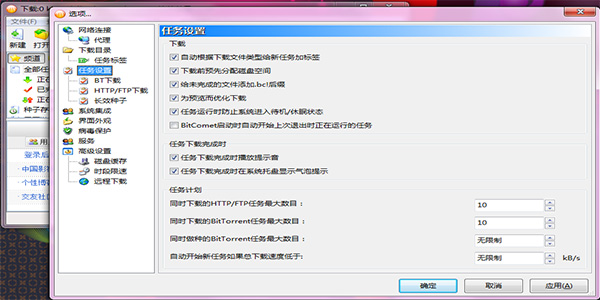
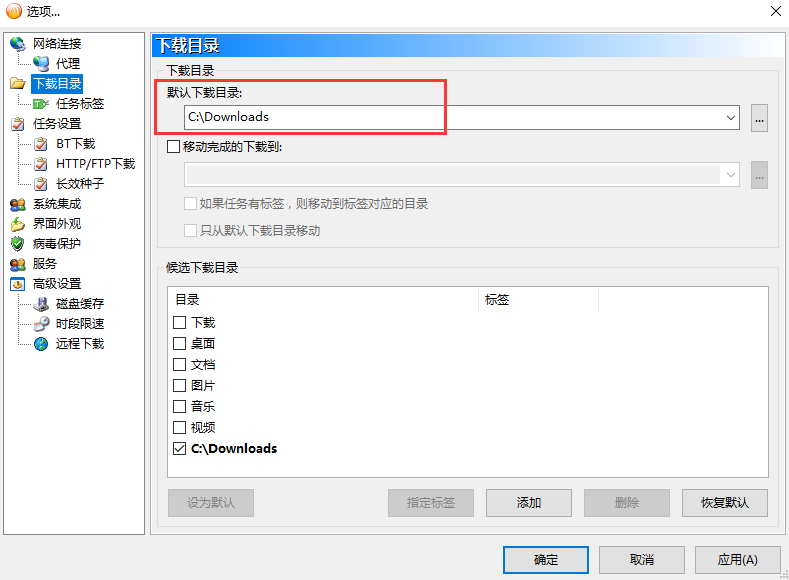
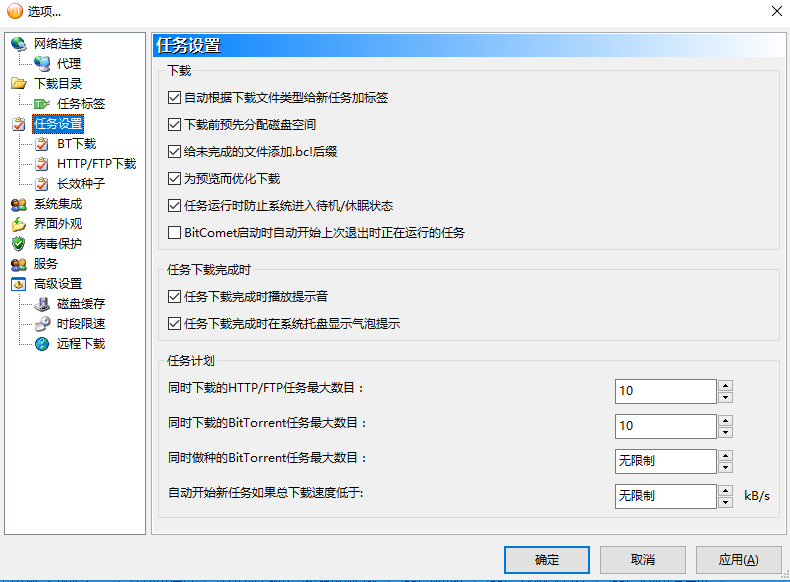
- 按 Ctrl+P 打开选项,进入“任务设置”,将默认下载目录修改为自定义文件夹。
- 勾选“下载前先分配空间”,防止因磁盘满导致下载中断。
- 启用“所有任务停止后自动关机”以节省能源。
- 在“界面外观”中勾选“启动时自动继续下载上传任务”,确保任务无缝衔接。
- 根据需求开启“任务运行时防止系统进入待机/休眠状态”,避免下载意外暂停。
常见问题解答
一、如何制作BT种子?
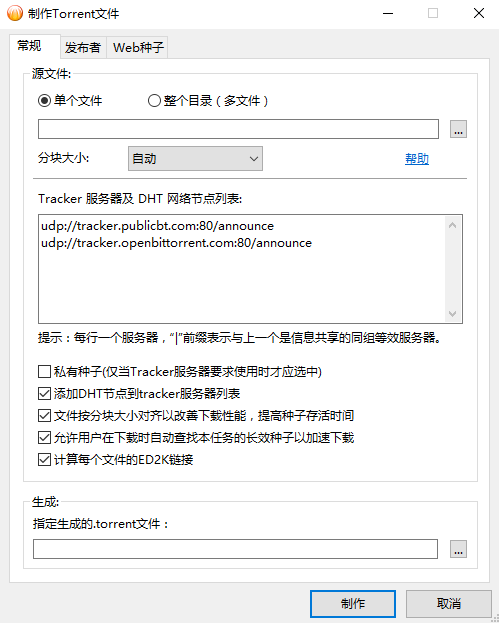
按 Ctrl+M 打开制作窗口,选择要分享的文件或文件夹,指定种子保存位置,点击“制作”即可生成.torrent文件。
二、下载速度慢或无法下载怎么办?
请检查全局速率设置:默认应为“无限制”。BT协议遵循“上传越多,下载越快”原则。普通宽带用户建议保持默认;ADSL用户可将上传速率限制为带宽上限的80%,以避免影响下载稳定性。
与其他下载工具对比
比特彗星、迅雷与比特精灵均为主流下载工具,各有特点:
迅雷针对国内网络优化,支持多协议下载和智能分类管理,但广告较多,界面略显繁杂。
比特彗星(BitComet)基于BitTorrent协议,核心优势在于:多任务低资源占用、支持文件选择性下载、独有磁盘缓存技术保护硬盘、提供历史任务回溯功能,界面清爽无广告,适合追求纯净体验的用户。
比特精灵用户基数适中,资源连接性较好,但功能更新较慢。总体而言,比特彗星在稳定性、效率与用户体验之间取得了良好平衡。
实用快捷键汇总
拖动操作
- 将多个.torrent文件拖入主窗口,可批量添加任务。
- 拖至悬浮窗,自动弹出下载确认框。
- 拖入普通文件或文件夹,直接启动种子制作向导。
全局快捷键
- Alt+`:老板键(隐藏界面)
- Ctrl+P:打开选项设置
- Ctrl+M:制作Torrent
- Ctrl+O:打开Torrent文件
- Ctrl+N:新建HTTP/FTP任务
- Ctrl+C/V/X/A:常规编辑操作
任务列表操作
- Ctrl+↑/↓/Home/End:调整任务顺序(非排序模式下)
- Delete:删除任务
- Shift+Delete:删除任务及已下载文件
- Alt+Enter:打开任务属性
近期更新日志
- RSS自动下载过滤器新增正则表达式支持
- 任务移动状态图标由橙色优化为蓝色
- 批量添加任务速度显著提升
- 种子列表支持自动刷新及最大数量自定义
- 删除种子条目时可选将其InfoHash加入阻止列表
- 备份文件导入/导出支持InfoHash阻止列表同步
- 统计页面显示阻止列表长度信息
- 修复长期上传缓存不足可能导致程序崩溃的问题
游戏截图
 宇视云监控app下载v5.2601.90
 看多多视频领红包appv5.1.6.7
 领克记录仪APPv1.0.9
 无忧流量宝1.1.1
 亿点连接APPv5.4.13
 ARCorev1.53.260340193
 HiLook监控app下载v6.7.350.0118
 腾讯手机管家最新官方版v16.1.38
 霸天安云(摄像监控)v3.4.31
 无极磁链2025v1.0
 小红伞v7.23.0
 WiFi云助手v1.4.1
本类排行榜


最新更新
-
 空间棋牌娱乐官网版
类型:棋牌天地/大小:183MB
-
 通易八字app
类型:学习教育/大小:4MB
-
 我的梦想岛
我的梦想岛类型:模拟经营/大小:113MB
-
 Xplore文件管理器中文版
类型:休闲益智/大小:28MB
-
 坚果墙
坚果墙类型:休闲益智/大小:67MB
-
 润工作安装包
类型:效率办公/大小:205MB
-
 财神捕鱼官方版
类型:休闲益智/大小:8MB
-
 爱上消消消正版
类型:休闲益智/大小:11MB
-
 经典单机五子棋2024最新版手游
类型:飞行射击/大小:71MB
-
 掌上穿越火线安卓版官方版
类型:飞行射击/大小:181MB