
- 游戏介绍
- 相关版本
- 猜你喜欢
- 同类推荐
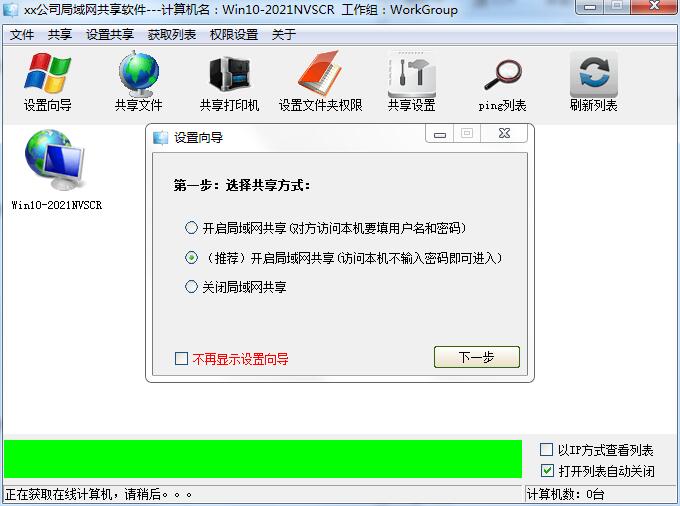
局域网共享软件,局域网共享软件官方版,局域网共享软件最新版,局域网共享软件官方版最新下载,局域网共享软件免费下载。局域网共享软件最新版是一款简单实用的局域网共享工具,用户可通过该软件快速设置系统文件共享,让局域网内其他用户轻松访问并共享目录与资源。软件支持一键开启或关闭局域网共享功能,并能有效解决工作组无法打开或共享失败等问题,提升办公协同效率。

软件核心亮点
局域网共享软件是一款专为局域网环境设计的文件共享与数据传输协同办公工具。它不仅简化了共享流程,还对系统安全进行了加固。用户可一键获取局域网内在线电脑、一键共享文件夹、一键打开他人共享内容,是目前操作最便捷、效率最高的局域网共享解决方案之一。软件基于批处理技术开发,同时集成文件夹清理、Ping列表等实用辅助功能。整套工具绿色免费、无广告干扰,兼容 Windows XP 与 Windows 7 系统,真正做到即开即用、高效无忧。

核心功能一览
软件所有关键操作均支持“一键完成”,主要功能包括:
- 一键获取局域网在线计算机:快速扫描并列出当前网络中所有活跃设备。
- 一键共享文件夹和磁盘:无需复杂设置,选定目录即可对外共享。
- 一键设置共享打印机:轻松实现打印机在局域网内的共享使用。
- 一键开启远程桌面连接:快速配置并连接到其他计算机的远程桌面。
- 一键设置文件夹属性:增强共享安全性,防止未授权修改。
- 一键设置共享密码:仅限知道密码的用户访问共享内容,保障隐私与数据安全。
安装与启动指南
本软件为绿色免安装版本,使用步骤如下:
- 下载局域网共享软件最新版压缩包;
- 将压缩包解压至任意文件夹(建议以软件名命名);
- 进入解压后的文件夹,双击“.exe”主程序文件;
- 软件随即启动,无需额外安装,可直接使用全部功能。
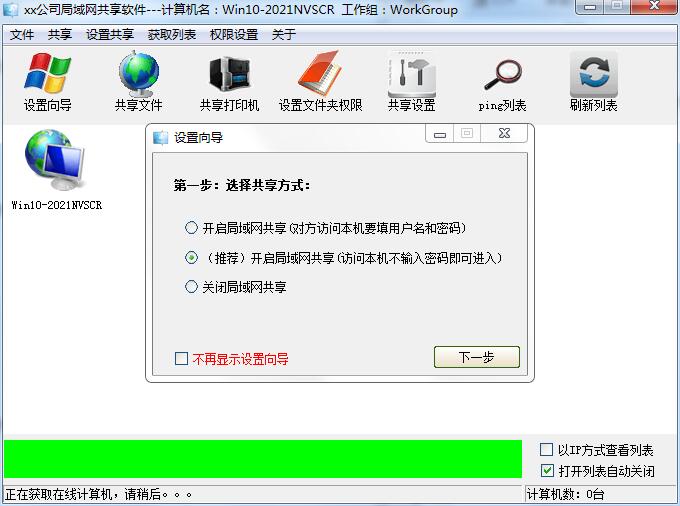
共享操作详解
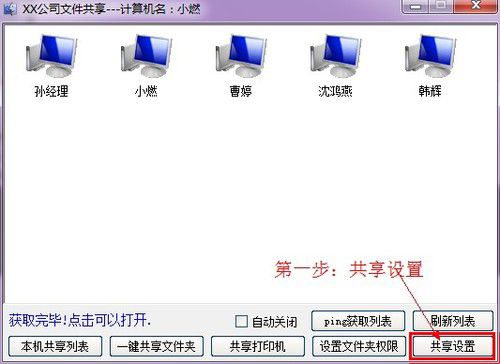
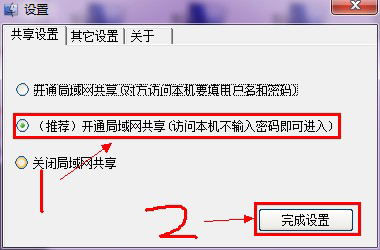
实现文件共享仅需两个步骤:开启共享服务 + 共享指定文件夹。
第一步:开启共享
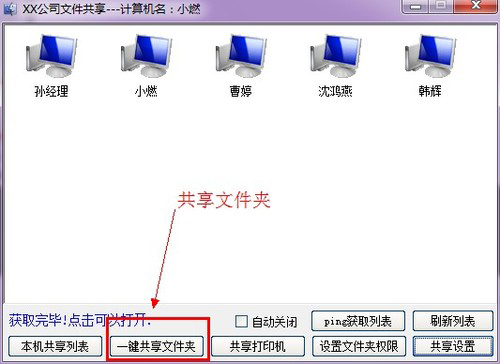
第二步:共享文件夹
- 点击“一键共享文件夹”按钮;
- 在弹出窗口中选择要共享的文件夹;
- 设置共享名称,并选择访问权限:
- 只读模式:他人可查看但不能修改或删除文件;
- 完全控制:他人可打开、修改、删除共享内容。
- 确认后即完成共享,系统提示“共享成功”。
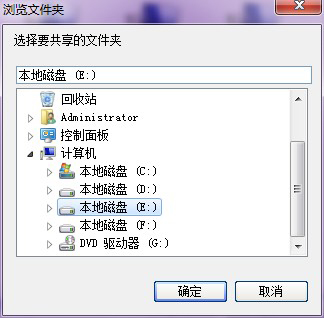
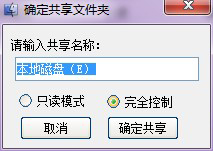
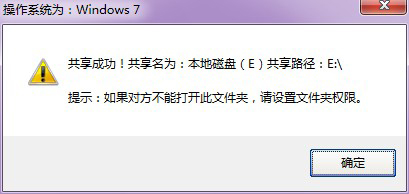
特别说明(适用于 Windows 7 用户): 默认情况下,Win7 系统磁盘可能未赋予 “Everyone” 用户访问权限,导致他人无法访问共享内容。此时需手动授权:
- 点击“设置文件夹权限”;
- 选择已共享的磁盘(如 E 盘);
- 为 “Everyone” 添加读取或完全控制权限。
⚠️ 注意:此操作可能导致该磁盘回收站中的文件被清空,请提前确认回收站内无重要数据。
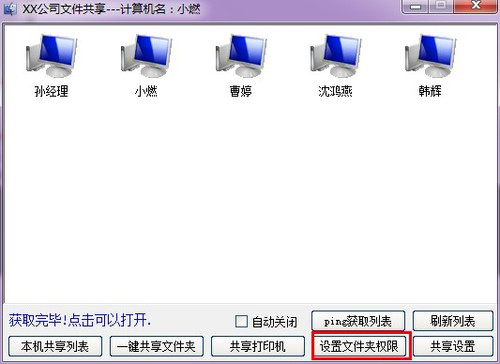
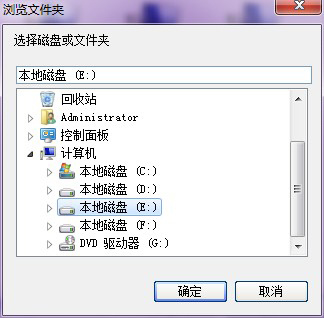
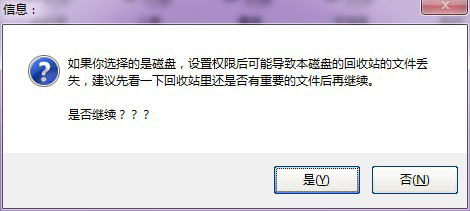
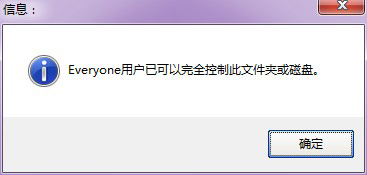
权限设置完成后,局域网内其他用户即可正常访问您的共享文件。
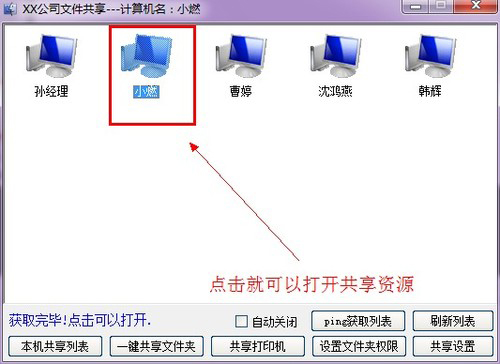
访问他人共享文件: 只需在软件界面中点击目标计算机名称,即可直接浏览对方已共享的内容。
常见问题解答
防火墙设置问题 解决方案:检查各设备防火墙设置,确保允许局域网通信。可临时关闭防火墙测试,确认后添加例外规则以允许共享服务通过。
路由器配置问题 解决方案:确认路由器已启用局域网共享功能,并确保所有设备连接在同一网络下,避免跨子网导致无法发现设备。
更新日志
- 全面升级底层代码,优化运行效率;
- 修复设置文件夹权限时可能出现的异常问题;
- 解决点击“帮助”按钮无响应的故障。
游戏截图
 皮肤宝库v6.6.1
 盛世棋牌二维码图片
 643游戏折扣平台安卓v1.0
 魅影游戏盒子v4.8.2
 原神VICINEKO安装包v0.4.2
 meetimev2.1.40.580
 54647.io手游平台安卓版v2.4.3
 佳影游戏厅v1.1.8
 可灵AI官方版
 4399游戏盒子免费版v6.8.0.59
 原神vicinekov0.4.2
 papago想拍1.9.17
本类排行榜



最新更新
-
 星聚
星聚类型:卡牌对战/大小:4MB
-
 樱花校园之恋
类型:角色扮演/大小:608MB
-
 acfun流鼻血软件官网版2026最新
类型:社交聊天/大小:12MB
-
 微信聊天模拟器无广告
类型:模拟经营/大小:29MB
-
 村长加油
村长加油类型:模拟经营/大小:36MB
-
 小动物之星
小动物之星类型:卡牌对战/大小:1878MB
-
 GerandTanks游戏
类型:卡牌对战/大小:359MB
-
 黑暗料理王破解版
类型:冒险解谜/大小:96MB
-
 迷失
迷失类型:角色扮演/大小:89MB
-
 YH
YH类型:购物商场/大小:30MB