
- 游戏介绍
- 相关版本
- 猜你喜欢
- 同类推荐
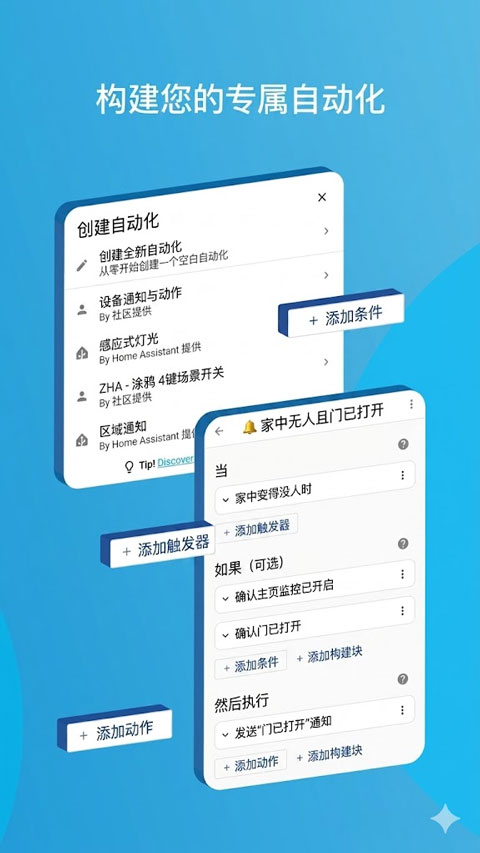
Home Assistant App 是开源智能家居平台 Home Assistant 的官方移动端应用,专为追求高度整合与本地隐私保护的用户打造。在完成 Home Assistant 服务器部署后,只需通过这款 App,即可将米家、Apple HomeKit、涂鸦、Google Home 等不同生态的设备统一管理,真正实现“一个 App 控全屋”。不仅如此,它还能将你的手机变身为智能传感器中枢,实时回传地理位置、电池电量、Wi-Fi 状态等数据,驱动如“到家前自动开启空调”这类精准自动化场景。对于安卓用户,App 还支持桌面小部件与快捷磁贴自定义,配合灵活的 Lovelace 界面引擎,轻松打造专属控制面板。现在即可免费下载体验。
功能特色
【万物归一的控制中心】
Home Assistant App 能有效打破品牌与协议之间的壁垒,将米家、涂鸦、Apple HomeKit、Google Home 以及大量 DIY 设备(如 ESPHome、WLED)全部整合至同一个操作界面,告别多个 App 切换的繁琐。
【极致的自定义看板】
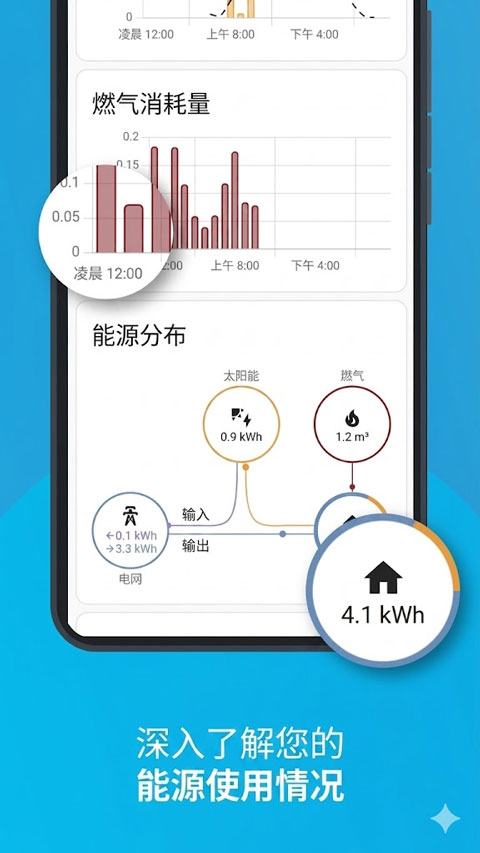
借助强大的 Lovelace 界面引擎,你可以像搭积木一样自由设计控制面板,无论是实时气象雷达图、家庭能耗统计,还是 NAS 或服务器运行状态,都能在一屏内清晰呈现,完全按你的使用习惯布局。
【强大的传感器集成】
App 不仅用于远程控制,更能将手机转化为高精度移动传感器。它可将地理位置、电池状态、当前连接的 Wi-Fi 名称,甚至每日步数等信息实时同步至你的本地 Home Assistant 服务器,从而触发精细化自动化逻辑,例如“当手机进入家附近 500 米且室内温度高于 26°C 时,自动开启空调”。
【隐私与安全】
所有通信优先在本地局域网内完成,无需依赖任何第三方云服务,既保障了家庭数据的私密性,又显著提升了设备响应速度,真正做到掌控在自己手中。
Home Assistant搭建教程
一、方案推荐
Home Assistant 的部署方式多样,建议根据实际需求和硬件条件选择。若目标是接入米家设备,可参考以下两种主流方案:
1、最推荐:HAOS (Home Assistant OS)
这是官方专为 Home Assistant 打造的操作系统,适用于旧电脑(x86 架构)、树莓派或闲置瘦客户机,只需刷入即可运行。
接入米家的优势:系统自带 Supervisor 管理器,可便捷安装 Samba(用于文件传输)和 SSH 插件,为后续通过 HACS 安装米家插件提供高效通道。
适用人群:希望系统稳定、操作省心,并拥有独立设备运行 Home Assistant 的用户。
2、次选:NAS 的 Docker 部署
如果你已拥有群晖、威联通或极空间等 NAS 设备,可直接通过 Docker 部署 Home Assistant。
接入米家的挑战:纯 Docker 版本不包含 Supervisor,无法直接使用 HACS 商店。
解决方法:需手动下载 Xiaomi Miot Auto 插件代码包,通过 NAS 文件管理器将其放入 /config/custom_components 目录,再重启服务。虽然步骤稍多,但最终效果与 HAOS 方案一致。
适用人群:不愿额外购置硬件,且具备基础文件管理与路径配置能力的用户。
二、核心步骤
无论采用哪种部署方式,接入米家的核心流程基本一致:
1、安装 HACS 商店
HACS 是 Home Assistant 的第三方插件市场,也是国内用户接入各类本土设备的关键入口。
建议使用国内优化的一键安装脚本,通过终端命令快速部署,避免因 GitHub 访问不稳定导致失败。
2、搜索并下载 Xiaomi Miot Auto
这是目前功能最全面的小米设备接入插件,由国内开发者持续维护。
在 HACS 中搜索 “Xiaomi Miot Auto”,安装后支持“集成模式”,能自动同步你在米家 App 中添加的绝大多数 Wi-Fi、蓝牙及 Zigbee 设备。
3、登录小米账号
完成设备同步的最后一步。
安装插件后,进入 Home Assistant 的“配置”→“设备与服务”,点击“添加集成”,选择小米,输入米家账号密码,并勾选需要同步的设备。几秒后,小爱音箱、智能灯泡、温湿度传感器等设备便会出现在你的控制面板中。
温馨提示:若你的米家设备使用蓝牙或蓝牙 Mesh 协议(如小米蓝牙温湿度计、部分新款灯泡),请确保运行 Home Assistant 的设备具备蓝牙功能,或外接兼容的蓝牙适配器。否则这些设备只能通过云端控制,响应速度会有所延迟。
Home Assistant app使用教程
1、服务器环境搭建:
请参考上述 Home Assistant 搭建教程完成服务器部署。
2、设备配对:
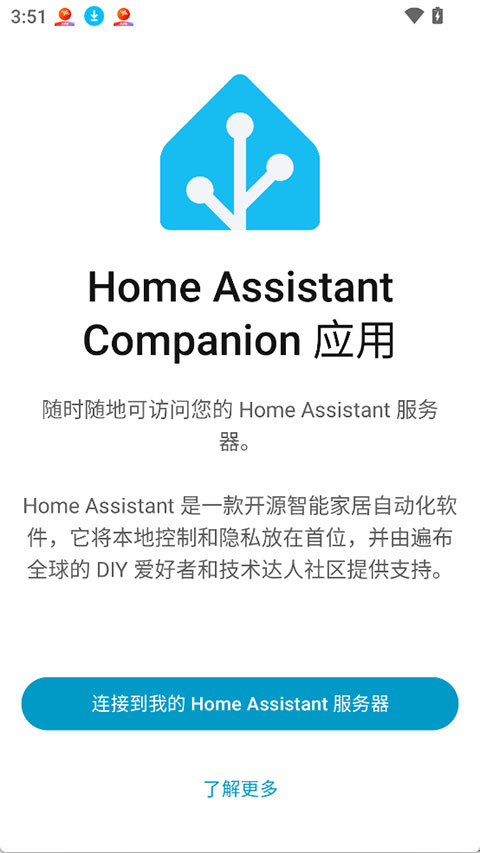
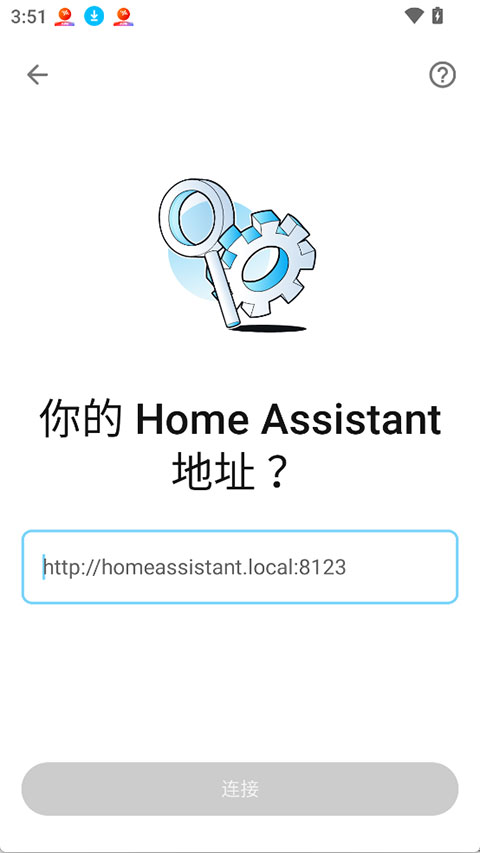
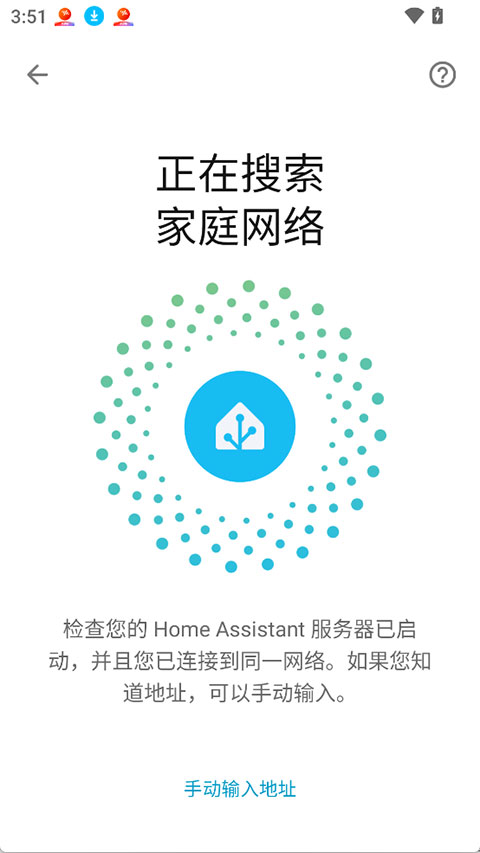
安装 App 后首次打开,它会自动扫描局域网中的 Home Assistant 服务器。输入账号密码登录,即可在手机上看到与网页端完全一致的 Lovelace 仪表盘,直接操控所有已接入的灯光、窗帘、传感器等设备。
3、启用移动传感器:
进入 App 设置,开启“管理传感器”选项,手机的电量、地理位置、步数、当前 Wi-Fi 名称等信息将实时上传至服务器。你可以基于这些数据创建自动化规则,例如“当手机连接家中 Wi-Fi 时,自动关闭安防警戒模式”。
4、桌面增强:
安卓用户可充分利用系统特性,将常用开关添加为桌面小部件(Widgets),或在下拉通知栏中设置快捷磁贴,无需打开 App 即可一键控制设备,提升日常操作效率。
5、通知提醒:
App 支持高优先级推送通知。当家中发生漏水、门窗异常开启等事件时,会立即发出警报。还可配置带操作按钮的通知,例如收到可视门铃提醒时,直接在通知栏点击“开门”即可远程响应。
兼容设备
Airthings、Amazon Alexa、Amcrest、Android TV、Apple HomeKit、Apple TV、ASUSWRT、August、Belink WeMo、蓝牙、Bose SoundTouch、Broadlink、BTHome、deCONZ、Denon、Devolo、DLNA、Ecobee、Ecovacs、Ecowitt、Elgato、EZVIZ、Fritz、Fully Kiosk、GoodWe、Google Assistant、Google Cast、Google Home、Google Nest、Govee、Growatt、Hikvision、Hive、Home Connect、Homematic、HomeWizard、Honeywell、iCloud、IFTTT、IKEA Tradfri、Insteon、Jellyfin、LG 智能电视、LIFX、Logitech Harmony、Lutron Caseta、Magic Home、Matter、MotionEye、MQTT、MusicCast、Nanoleaf、Netatmo、Nuki、OctoPrint、ONVIF、Opower、Overkiz、OwnTracks、Panasonic Viera、Philips Hue Pi-hole、Plex、Reolink、Ring、Roborock、Roku、三星电视、Sense、Sensiba、Shelly、SmartThings、SolarEdge、Sonarr、Sonos、索尼 Bravia、Spotify、Steam、SwitchBot、群晖、Tado、Tasmota、特斯拉墙、Thread、Tile、TP-Link 智能家居、涂鸦智能、UniFi、UPnP、Verisure、Vizio、Wallbox、WebRTC、WiZ、WLED、Xbox、小米蓝牙、Yale、Yeelight、YoLink、Z-Wave、Zigbee
游戏截图
 一键清灰app免费版v5.0绿色版
 手机管家一键清理appv1.94免费版
 接听宝appv5.0.1正版
 小米WiFi安卓版v5.8.7
 微云app官方版v6.10.4正版
 小周弱网4.0
 傲世堂论坛
傲世堂论坛
 DITOR
DITOR
 佳能打印机2.7.1
 HiPER Calc Pro
 UN管理器高级版v4.05
 zFont 3安卓版v3.7.4
本类排行榜



最新更新
-
 天幕娱乐ios正版
类型:卡牌对战/大小:59MB
-
 时光娱乐2025最新官网入口
类型:卡牌对战/大小:60MB
-
 星运棋盘官网正版2026
类型:棋牌天地/大小:65MB
-
 宝石娱乐2025最新版本
类型:卡牌对战/大小:49MB
-
 星运娱乐手机版2026
类型:卡牌对战/大小:86MB
-
 109娱乐官网最新版
类型:卡牌对战/大小:60MB
-
 开心娱乐2018老版本
类型:卡牌对战/大小:60MB
-
 山河娱乐官网唯一版
类型:卡牌对战/大小:179MB
-
 娱乐大都市
娱乐大都市类型:模拟经营/大小:117MB
-
 一木娱乐app官方版
类型:卡牌对战/大小:60MB