
- 游戏介绍
- 相关版本
- 猜你喜欢
- 同类推荐
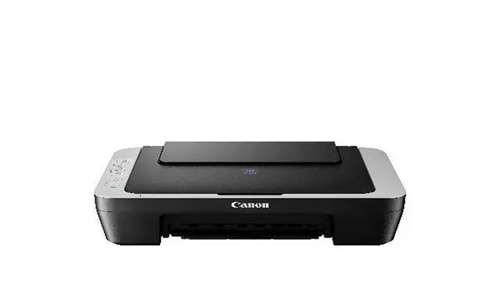
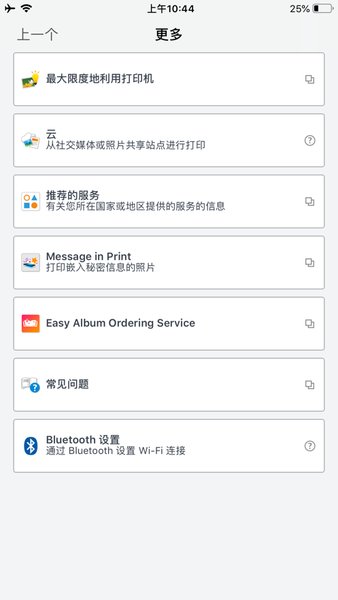
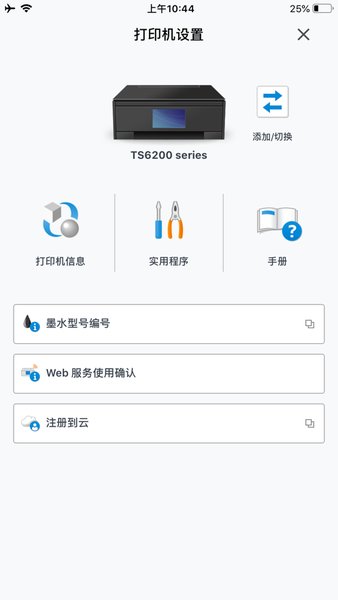
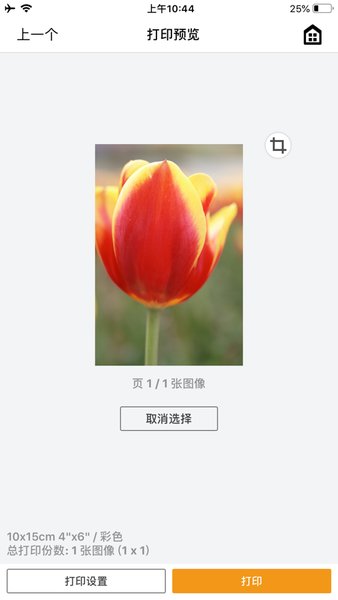
佳能打印机2.7.1是佳能官方推出的高效打印管理工具,专为各类佳能打印机用户量身打造,全面兼容多款主流机型。只需通过Wi-Fi将手机与打印机轻松连接,即可在移动设备上便捷选择、预览并打印照片、文档等各类文件,实现快速设置与一键输出。该版本不仅支持远程移动打印,还集成丰富的打印选项与设备管理功能,让日常操作更灵活、更高效。无论是家庭生活中的照片打印,还是办公场景下的文档处理,都能显著简化流程,提升使用体验。
功能说明
1、简洁批量处理
界面清爽直观,支持图片与文件批量打印,一键完成操作。内置自动美化与基础图像编辑功能,无需额外软件即可优化打印效果。
2、双向格式转换
支持PDF与Word文档自由互转,打印完成后自动存档,方便后续调用或二次编辑,提升文档处理效率。
3、智能拍照识别
通过手机拍摄纸质文档,AI技术可自动识别内容,并校正倾斜、模糊等问题,还原清晰版面,轻松应对日常打印难题。
App优势
1、一键上手:极简操作界面配合一键执行逻辑,远程打印轻点即出,无需学习成本,新手也能快速掌握。
2、高效整合:编辑与打印在同一界面完成,修改内容实时保存,大幅缩短办公流程,提升整体效率。
3、稳定可靠:采用轻量级内核设计,占用资源少,长时间运行依然流畅稳定,确保日常打印任务随叫随到。
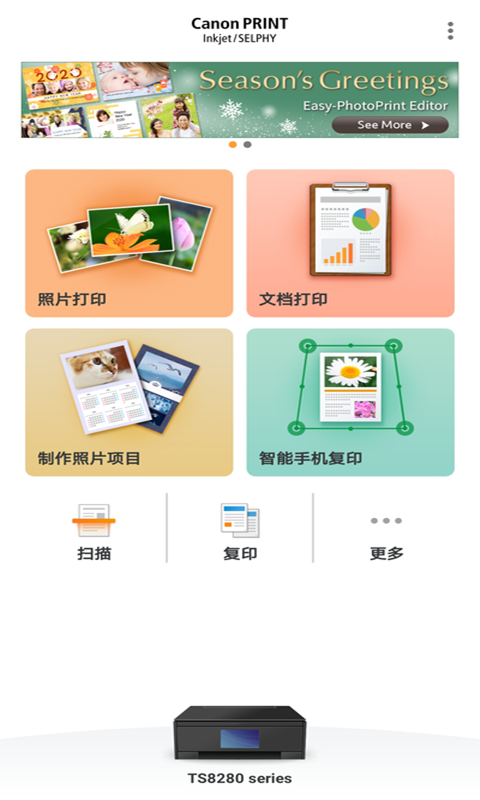
应用特色
【全来源打印】
无论是本地存储、云端同步,还是其他应用分享的文件与图片,均可直接打开、编辑并立即打印,全程无需跳转多个应用。
【远程随心】
只要手机联网,即可远程控制已连接网络的佳能打印机,即使身处异地或出差途中,也能随时输出所需文档。
【多介质适配】
自动识别普通纸、相纸等不同打印介质,并智能匹配最佳打印参数,确保每一张输出都清晰锐利、色彩准确,无需手动调整设置。
佳能打印机无线连接手机打印操作指南
1、准备打印机
确保佳能打印机已正确安装墨盒等配件,关闭墨盒舱门,并开启电源,使设备处于正常待机状态。
2、安装佳能打印App
在手机应用商店搜索并下载官方「佳能打印(CanonPRINT Inkjet/SELPHY)」App,完成安装后打开应用。
3、启动打印机的Wi-Fi直连模式
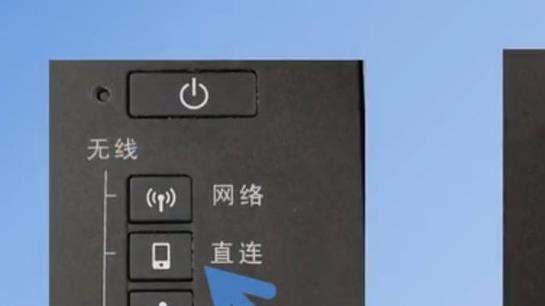
长按打印机控制面板上带有手机图标的按钮约5秒后松开。此时,面板上应出现“Wi-Fi”或“信号”类闪烁指示灯,表示已进入配对模式。
4、连接打印机热点
进入手机【设置】→【Wi-Fi】,在可用网络列表中找到以“Canon”开头的打印机热点(SSID),点击并连接该网络。
5、注册打印机到App
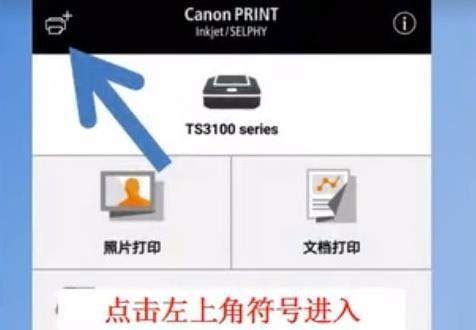
打开「佳能打印App」,点击左上角菜单图标(通常为三条横线或齿轮状),选择【注册打印机】或【添加打印机】选项。
6、连接家庭Wi-Fi网络
按照App提示,从列表中选择你的家庭路由器(Wi-Fi名称),输入正确的密码后点击【确定】,将打印机接入家庭网络。
7、完成添加
返回App主界面,系统将自动检测已联网的佳能打印机,点击对应设备名称即可完成绑定。此后,无需再连接打印机热点,可直接通过家庭Wi-Fi进行无线打印。
小编评价
佳能打印机2.7.1版本致力于打造更出色的移动打印体验。在延续简洁直观界面风格的同时,对无线连接、远程打印、PDF扫描等核心功能进行了深度优化。新版本广泛兼容佳能旗下多种打印机型号,无论是在移动办公还是家庭日常场景中,都能提供高效、稳定的打印解决方案。通过持续的技术迭代与功能完善,该应用真正实现了“简单操作、可靠输出”,有效满足现代用户在多样化场景下的打印需求,助力提升工作与生活效率。
游戏截图
 HiPER Calc Pro
 UN管理器高级版v4.05
 zFont 3安卓版v3.7.4
 测量员官网版v14.5.1正版
 ua浏览器2023
 腾讯手机管家app绿色版v16.1.1
 华为一键Root工具Appv5.4.0官方版
 设备ID最新版v1.1.5
 时间锁app绿色版v1.0.6纯净版
 年龄计算器APPv3.2 安卓版
 分身有力去广告版v2.1.9
本类排行榜



最新更新
-
 微云网盘
微云网盘类型:游戏辅助/大小:49MB
-
 虚拟定位精灵安卓官方版
类型:游戏辅助/大小:53MB
-
 龙物视频APP
类型:播放影音/大小:24MB
-
 炸金花2025版官方版正版
类型:卡牌对战/大小:69MB
-
 xposed官网版
类型:游戏辅助/大小:1.00MB
-
 篆书查询字典
类型:学习教育/大小:73MB
-
 DITOR
DITOR类型:实用工具/大小:22MB
-
 飞傲音乐播放器app无广告版
类型:播放影音/大小:261MB
-
 恐怖躲猫猫2无广告版
类型:冒险解谜/大小:68MB
-
 草莓直播最新版
类型:播放影音/大小:132MB