
- 游戏介绍
- 相关版本
- 猜你喜欢
- 同类推荐
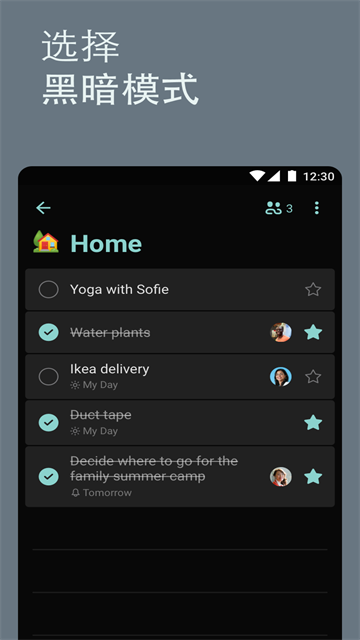
微软待办app是由微软官方推出的一款高效实用的待办事项管理工具,也被称为“Microsoft To Do”。它以简洁直观的操作界面和强大的功能设计,为用户提供流畅的使用体验。无论你是在规划个人生活、安排家庭事务,还是处理工作任务,这款应用都能帮助你理清思路、聚焦重点,高效完成每一天的重要事项。更值得一提的是,微软待办app支持iPhone、安卓、Windows 10以及网页端的无缝数据同步,让你随时随地都能访问并更新自己的任务清单,真正实现跨设备高效协同。欢迎立即下载体验,开启你的高效生活!
微软待办app亮点
1、智能每日计划
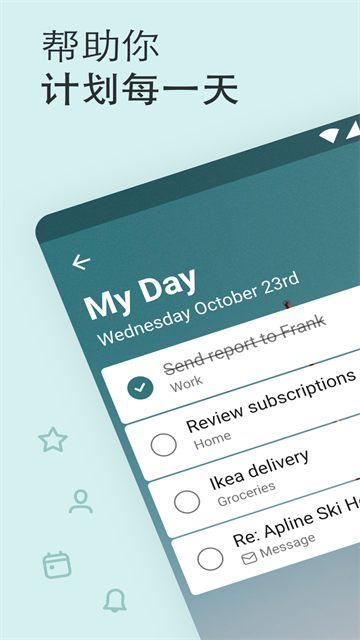
通过“我的一天”功能,系统会根据你的习惯和优先级提供个性化建议,自动优化每日任务列表,助你每天专注完成最有价值的工作。
2、不限使用地点
无论你在办公室、家中,还是在通勤路上,都可以通过手机、电脑或平板快速记录和查看任务,始终保持条理清晰、井然有序。
3、轻松共享
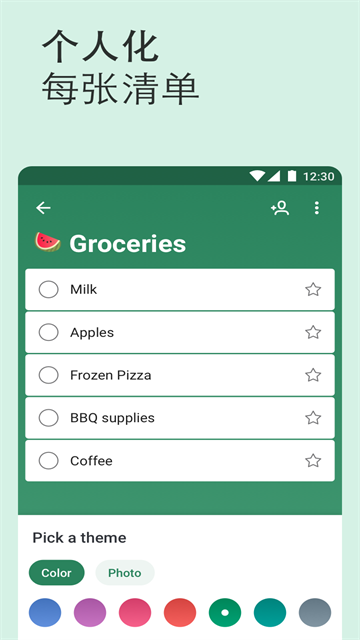
从日常购物清单到重要活动筹备,只需一键共享列表,即可与家人、朋友或同事实时协作,让沟通更顺畅,合作更高效。
4、提升任务可管理性
支持将复杂任务拆解为多个步骤,并可设置截止日期和提醒通知,确保每项任务都按计划推进,不再遗漏关键细节。
5、Outlook 任务集成
微软待办深度整合Outlook任务系统,让你在一个统一界面中轻松管理来自不同渠道的所有待办事项,提升整体工作效率。
6、随时随地进行访问
微软待办完全免费,并可在iPhone、Android、Windows 10及网页端之间实时同步,确保你的任务清单始终触手可及。
微软待办app如何放到桌面?
在手机屏幕上点击微软待办(To Do)图标,打开该应用。
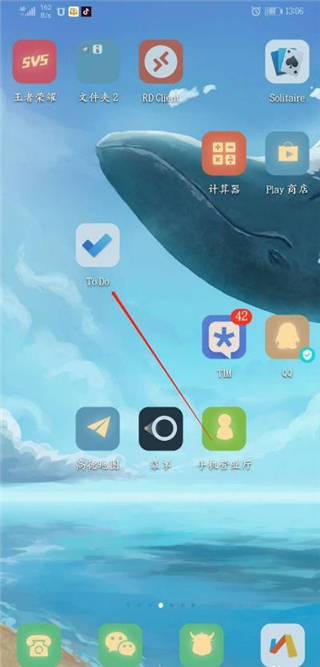
打开软件后,点击首页中的“我的一天”。
进入“我的一天”页面后,点击屏幕右上角的三个点图标。
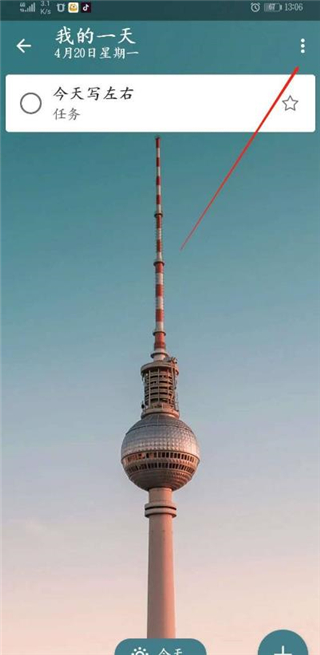
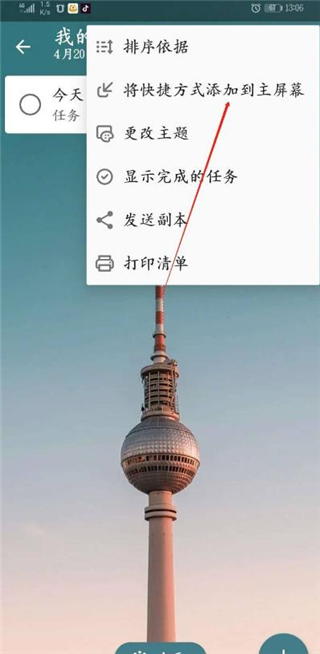
在弹出的菜单中,选择“将快捷方式添加到主屏幕”。
此时屏幕底部会弹出确认窗口,点击“添加”按钮。
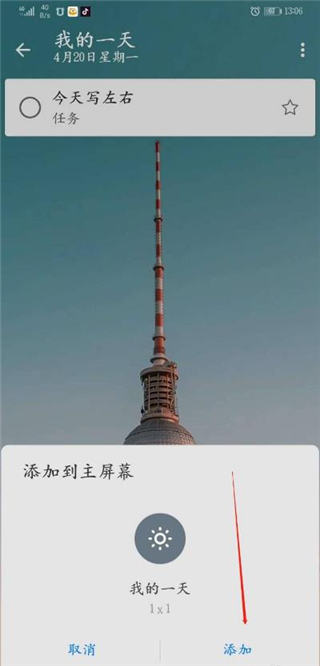
返回手机桌面,即可看到已成功添加的“我的一天”快捷方式。
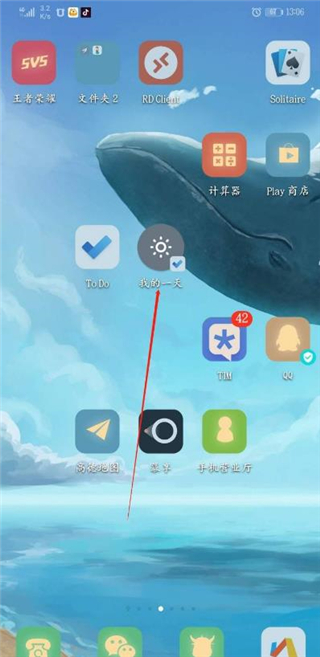
微软待办app使用教程
1、首先在手机桌面上打开微软待办app;
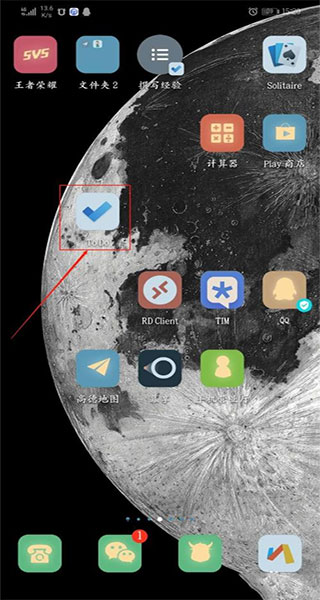
2、打开软件后,点击首页中的“我的一天”;
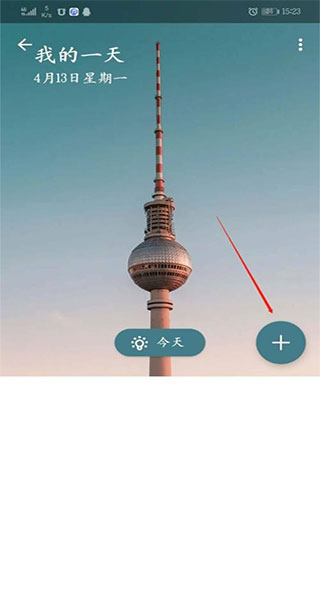
3、进入“我的一天”页面后,点击右下角的加号,开始创建一个新事项;
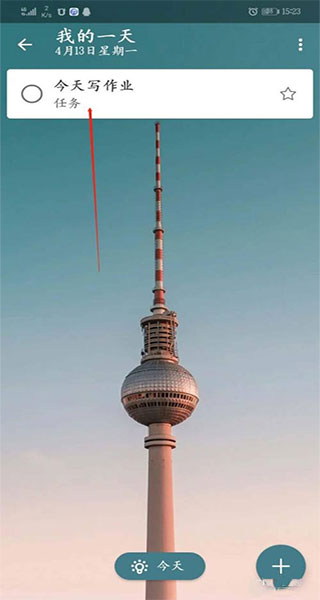
4、创建完成后,如图所示,点击该待办事项进入详情页;
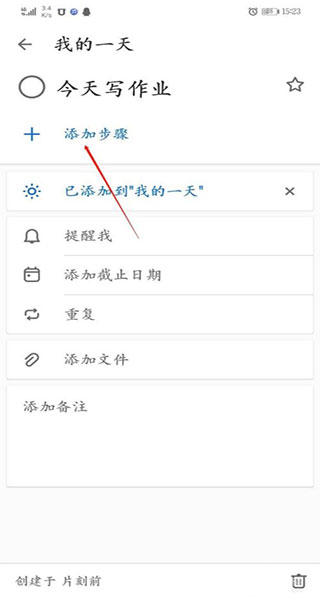
5、在新页面中点击“添加步骤”,输入具体子任务内容;
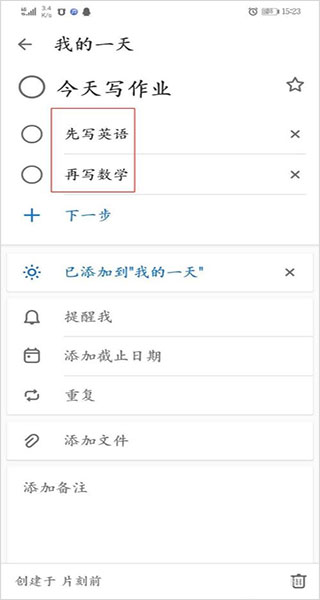
6、点击“下一步”可继续添加更多步骤;
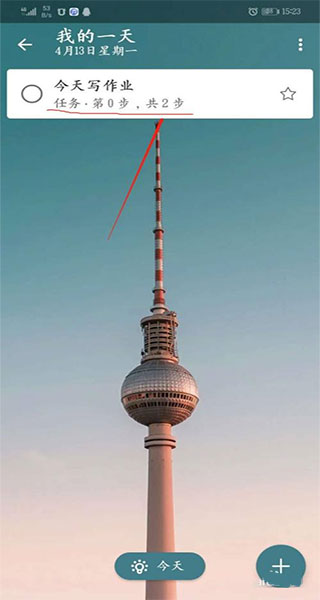
7、添加完毕后返回“我的一天”,即可看到该任务已显示包含2个步骤。
微软待办app常见问题
1、微软待办APP待办事项列表的用途是什么?
待办事项列表的主要作用是为你提供清晰的任务优先级指引,确保不会遗漏任何重要事务。通过合理规划任务顺序,你可以更高效地安排时间,在正确的时间完成该做的事。一份条理分明的清单能让你安心工作,因为你始终清楚自己接下来需要完成什么。
2、为什么待办事项列表很重要?
待办事项列表之所以重要,是因为它能帮助你维持任务和工作的有序性。结构清晰的列表可以简化管理流程,减少混乱感,让你更专注于当前任务,提升整体效率。
3、应该什么时候创建待办事项列表?
建议在前一天晚上或当天早上第一时间创建每日待办列表。清晰的计划不仅能帮助你稳定情绪,还能让你带着明确目标开始新的一天。提前规划好第二天的任务再休息,有助于提升睡眠质量和次日的工作状态。早起后迅速建立待办清单,能让你轻松应对一整天的挑战。
4、待办事项列表上应该有多少项?
建议保持列表简洁易管理。过于冗长或难以完成的清单反而会增加心理负担。通常推荐每日核心任务不超过3项。如果任务确实较多,可保留1项重要大任务,并搭配若干容易完成的小任务,以保持动力和成就感。
5、如何在手机上创建待办事项列表?
通过待办事项类应用(如微软待办)即可在手机上轻松创建任务列表。使用微软待办,你可以在多台设备间同步任务,无论使用电脑、手机还是平板,都能随时查看和更新你的待办事项,实现真正的移动高效办公。
游戏截图


 zfont3安装包v3.2.1
 kksk0.2.6
 高级工具箱1.5.5
 绿联1.0.0
 一加文件管理v14.9.0
 小米一键root工具v1.76
 旋风清理卫士1.0.1
 水平仪器2.4
 好爸爸清理大师1.0.2
 handModel中文版v37
 qq号查手机号v1.0
 口袋记账宝v1.0.3
本类排行榜


最新更新
-
 盟军敢死队2重制版手机
类型:赛车竞速/大小:0.00MB
-
 寿司外卖
寿司外卖类型:购物商场/大小:63MB
-
 微乐家乡麻将2024最新版
类型:休闲益智/大小:67MB
-
 天辰娱乐全部版本2026
类型:卡牌对战/大小:65MB
-
 火狐转
火狐转类型:主题漫画/大小:27MB
-
 翻转跳一跳
翻转跳一跳类型:动作游戏/大小:179MB
-
 塔防保卫模拟赛
类型:塔防策略/大小:26MB
-
 提客AI提词器
类型:主题漫画/大小:95MB
-
 轻新课堂管理端
类型:学习教育/大小:49MB
-
 波克城市棋牌官方正版下载安装手机版
类型:战争策略/大小:60MB