- 游戏介绍
- 相关版本
- 猜你喜欢
- 同类推荐
腾讯会议Rooms app是专为现代智能会议室打造的专业级会议客户端,深度融合音视频会议、无线投屏、触控白板与多屏云端协作等核心功能,为企业提供高度集成、稳定高效的会议解决方案。预装即用,一键启动会议,大幅简化操作流程,让每一次会议都高效流畅。无论是日常办公还是远程协作,腾讯会议Rooms都能带来专业级的会议体验,欢迎下载使用。
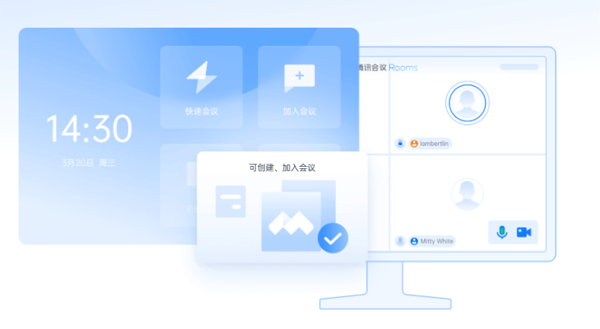
功能特色:
全面适配主流商业触摸屏厂商设备,确保硬件兼容性与操作流畅性。
搭载AI音视频降噪技术,有效过滤环境杂音,保障通话清晰度。
支持多屏协作模式,实现内容同步展示与高效互动。
提供轻量便捷的入会方式,降低使用门槛,提升会议效率。
内置自动回声抑制功能,避免声音反馈干扰,营造纯净音频环境。
配备自动增益控制,智能调节麦克风输入音量,确保发言始终清晰可辨。
与腾讯会议手机端、电脑端及小程序无缝衔接,保持一致的操作逻辑与使用体验。
支持多屏云端协作,轻松共享屏幕内容,提升团队协同效率。
输出高达1080P的高清画质,呈现细腻逼真的视觉效果。
打造极致高清的音视频体验,让远程沟通如临现场。
软硬件快速适配,支持多终端灵活连接,满足多样化会议场景需求。
手机端和桌面端可通过共享码向Rooms设备无线投屏,操作简单快捷。
广泛适配主流外设厂商设备,扩展性强,部署更灵活。
构建线上线下融合的可扩展会议空间,持续优化“会开会”的专业体验。
腾讯会议rooms和腾讯会议的区别:
腾讯会议Rooms和腾讯会议虽然同属腾讯旗下的在线视频会议平台,但在功能定位、服务对象和接入方式上存在显著差异。
1、功能差异
腾讯会议以基础视频会议为核心,提供预约会议、音视频通话、屏幕共享及文档交互等功能,适用于企业日常办公及个人远程沟通,支持通过网页、客户端和移动设备等多种方式接入。
腾讯会议Rooms则聚焦于专业会议室场景,强调协作办公能力,支持实时文档编辑、任务分配、日程管理等高级协作功能,更适合团队协同、远程教学与大型培训等复杂会议需求,需通过专用硬件设备运行。
2、服务对象差异
腾讯会议主要面向企业和个人用户,满足通用型视频会议需求。
腾讯会议Rooms则专为会议室环境设计,服务于需要专业会议系统支持的团队、教育机构及大型企业。
3、接入渠道差异
腾讯会议支持网页、Windows/Mac客户端、iOS/Android App及微信小程序等多种接入方式,使用灵活便捷。
腾讯会议Rooms需部署在专用会议室终端设备上,通过预装应用启动,专注于固定会议空间的专业化体验。
4、其他差异
参会人数方面,Rooms根据所连接硬件终端的性能决定最大参会人数,而个人版腾讯会议最多支持300人。
会议时长方面,Rooms会议无时间限制,而个人免费版腾讯会议单场最长仅支持1小时。
设备要求方面,Rooms需搭配专用会议硬件(如触控一体机、摄像头、麦克风阵列等),而腾讯会议可在普通电脑或手机上直接使用。
腾讯会议Rooms共享码怎么取得?
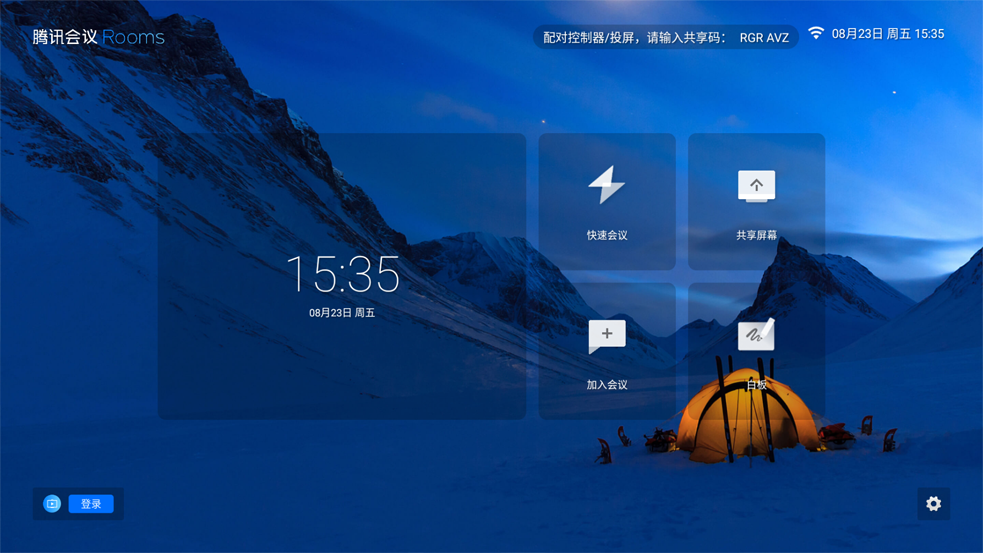
1、下载并安装腾讯会议Rooms app后打开应用,在主界面点击“共享屏幕”菜单,即可获取当前设备的共享码。
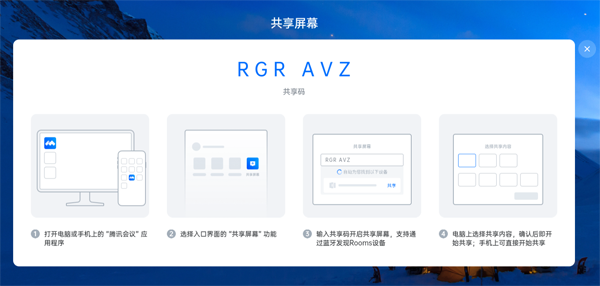
2、共享码的具体使用流程如下:
a. 在电脑或手机上打开“腾讯会议”应用程序;
b. 在首页选择“共享屏幕”功能;
c. 输入Rooms设备上显示的共享码,即可建立连接,同时也支持通过蓝牙自动发现附近Rooms设备;
d. 电脑端可选择要共享的窗口或整个屏幕,确认后开始投屏;手机端则可直接一键开启屏幕共享。
如何在Rooms上开会?
1.1 加入一场已有会议
通过会议号加入会议
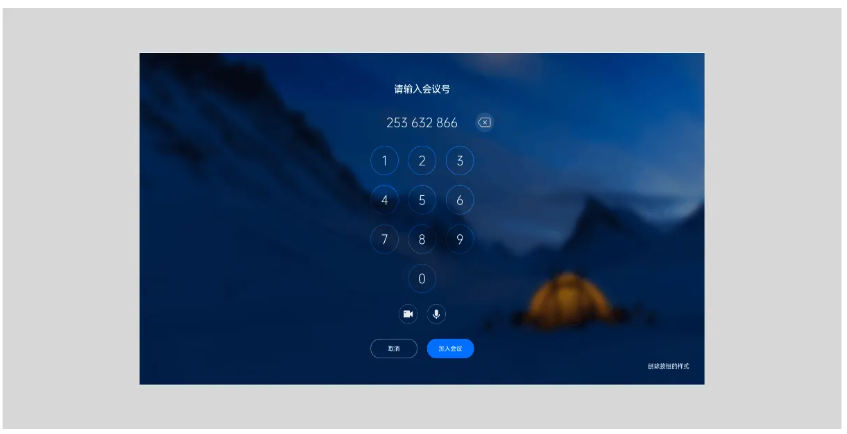
1、在会议室(Rooms)主界面点击“加入会议”,输入会议号,并根据需要选择是否开启摄像头和麦克风,点击“加入会议”即可入会;若会议设有密码,需额外输入密码验证。
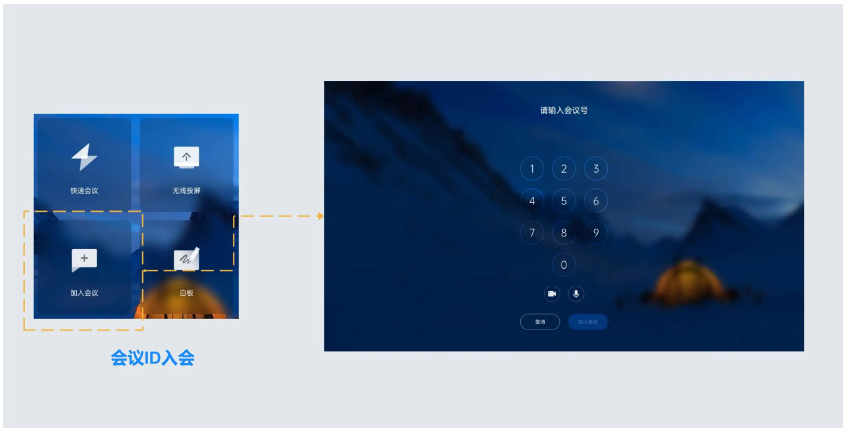
2、摄像头选项:勾选后,入会时将自动启用Rooms设备的摄像头;
3、麦克风选项:勾选后,入会时将自动开启Rooms设备的麦克风。
1.2 发起一场快速会议
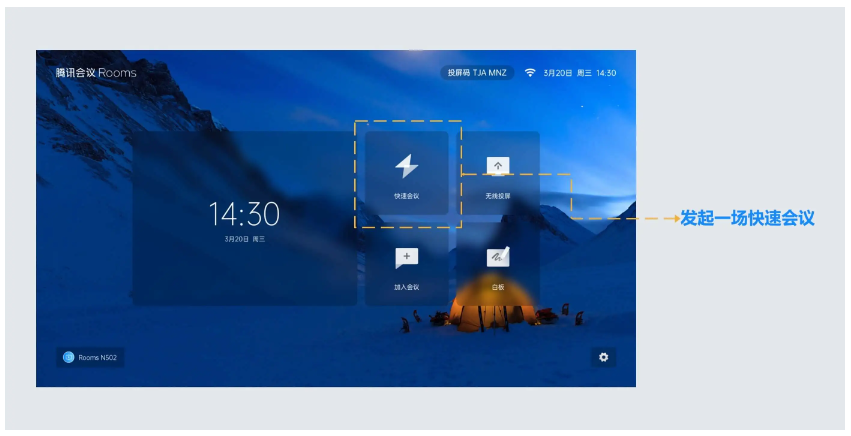
快速会议即即时会议,无需提前预约。在Rooms主界面点击“快速会议”按钮,即可立即创建并开始一场新会议。
1.3 如何加入一场webinar会议
1、入会
通过会议号加入webinar会议
在Rooms主界面选择“加入会议”,输入webinar会议号,并设置摄像头与麦克风状态,点击“加入会议”完成入会操作。
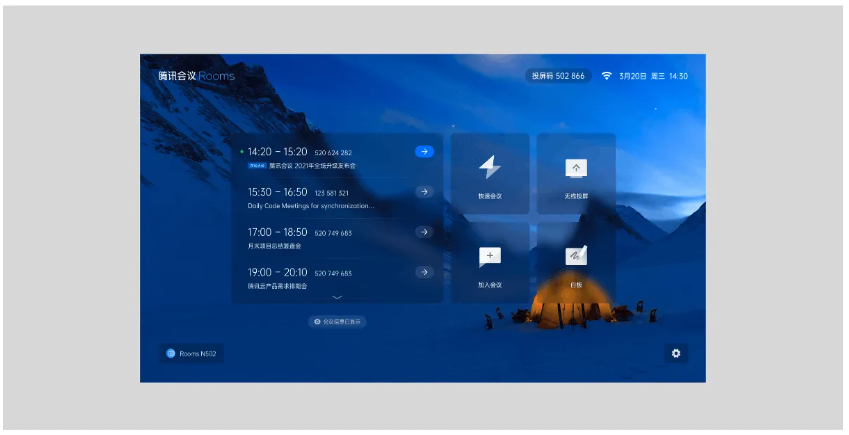
当Rooms设备已关联腾讯会议个人账号时:
1)主界面左侧将显示当前可参加的在线大会列表,点击目标会议即可快速进入;
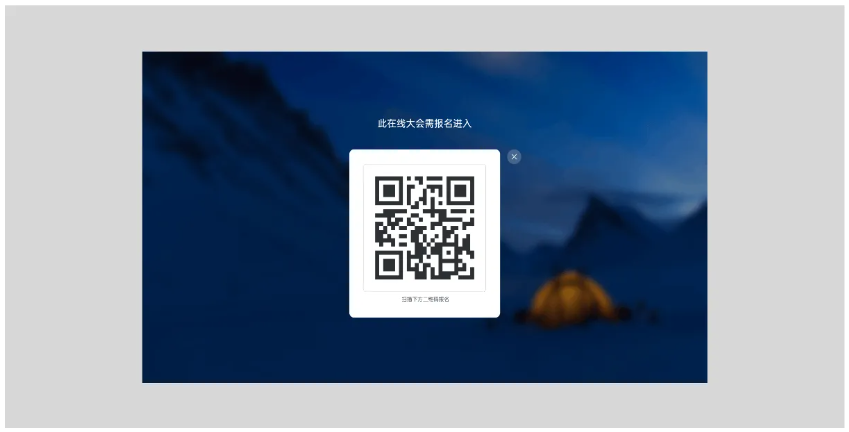
2)若该webinar会议需提前报名,可扫描Rooms大屏上显示的二维码完成报名流程;
3)系统将根据关联账号在webinar中的身份(嘉宾或观众),自动切换至对应的操作界面。
当Rooms作为独立会议室设备使用时:
1)设备将依据其自身账号权限验证身份,并展示相应的嘉宾或观众界面;
2)若webinar会议要求报名,作为会议室设备的Rooms无法参与需报名的会议。
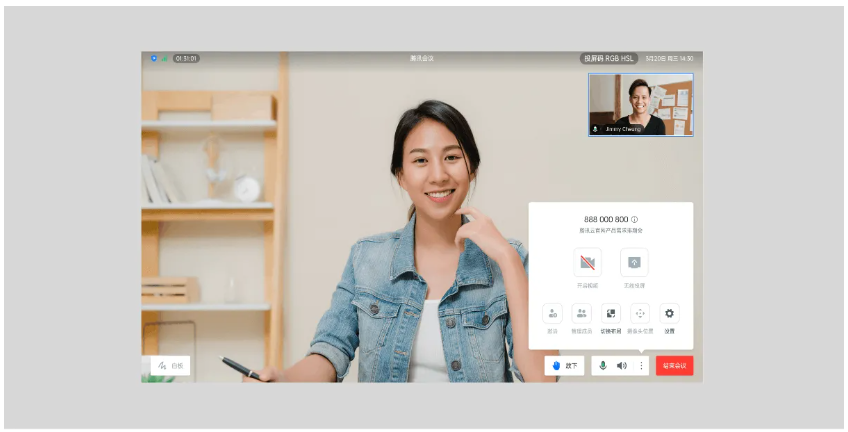
注:如当前webinar会议设有密码,输入正确密码后即可正常入会。
2、嘉宾场景
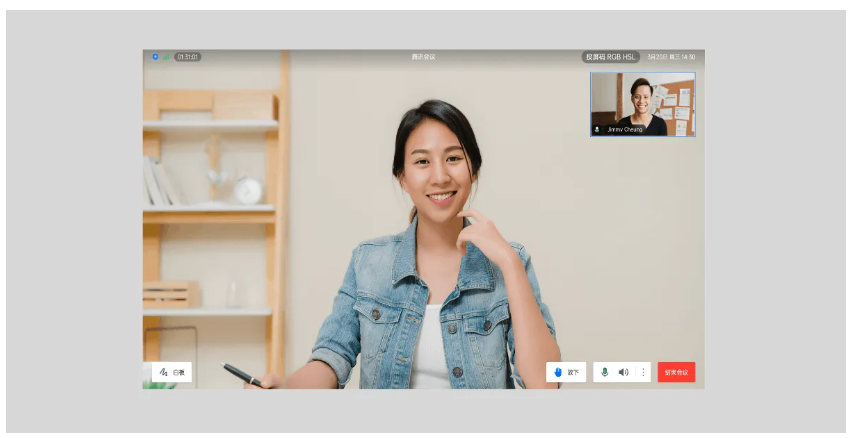
1、举手功能:
点击“举手”按钮后,您的举手状态将对所有与会者可见,再次点击可取消举手。
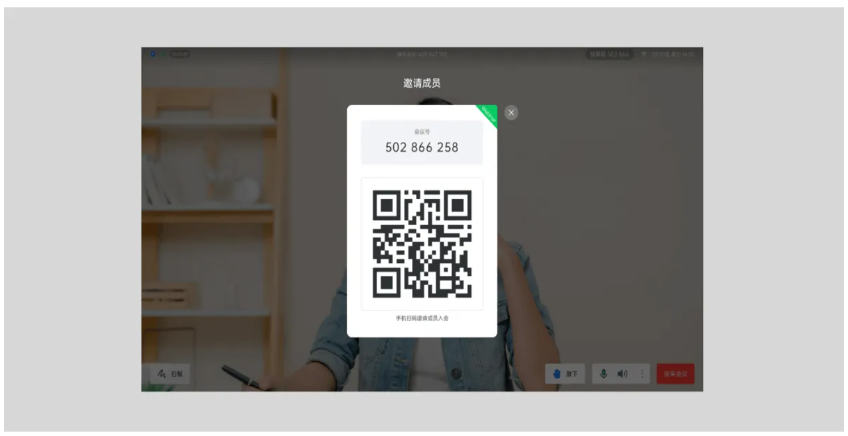
2、嘉宾邀请:
会议过程中,点击底部“更多”菜单中的“邀请”选项,可生成专属邀请二维码,他人扫码后即可进入该webinar邀请页面。
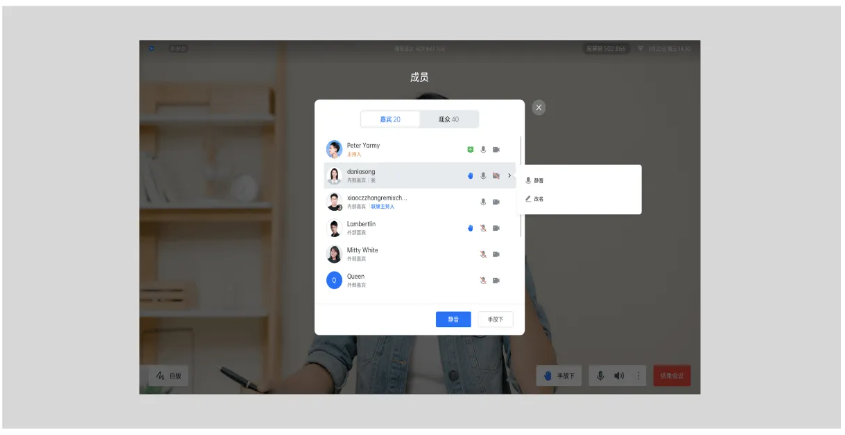
3、成员列表查看:
在会议中点击“更多”→“成员”,嘉宾可浏览其他与会者(包括嘉宾和观众)的基本信息。
3、观众场景
1、举手功能:
观众可点击“举手”发起互动请求,状态将对全体成员可见;再次点击可取消(需主持人允许后方可发言);
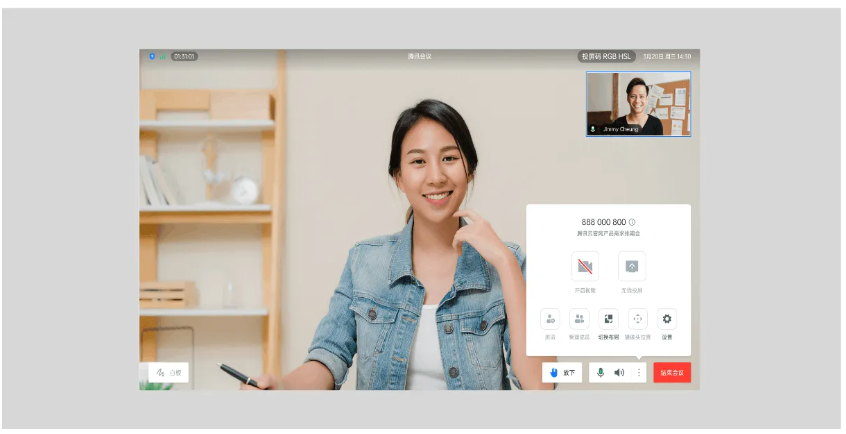
观众角色仅能观看会议内容,除邀请、切换布局和设置等基础功能外,其余操作均不可用。
游戏截图
 快滴顺风车车主APPv2.2.8
 用印宝appv5.3.4
 哗啦啦门店宝(哗啦啦商户端)v2.0.4
 申行者巴枪v1.9
 发票扫描王v1.1.8
 K米商户通app官方下载最新版v2.7.3
 KK6.0下载v6.0
 壹品慧享客appv2.8.1
 实习僧Appv4.68.0
 车工计算器appv1.0</li><li>应用语言:中文</li>
<li>应用等级:<em><img
车工计算器appv1.0</li><li>应用语言:中文</li>
<li>应用等级:<em><img
 阿里云appv7.11.3
 达达骑士版app下载最新v11.64.0
本类排行榜


最新更新
-
 抖音火山版老版本下载安装
类型:播放影音/大小:119MB
-
 天巡旅行
天巡旅行类型:旅行交通/大小:329MB
-
 植物大战僵尸2mod修改器
类型:策略塔防/大小:2635MB
-
 弱视训练
弱视训练类型:健康美食/大小:5MB
-
 iPhone相机
类型:拍照美化/大小:1.00MB
-
 添运娱乐官网最新版
类型:卡牌对战/大小:76MB
-
 不是原神
不是原神类型:动作游戏/大小:97MB
-
 九重试炼内置作弊菜单版
类型:飞行射击/大小:379MB
-
 win98模拟器手机版下载
类型:模拟经营/大小:11MB
-
 点集物流
点集物流类型:生活服务/大小:58MB