- 游戏介绍
- 相关版本
- 猜你喜欢
- 同类推荐
Google Sheets 是一款功能强大的移动端办公表格工具,让你随时随地轻松处理数据。无论是在通勤路上、出差途中,还是在家办公,你都可以快速创建、编辑和管理电子表格。它支持与电脑端无缝同步,所有更改实时保存,确保你的工作进度永不丢失。无论是日常记账、项目管理,还是数据分析,Google Sheets 都能助你高效完成任务,是现代移动办公不可或缺的利器。
软件功能
创建全新的电子表格,或继续编辑之前在网页版或其他设备上创建的文档,实现跨平台流畅操作。
轻松共享表格链接,邀请同事、朋友或团队成员共同编辑,多人协作实时同步,提升工作效率。
直接打开、编辑并保存 Microsoft Excel 文件(如 .xlsx、.xls),无需格式转换,兼容性强。
即使在没有网络连接的环境下,也能照常查看和编辑表格,联网后自动同步最新内容。
支持丰富的表格操作功能,包括设置单元格格式、输入与排序数据、查看图表、插入公式、查找与替换等,满足多样化办公需求。
所有编辑内容在输入过程中自动保存,无需手动点击“保存”,彻底告别数据丢失的烦恼。
通过四位数字密码为你的电子表格添加额外保护,提升隐私与安全性。
google sheets如何在单元格内创建下拉列表
在 Google Sheets 应用中打开目标电子表格。
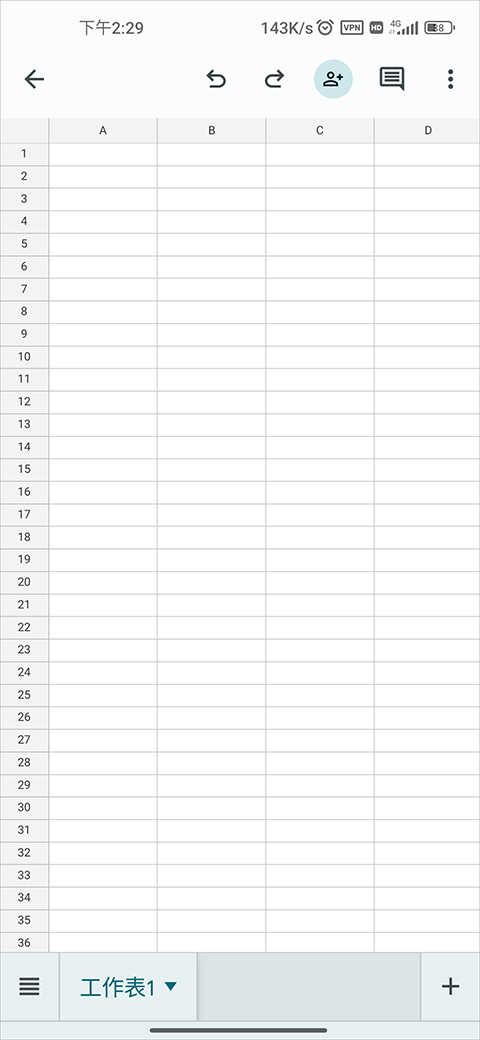
点击你希望添加下拉列表的一个或多个单元格。
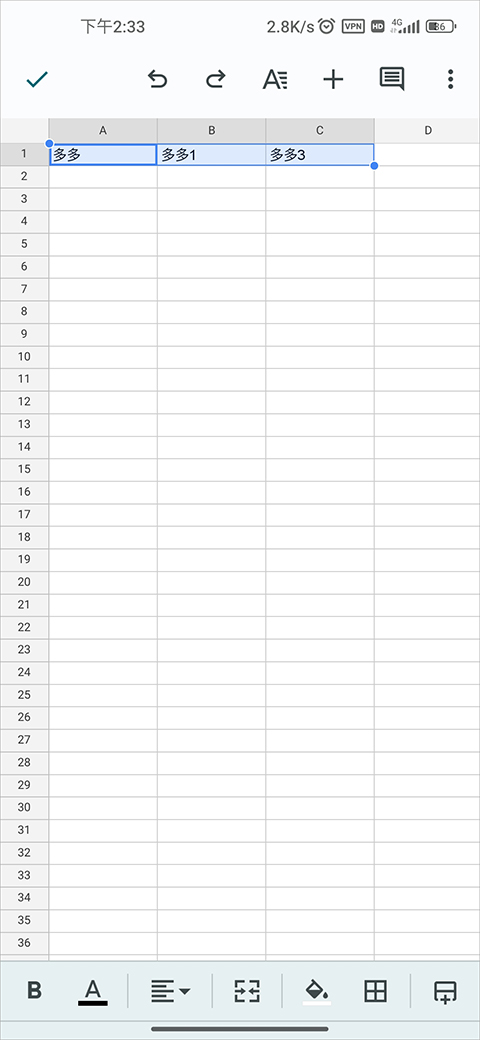
点击右上角的“更多”按钮(通常显示为三个点)。
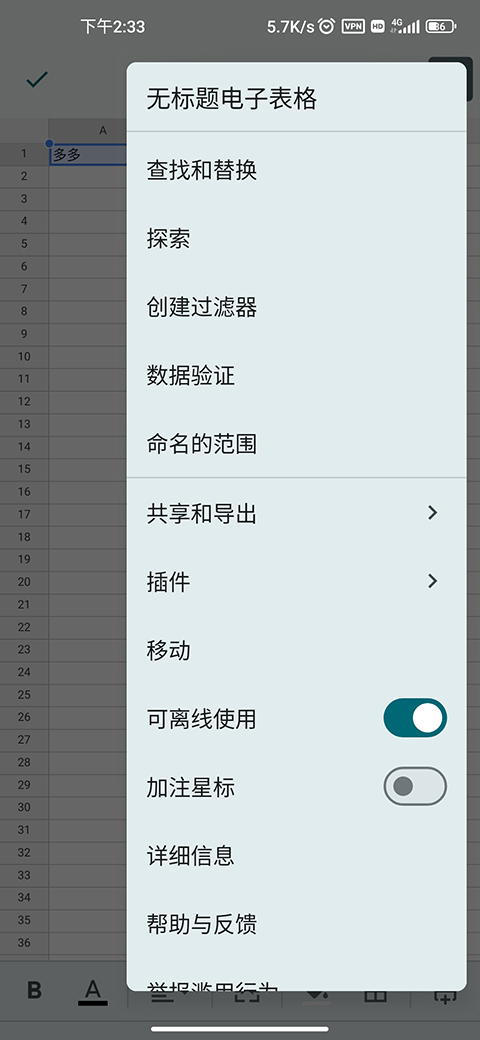
在弹出菜单中选择“数据验证”选项。
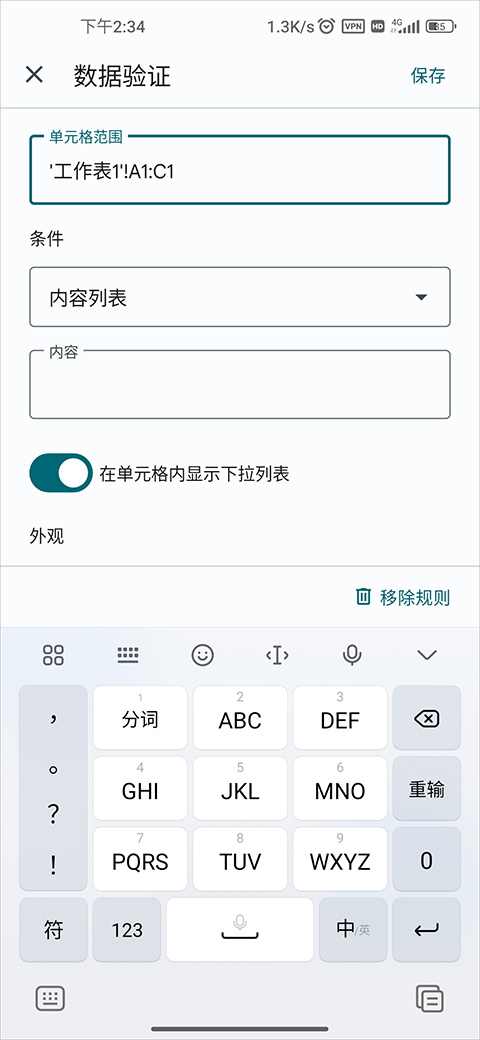
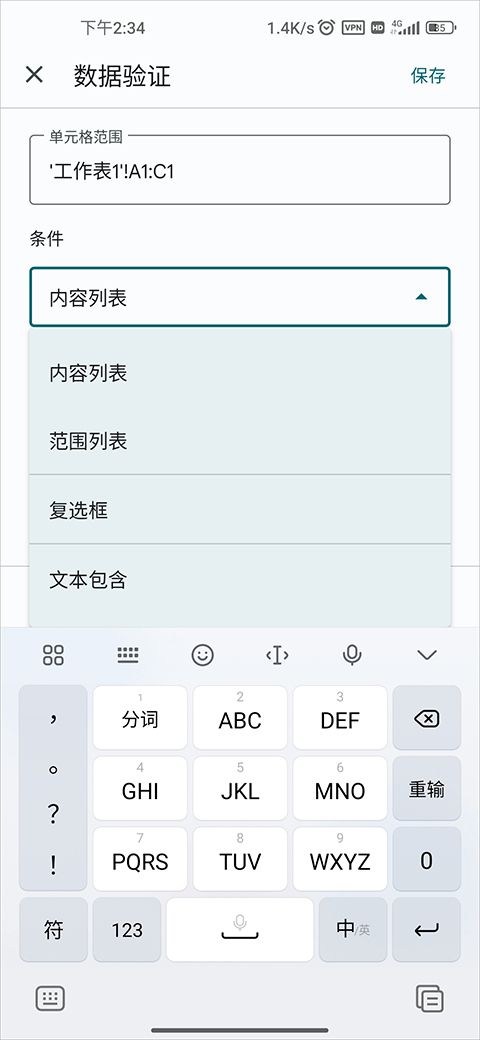
在“条件”部分选择合适的选项:
若选择“项列表”,可点击“+ 添加”逐一手动输入允许的选项内容。
输入完成后点击“完成”以保存设置;若选择“范围列表”,则需指定包含有效选项的单元格区域。
设置成功后,目标单元格将显示一个向下的箭头图标,表示已启用下拉列表。
如需移除该下拉箭头,只需关闭“在单元格内显示下拉列表”旁边的开关即可。
当用户输入的内容不在预设列表中时,系统会自动弹出警告提示。
若希望严格限制输入内容仅限于列表选项,可在“在数据无效的情况下”选择“拒绝输入”,确保数据规范统一。
google sheets如何使用模板
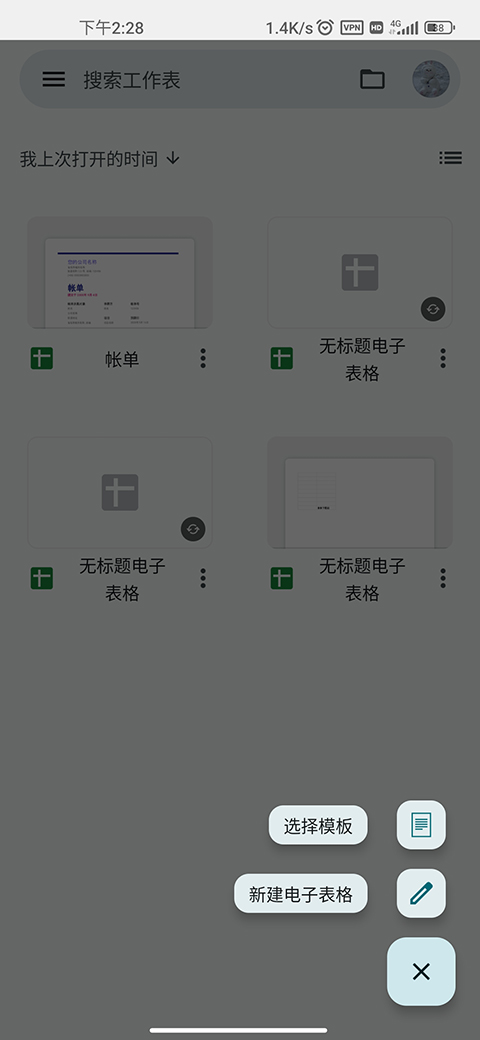
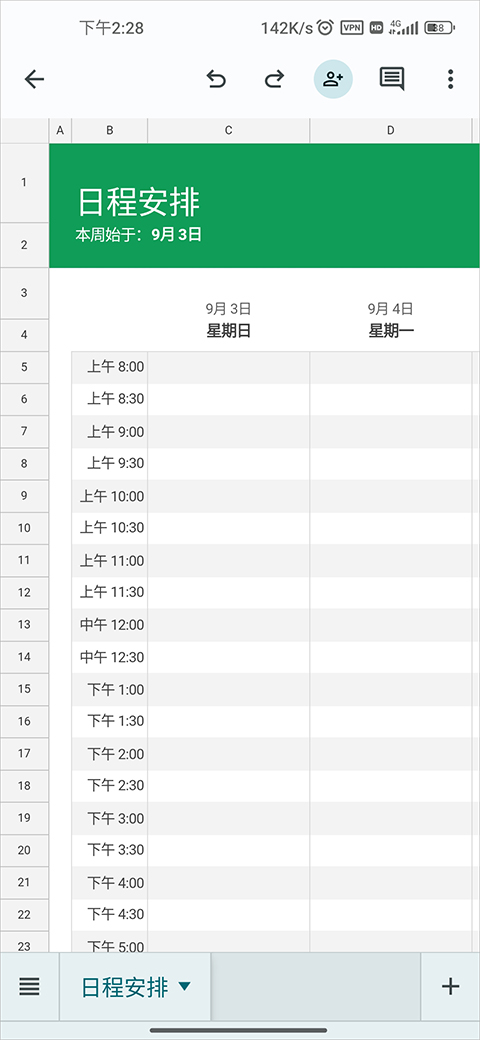
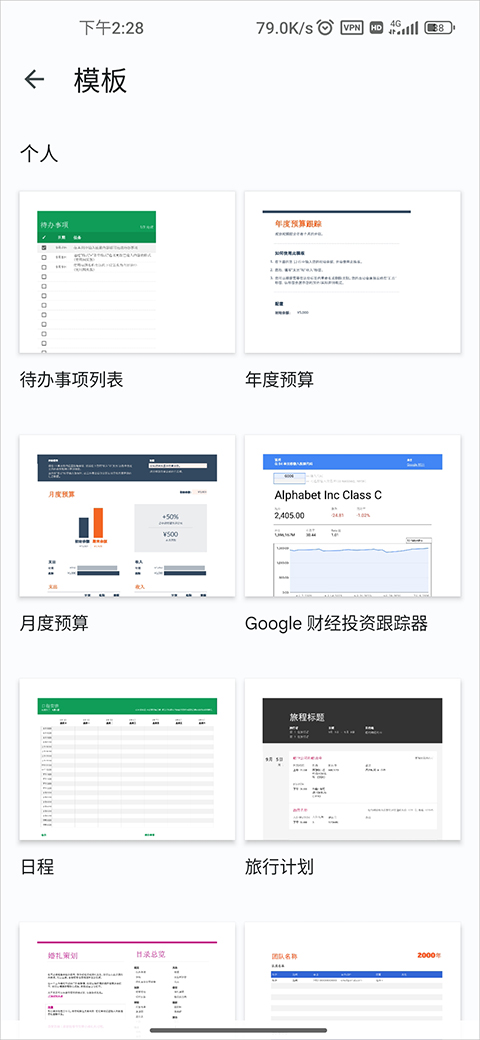
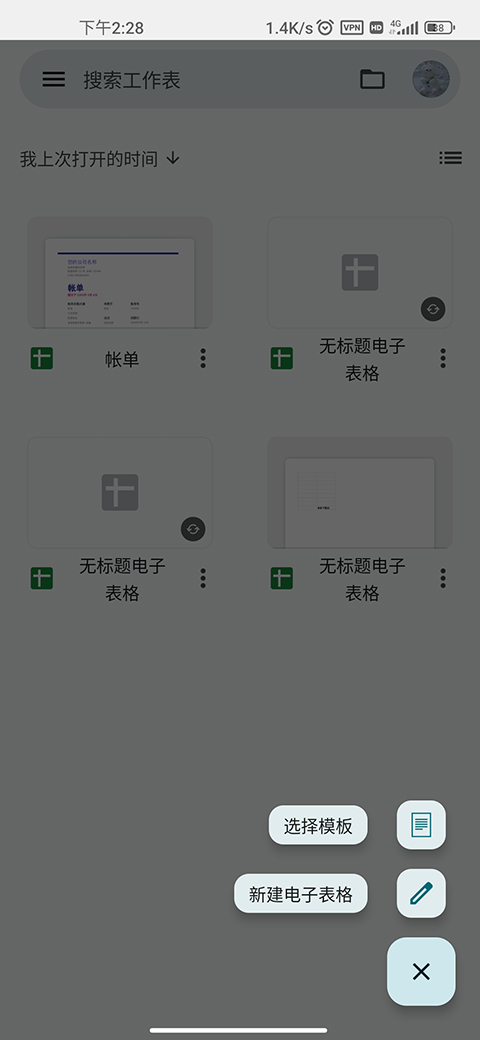
打开 Google Sheets 应用后,点击主界面的“+”号,然后选择“选择模板”。
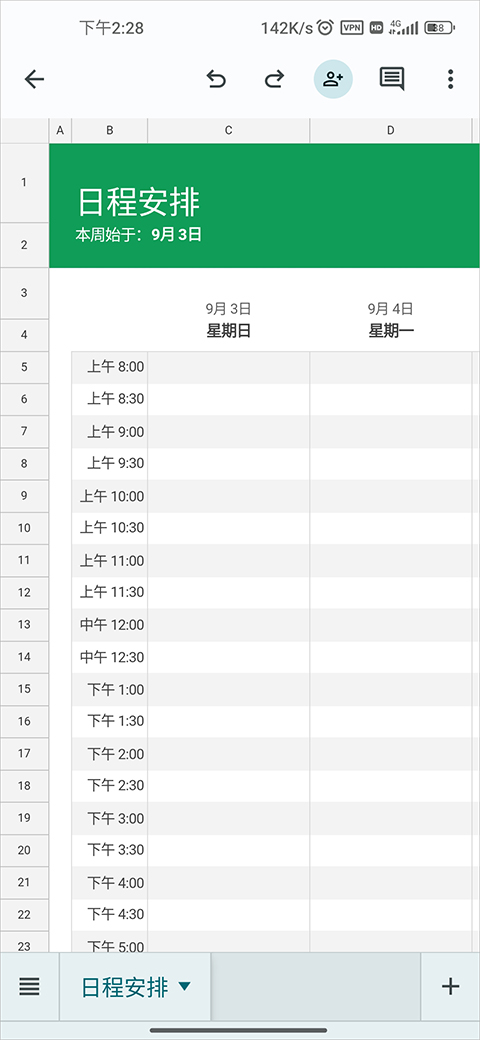
在模板库中,你可以根据个人或工作需求,挑选适合的模板类型,如预算表、日程安排、项目跟踪等。
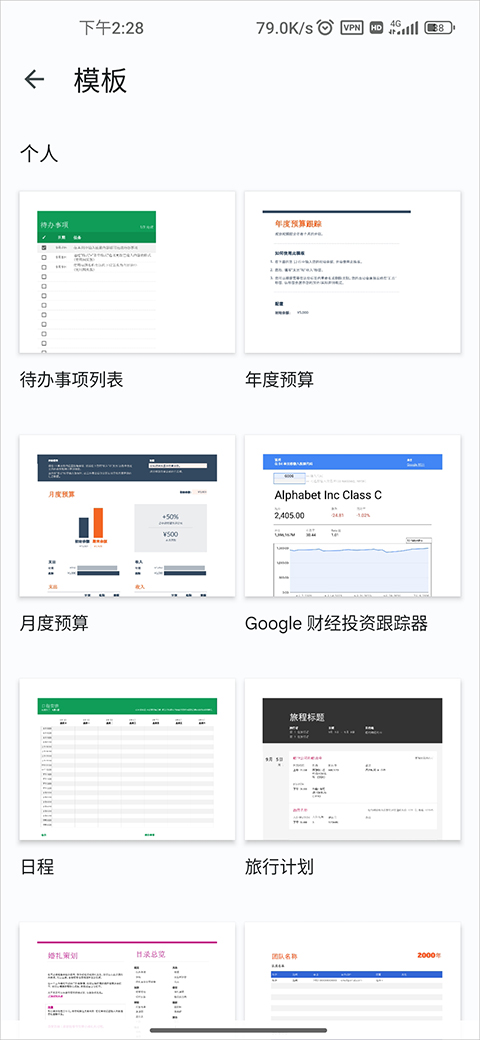
点击选中的模板后,系统将自动生成一份基于该模板的新表格,可立即开始编辑使用。
google sheets如与他人共享
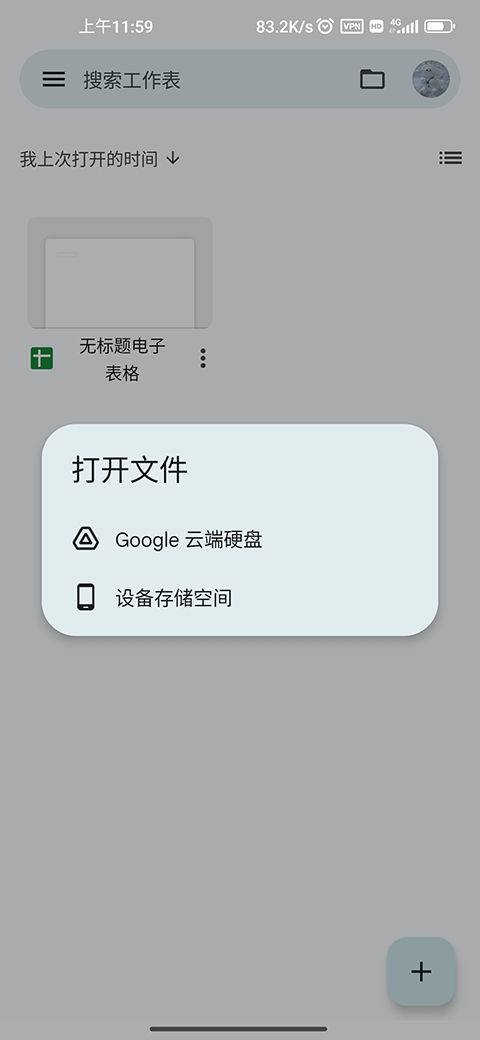
下载并安装 Google Sheets 应用后,打开你需要共享的电子表格。
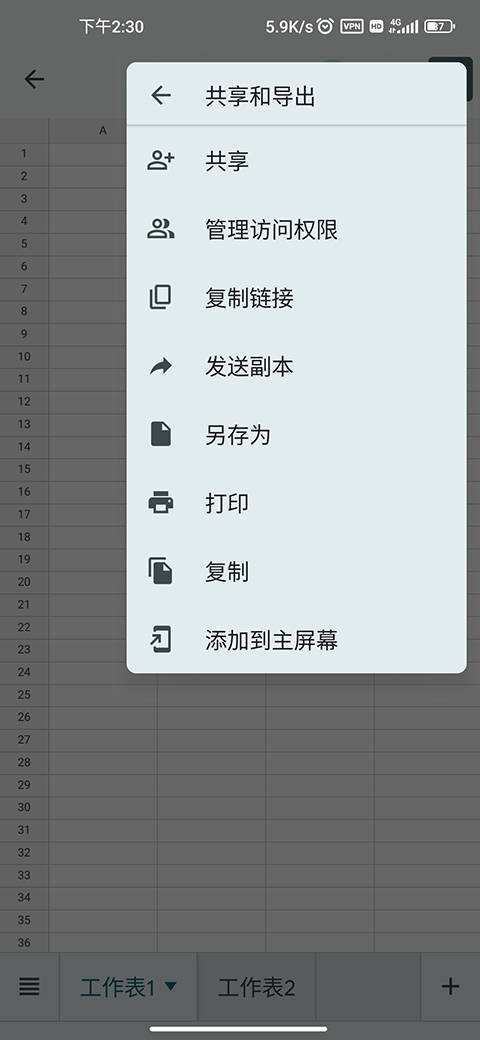
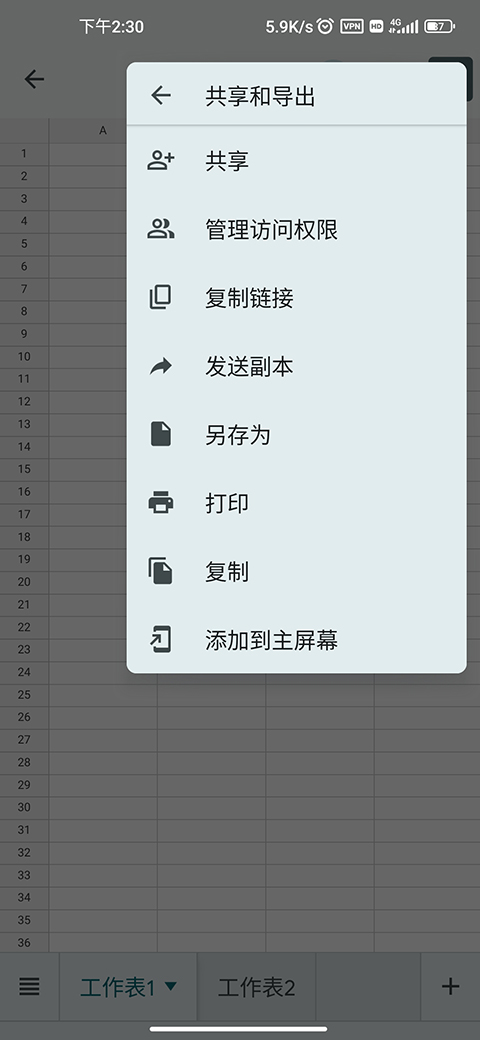
点击表格右上角的三个点图标,进入菜单后依次选择“共享和导出” → “共享”。
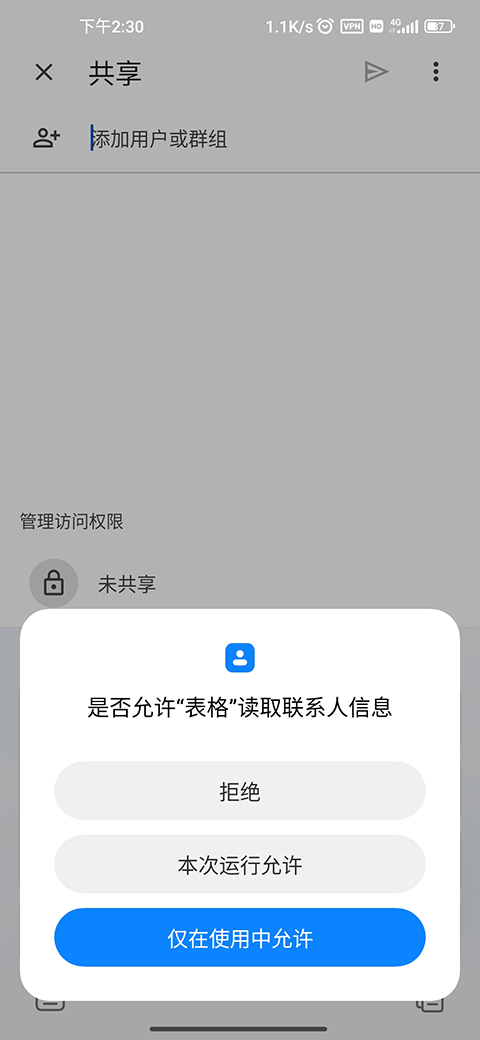
在共享界面中,输入对方的邮箱地址或从联系人中选择,还可设置其编辑或仅查看权限,确认后即可完成共享。
软件亮点
无论使用手机、平板还是电脑,都能随时随地访问、创建和编辑电子表格,离线模式同样支持基本操作,真正实现移动办公自由。
通过直观美观的图表和图形功能,将复杂数据转化为清晰可视化内容,帮助你更高效地分析与展示信息。
内置强大公式、数据透视表及条件格式功能,自动化处理重复任务,大幅提升数据整理与分析效率。
支持多人实时协作,无论身处何地,团队成员均可同步编辑同一份表格,沟通更顺畅,项目推进更高效。
软件测评
Google Sheets 操作流畅、功能全面,真正实现了随时随地高效办公。无论是个人使用还是团队协作,都表现出色,是一款值得信赖的移动表格工具。
更新日志
v1.24.212.00.90版本
错误修复和性能改进
 交建通手机app官方下载安装v3.1.200
 车工计算软件v5.9.7
 伙伴办公v3.2.12
 腾讯企点6.9.7
 劳动力管理appv4.7.6
 新千云司机端v2.1.7
 爱信app下载v3.2.1.240528001
 好运宝v2.2.62
 云港通app官方下载安装最新版本v1.2.6
 绿云pms新版本手机版下载v1.9.4
 微软待办v2.84.435.00
 MOMO酒店服务管家v1.0.1