
- 游戏介绍
- 相关版本
- 猜你喜欢
- 同类推荐
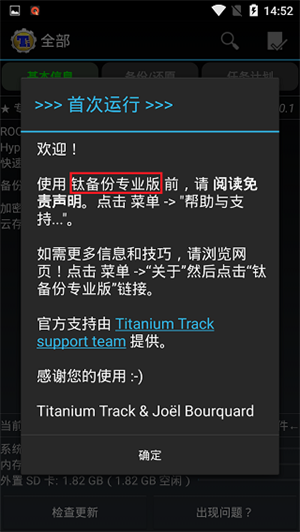
钛备份专业版是Android平台上广受好评的专业级系统与应用管理工具。它不仅功能强大、操作灵活,还能让用户根据个人需求对整机系统或指定应用进行精准备份与还原,有效防止因误操作、刷机或系统崩溃导致的重要数据丢失,是安卓高级用户不可或缺的利器。
特色功能
多重备份与历史管理:支持为每个应用程序创建多个备份版本,并可自定义保留的历史记录数量,确保关键数据始终有据可查、安全无忧。
零单击批量操作:无需逐一手动确认,即可在后台自动完成大批量应用的备份或恢复任务,极大提升操作效率,节省宝贵时间。
批量校验与HyperShell:所有备份文件均可一键批量验证完整性;配合极速响应的HyperShell引擎,显著加快各类操作执行速度。
市场医生与程序冻结:内置“市场医生”功能可智能修复丢失的Google Play商店链接;而“程序冻结”则允许用户在不卸载的前提下彻底隐藏并禁用指定应用,释放资源又不留痕迹。
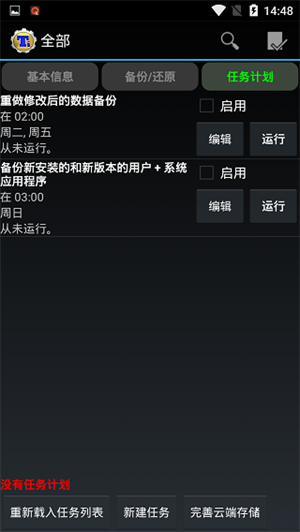
计划备份与同步:提供完全自由的定时备份设置,支持将自定义标签和备份内容同步至SD卡或Dropbox等云端存储,实现跨设备数据无缝衔接。
功能介绍
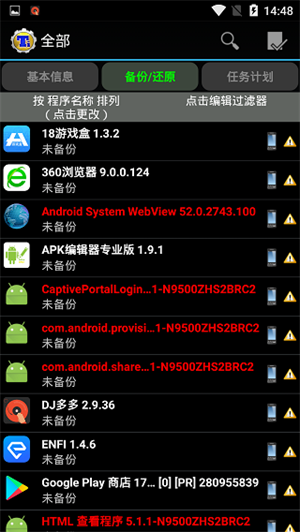
快速加载:钛备份能以每秒约300个应用的速度极速加载程序列表,即使设备安装了大量软件也能瞬间响应。
排序与过滤:支持按应用名称、最后备份时间、备份频率等多种维度排序,并可通过名称、类型、状态或自定义标签进行精准筛选,管理更高效。
全面备份与恢复:不仅能备份普通用户应用及其设置,还可处理受系统保护的应用及各类系统配置(如Wi-Fi接入点列表),真正做到全方位守护。
电子市场链接恢复:在还原应用的同时,自动重建其在Google Play中的关联链接,方便后续更新与管理。
后台批量操作:支持全自动后台批量备份,以及交互式批量恢复流程,操作流畅直观,适合各类使用场景。
钛备份专业版使用详细教程
一、【用钛备份备份所有安装的文件教程】
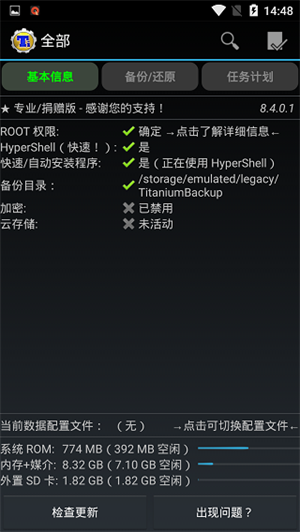
1、点击钛备份图标进入主界面,请注意红圈所示的备份目录。首次运行时,系统会自动在/sdcard路径下创建名为TitaniumBackup的文件夹用于存放备份数据。若备份失败,很可能是缺少BusyBox组件——此时可点击界面右下角的“出现问题?”按钮,应用将自动联网下载并安装所需文件;也可手动从网络获取后自行部署。
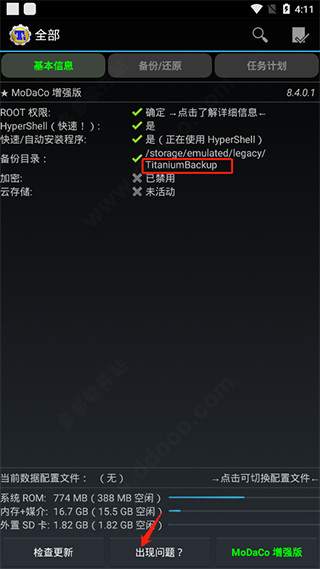
若您的设备已插入外置SD卡,建议将备份目录设置在外置卡上以节省内部存储空间。具体操作如下:
打开钛备份 → 点击手机左下角菜单键 → 进入“设置” → 选择“备份文件夹名” → 返回上一级 → 找到名为“external_sd”的文件夹 → 创建新文件夹 → 输入“TitaniumBackup”并确认 → 选中该文件夹 → 点击“使用当前文件夹”。
返回主界面后,若备份路径显示为“/mnt/sdcard/external_sd/TitaniumBackup”,即表示设置成功。
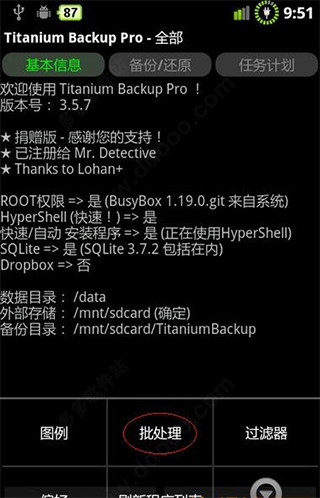
2、点击手机左下角“菜单键”,进入扩展菜单,然后点击红圈内的“批处理”选项。
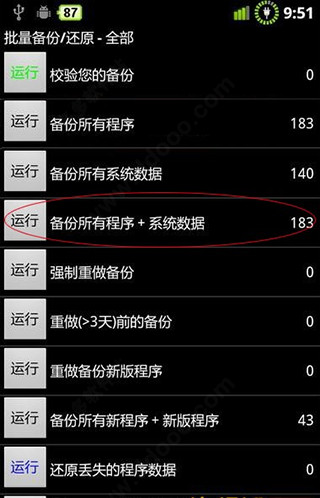
3、进入批处理界面后,点击红圈中的“运行”按钮,选择“备份所有程序+系统数据”。
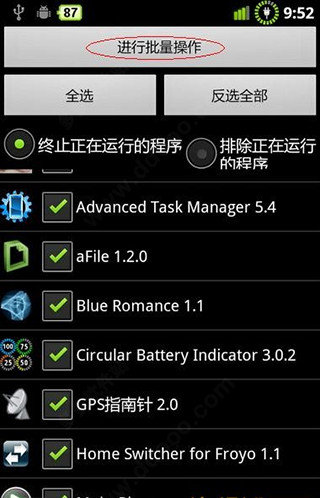
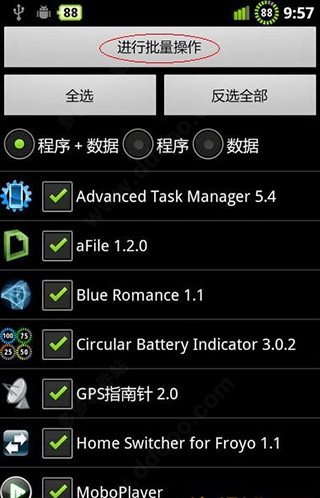
4、随后进入应用选择界面,可全选或勾选需要备份的项目,点击红圈内的“进行批量操作”开始执行。
5、点击后即进入备份进程界面,系统将自动完成所有选定项目的备份工作。
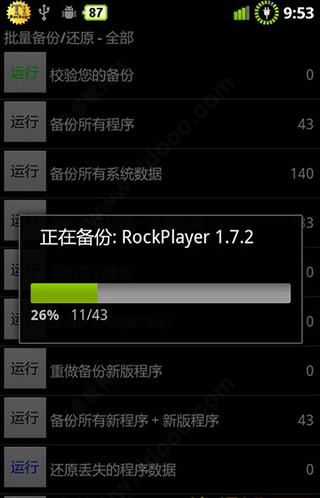
6、备份完成后,强烈建议点击“校验您的备份”按钮,对所有备份文件进行完整性检查,避免因中断或存储异常导致备份无效。
确认无误后,可将/sdcard/TitaniumBackup文件夹复制到电脑或外置SD卡长期保存(若已设置外置卡为备份目录,则无需此步)。日后如有应用更新,建议重新执行一次完整备份以保持数据最新。
二、【恢复钛备份的程序教程】
1、若您刚完成恢复出厂设置或格式化了内置存储,请务必先将TitaniumBackup文件夹拷贝回内置SD卡根目录,再安装钛备份应用,否则可能无法正常识别备份文件。
2、打开钛备份,点击左下角“菜单键”,选择“批处理”(操作步骤与备份时一致)。
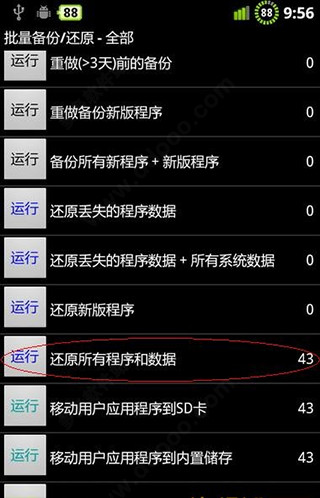
3、进入批处理界面后,钛备份会自动扫描并列出所有可用备份。向上滑动菜单,找到红圈标注的“还原所有的程序和数据”,点击左侧“运行”按钮。
4、点击后进入还原确认界面。若设备中已存在同名应用,系统会以红色标记提示(图中未显示)。根据需要选择项目后,点击“进行批量操作”开始还原。还原完成后请务必重启设备以确保所有设置生效。
3、将软件放进系统ROM空间
随着使用时间增长,手机安装的应用越来越多,系统存储空间往往捉襟见肘。其实,许多设备的系统ROM中仍留有未被利用的空间,只是普通用户无法直接访问。通过钛备份,您可以轻松将常用且不常更新的应用移入系统分区,释放用户存储空间。
操作方法:在钛备份的主界面找到目标应用,长按后弹出操作菜单,向下滑动至底部,选择“转换为系统程序”。转换成功后,状态栏会弹出提示,表明该应用已成功迁移至系统ROM。此技巧特别适合系统存储容量较小的设备用户。
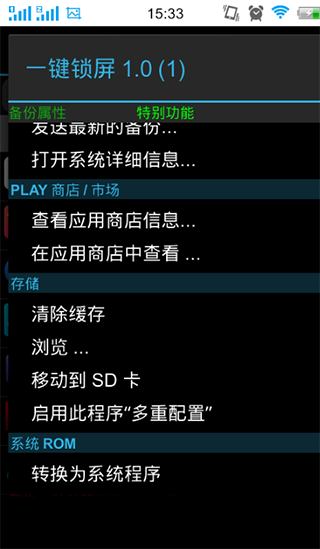
反之,您也可以将预装的系统应用转换为普通用户应用,便于后续管理或卸载。
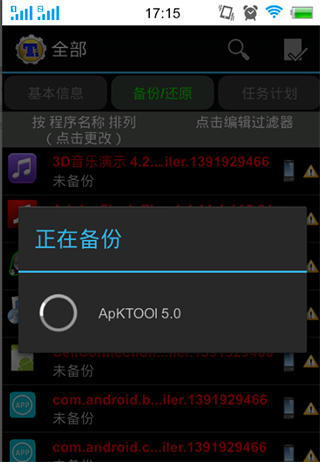
4、卸载软件
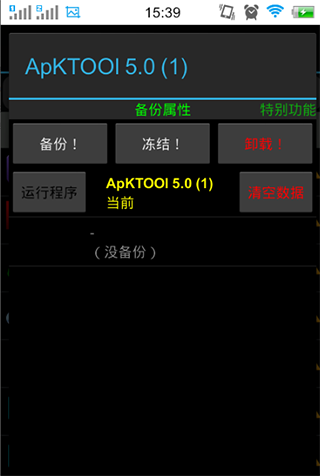
新购手机常预装大量无用应用,不仅占用空间,还影响使用体验,且通常无法直接卸载。钛备份提供了安全的卸载方案:在不确定某应用作用前,建议先备份再删除。操作时,点击目标应用,在弹出菜单中选择“删除”即可完成卸载。万一误删,也能随时从备份中快速还原。
更新列表
v8.4.02版本
1、新增按钮用于永久隐藏“我的钛”传情功能。
2、优化并更新多语言翻译内容。
游戏截图
 随机数生成助手appv5.2.2安卓版
 捷电通官方版v3.1.4安卓版
 灰豚官方最新版v2.2.5
 灰豚2025官方最新v2.2.5
 快剪辑app历史版本v6.3.3.1000安卓老版本
 酷安去广告版
 Termux中文版
 软件仓库2026最新版
 BLE调试宝官网正版v3.3.180
 pscc免费中文版v9.9.9安卓中文版
 华为一键测速
 耀动浏览器APP官方安卓版v1.0.2
本类排行榜


最新更新
-
 炸金花免费金币版单机版
类型:卡牌对战/大小:20MB
-
 龙虎棋牌2024官网版苹果版
类型:休闲益智/大小:70MB
-
 灵域大陆官方版
类型:角色扮演/大小:203MB
-
 lumiterra安卓手机端
类型:模拟经营/大小:131MB
-
 洛克王国:世界苹果正式版安卓
类型:休闲益智/大小:2375MB
-
 坦克动荡2最新版
类型:休闲益智/大小:37MB
-
 微乐捉鸡麻将免费版
类型:角色扮演/大小:430MB
-
 逃离方块阿尔勒汉化版
类型:冒险解谜/大小:45MB
-
 奥奇传说九游版
类型:角色扮演/大小:1083MB
-
 最后的起源台服LastOrigin安卓版
类型:角色扮演/大小:103MB