
- 游戏介绍
- 相关版本
- 猜你喜欢
- 同类推荐
享做笔记安卓版是一款功能强大且完全免费的笔记记录工具,专为追求高效与便捷的用户打造。它不仅支持手写内容一键转为电子文档,还创新性地提供双开笔记功能,让你在同一界面中同时处理两份笔记,大幅提升学习与工作效率。无需任何门槛,所有核心功能免费开放,是学生、职场人士和创意工作者的理想选择。
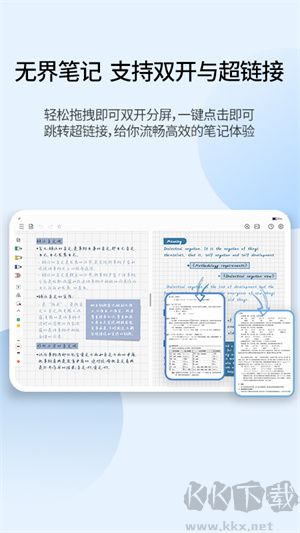
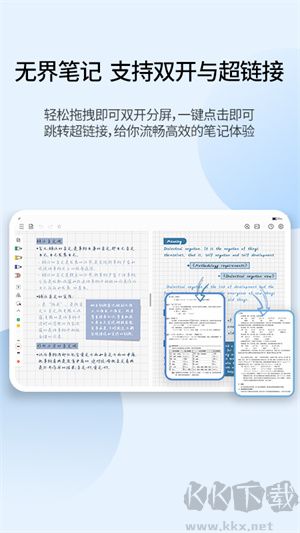
享做笔记怎么双开笔记
双开笔记功能允许你在同一屏幕上同时查看和编辑两个不同的笔记内容。例如,在记录课堂或会议要点的同时,可以并排查阅参考资料或撰写总结,有效避免信息遗漏,提升多任务处理效率。
该功能支持同时打开同一个笔记的两个窗口,方便对比或复制内容。
配合套选工具,你可以快速圈选一段手写内容,并将其直接复制粘贴到另一个笔记窗口中,操作流畅自然。
使用技巧
点击“左右对换”按钮,即可交换两个笔记窗口的左右位置,灵活调整布局。
通过“横竖切换”按钮,可在横向分屏与纵向分屏之间自由切换,适配不同使用场景。
长按并拖动中间的“分界线”,可随意调节左右两个笔记区域的显示比例,满足个性化需求。
若想退出双开模式,只需将分界线拖拽至主界面左侧或右侧边缘,即可一键关闭。
打开方式
在主界面中,长按任意笔记的标签,将其拖拽至屏幕左侧或右侧区域,即可自动开启双开模式。
你也可以进入“最近笔记”列表,点击某条笔记右侧的“更多”选项,选择“在左侧打开”或“在右侧打开”,同样能快速启用双开功能。
享做笔记怎么导入PDF做笔记
1、打开享做笔记应用,进入目标笔记本,点击右上角的“+”号。
2、在弹出菜单中选择“PDF”选项。
3、系统会自动跳转至文件管理器,找到你想要导入的PDF文件并点击选中。
4、确认选择后,PDF将被完整导入当前笔记本,支持后续手写批注、高亮或添加图文内容。
导入完成后,你可以直接使用内置的PDF标注工具进行编辑、圈画或插入文字,实现真正的纸笔式阅读与笔记体验。

享做笔记常见问题
1、误删除note文件夹,导致笔记全部消失怎么办?
答:请前往手机文件管理器的“最近删除”或“回收站”中找回名为note的文件夹(可能显示为note(1))。随后,将应用内原有的note文件夹重命名为note2,再把恢复的note(1)改回为note,最后重启应用,笔记内容即可恢复正常。
2、通过其他应用选择用享做笔记打开PDF时,提示导入失败怎么办?
答:第三方调用导入大体积PDF时可能出现兼容问题。建议直接在享做笔记主界面点击右下角“+”号,选择“导入PDF”功能进行操作,成功率更高。
3、手写转文本时文字下方一直有下划线?
答:点击底部功能栏最左侧的设置按钮,进入选项后关闭“下划线”显示即可。
4、无界笔记无法缩放到50%以下?
答:这是因为在工具栏的设置中,“无界笔记最小缩放比例”被调高了,请进入设置调整该参数。
5、无法将整张贴纸成功导入?
答:添加整张图片作为贴纸时,需先用手写笔画一个足够大的圆圈将图片完全圈住,系统才会识别并允许添加为贴纸。
6、页面不连贯,只能一页一页翻动?
答:进入工具栏的设置选项,开启“竖向连续”模式,即可实现无缝滚动浏览。
7、笔盒突然不显示了?
答:请检查工具栏设置中的“显示笔盒”选项是否被取消勾选,重新启用即可恢复。
《享做笔记》软件优势:
1. 支持多种笔记形式,不仅能自由手写,还可直接导入PDF、PPT等文件,在原文件上直接做批注。
2. 提供图文混排功能,轻松上传本地图片嵌入笔记,让内容更直观丰富。
3. 内置多种纸张纹理与封面样式,自定义笔记外观,打造专属书写体验。
《享做笔记》软件亮点:
1. 还原真实纸笔书写手感,支持自定义文字大小、颜色及字体风格,满足个性化表达需求。
2. 笔记内容可随时增删修改,已保存的笔记也能反复编辑,灵活应对不断变化的思路。
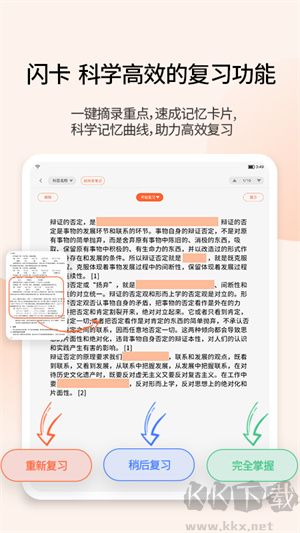
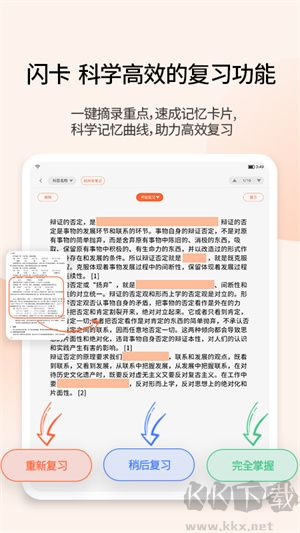
3. 支持添加书签与超链接,快速跳转至关键内容,让海量笔记也能轻松管理、高效检索。
游戏截图

相关版本
 伴鱼英语最新官网版v3.7.08安卓版
 知享学堂
知享学堂
 万词王app正式版v3.9.1
 食安快线通用版
 小猿口算题手机最新版v3.90.2免费版
 西柚英语app安卓版v4.2.1
 墨趣书法正式版v10.1.0
 口语星球手机版v4.2.4官网版
 哈尔滨市教育云平台APP安卓版v>
 普学网安卓版v1.0
本类排行榜


最新更新
-
 mct门禁卡最新版
类型:生活服务/大小:4MB
-
 金鱼塘二手车app官网版
类型:购物商场/大小:37MB
-
 试题通app最新版
类型:学习教育/大小:65MB
-
 桃源深处有人家手游
类型:模拟经营/大小:1256MB
-
 汤圆小说(同人轻小说)
类型:主题漫画/大小:56MB
-
 押韵大师app完整版
类型:学习教育/大小:23MB
-
 三国杀移动版官服
类型:战争策略/大小:1610MB
-
 赛博加速器最新版
类型:游戏辅助/大小:166MB
-
 书耽app免费版
类型:主题漫画/大小:20MB
-
 One漫画app安卓版
类型:主题漫画/大小:3MB