
- 游戏介绍
- 相关版本
- 猜你喜欢
- 同类推荐
gspace是一款专为华为手机用户打造的实用工具,帮助你在没有预装Google服务的设备上轻松运行Google Play及相关应用。通过gspace,你可以安全、稳定地访问谷歌商店,畅享海量海外应用与服务。操作简单直观,智能适配系统环境,无需复杂设置即可获得接近原生安卓的谷歌生态体验,是华为及鸿蒙系统用户使用谷歌服务的理想选择。
gspace登录一直核对信息的原因及解决办法
1、可能是网络连接的问题。
如果设备网络不稳定,可能导致登录时反复核对信息。建议切换至更稳定的Wi-Fi或移动数据网络,确保连接顺畅后再尝试重新登录。
2、可能是软件的服务器维护。
当gspace服务器正在进行维护时,可能会暂时无法完成登录验证。此时可稍等片刻再试,或关注官方渠道获取维护进度通知。
3、可能是账号信息错误。
请仔细检查输入的谷歌账号和密码是否准确,注意区分大小写以及是否有误输、漏输的情况。
4、账号被封禁也会导致无法登录
若你的谷歌账号因违反相关服务条款被限制使用,登录界面将长时间停留在信息核对状态。如确信账号无违规行为,可联系客服申诉解封。
5、应用程序错误
gspace本身可能存在临时性故障或兼容问题,影响正常登录。可尝试卸载后重新安装最新版本,或换用其他设备登录测试。
6、安全验证问题
部分账号需完成额外的安全验证,例如短信验证码、邮箱确认或二次身份验证。若未完成这些步骤,系统将无法通过登录校验。请留意提示并按要求完成相应验证流程。
若尝试上述方法后仍无法成功登录,建议直接联系gspace客服获取进一步的技术支持。
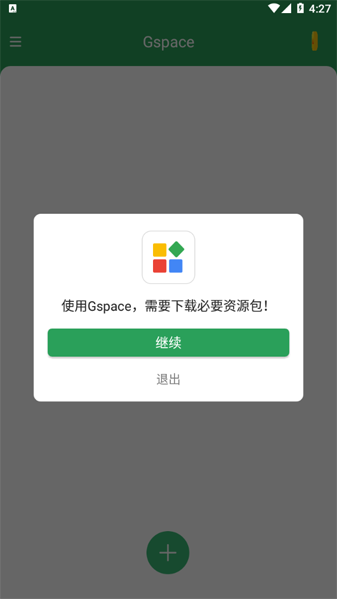
gspace安装教程
具体安装步骤如下:
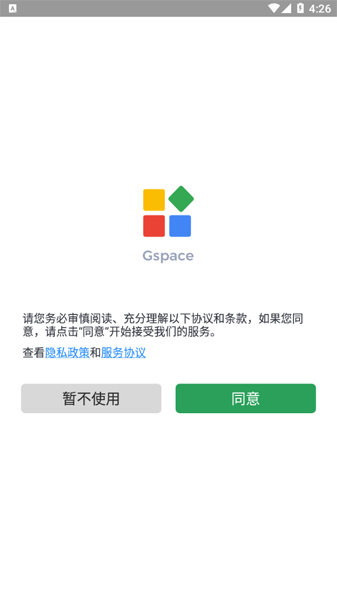
1、安装完成后首次启动,会提示同意用户协议,请点击“同意”并授予必要权限,选择“始终允许”以确保功能正常运行。
2、根据引导下载并安装所需资源包,点击“继续”,gspace将自动配置Google移动服务(GMS)相关组件。
3、资源包安装完毕后,进入应用首页,此时先不要点击任何图标,请先返回手机桌面,进行下一步系统权限设置。
在鸿蒙系统中为gspace开启必要权限:
1、进入手机“设置”,找到“应用”选项,点击进入“权限管理”。
2、在权限管理页面切换至“应用”标签,在搜索框中输入“Gspace”,进入其权限列表。
3、根据实际使用需求开启对应权限。例如使用谷歌地图需开启位置权限;同步账号数据需允许访问通讯录和日历;此外,“存储”“应用内安装其他应用”和“创建桌面快捷方式”三项权限必须开启,否则可能影响核心功能。
4、权限设置完成后,重新打开gspace,进入Play商店安装所需应用。安装成功后,可返回华为应用市场将“国家/地区”改回中国,不影响gspace正常使用。此时谷歌常用应用已就绪,可直接使用。特别提示:默认情况下谷歌Play商店是隐藏的,开启方法为——长按任意已安装应用图标,在弹出菜单中点击“升级”,随后点击左上角返回箭头,即可进入Play商店首页,自由搜索并安装应用。
5、另一个实用技巧:长按任意应用图标,选择“创建快捷方式”,可将该应用直接添加到手机桌面,下次使用时无需再通过gspace启动。
gspace怎么下载应用
1、首先下载并安装gspace,打开应用后点击头像,系统会提示你先下载必要的运行资源包。
2、耐心等待资源包下载完成。
3、下载结束后,按提示授予应用所需权限,此时gspace即可正常使用,谷歌基础应用也已自动配置完毕。
注意:如需使用谷歌地图,请务必开启位置权限;若要同步谷歌账号数据,则需开放通讯录、日历等权限。同时,“存储”“应用内安装其他应用”和“创建桌面快捷方式”这三个权限必须开启,否则可能无法正常安装或运行应用。
4、这里分享一个关键技巧:由于谷歌Play商店默认处于隐藏状态,打开方式为——长按任意应用图标,在弹出菜单中点击“升级”,再点击左上角的返回箭头,即可进入Play商店首页,开始搜索和安装你需要的应用。
5、进入商店后,点击左上角箭头即可返回Play商店主界面。
6、至此,你已可以自由浏览并下载各类谷歌应用,享受完整的Google生态服务。
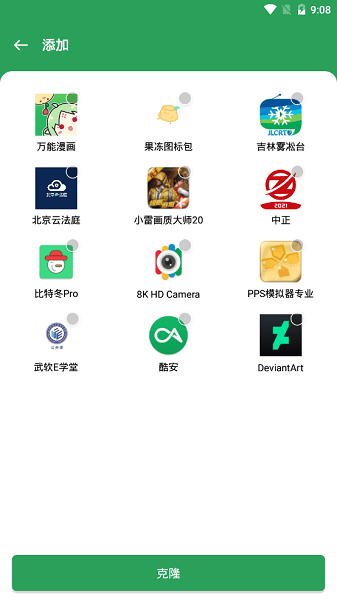
游戏截图

 磁力狗磁力
磁力狗磁力
 必应国际版
必应国际版
 平行空间安卓最新版v4.0.9手机版
 乔安智联
乔安智联
 360安全换机app手机版v4.0.6
 橙光游戏app无广告版v3.7.0
 荣耀游戏中心app标准版v13.9.1
 slidebox安卓版v2.89
 ONE游戏宝盒官方正版v1.1.7安卓版
 随乐云游戏最新版v4.2.4安卓版
本类排行榜
-
1

-
2

-
3

- 4 一加全能盒子app 下载
- 5 FileVoyager 下载
- 6 帧数助手 下载
- 7 Apowersoft看图助手 下载
- 8 磁力链接播放器app 下载
- 9 TapTap官网版 下载
- 10 postman windows 下载
最新更新
-
 指趣游戏盒最新版
类型:游戏辅助/大小:18MB
-
 绅士江湖最新版
类型:角色扮演/大小:809MB
-
 足迹app完整版
类型:旅行交通/大小:339MB
-
 ViaX浏览器插件版
类型:游戏辅助/大小:22MB
-
 玩具巴巴app免费版
类型:购物商场/大小:25MB
-
 qq轻聊版2024
类型:社交聊天/大小:30MB
-
 Luma AI
类型:效率办公/大小:46MB
-
 青橙小说app免费版
类型:主题漫画/大小:66MB
-
 视频下载器app安卓版
类型:直播视频/大小:41MB
-
 心悦麻将安卓版 v1.0.1
类型:休闲益智/大小:17MB