
- 游戏介绍
- 相关版本
- 猜你喜欢
- 同类推荐
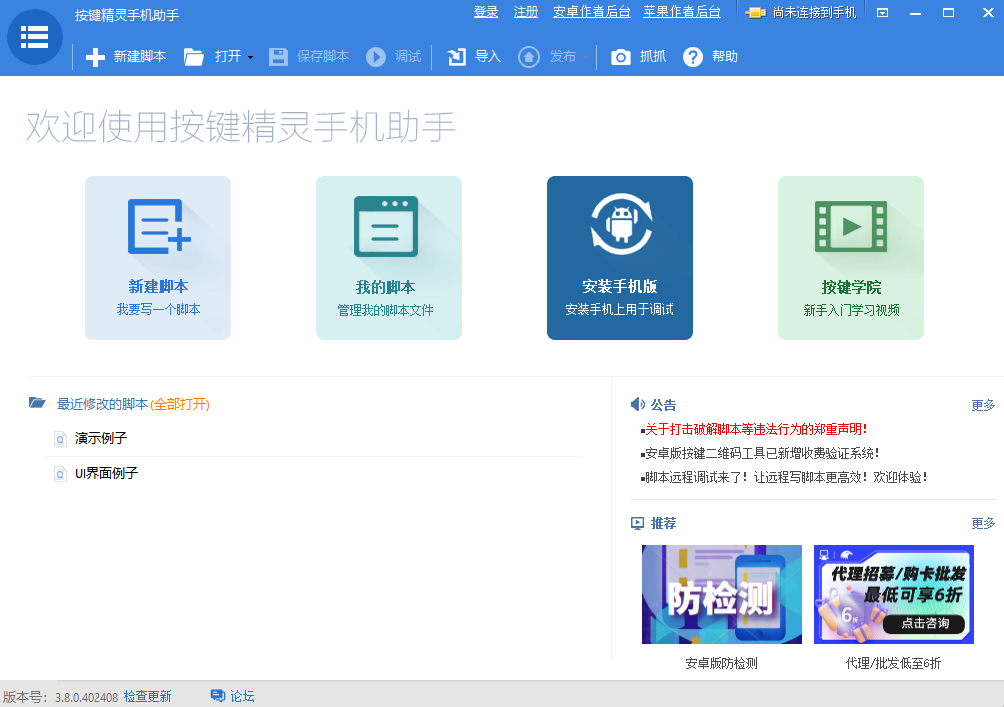
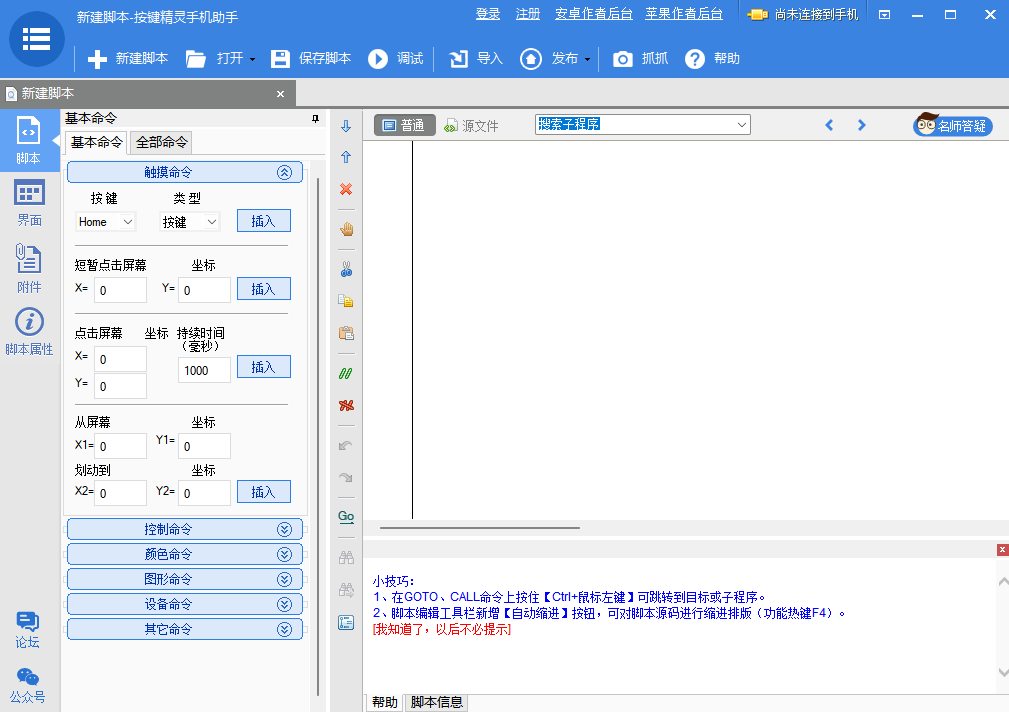
 按键精灵手机助手是专为配合按键精灵手机版而设计的PC端辅助工具。通过该软件,用户可在电脑上模拟手指在手机屏幕上的各种操作,极大提升自动化效率,尤其适用于手机应用开发人员,帮助实现“解放双手”的高效工作模式。
核心功能亮点
按键精灵手机助手集多项实用功能于一身,为脚本开发与自动化测试提供强大支持:
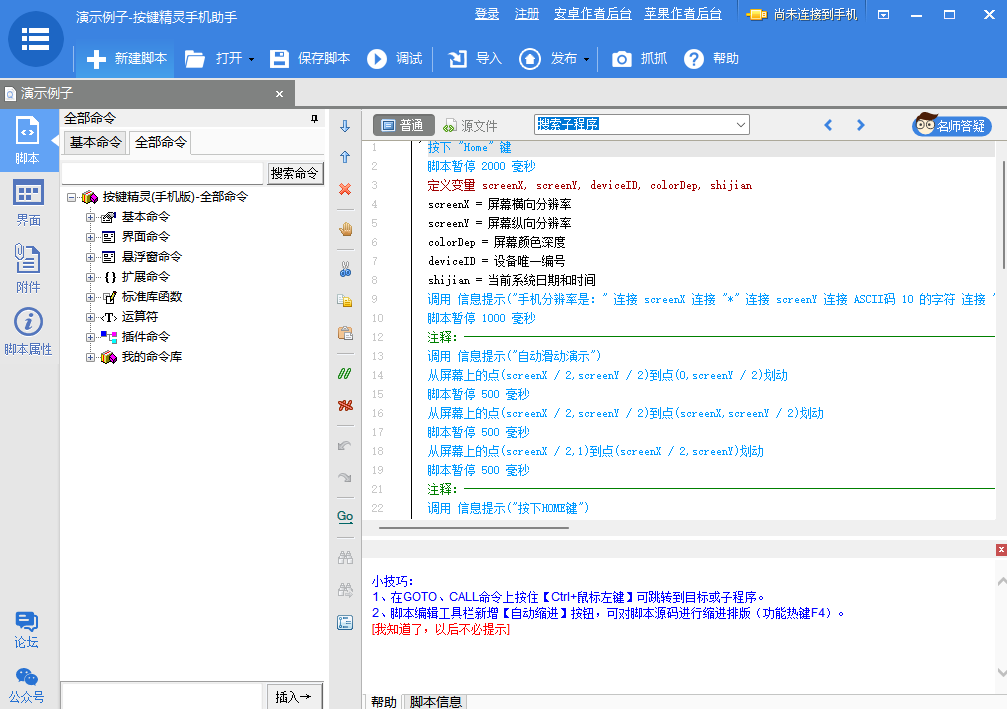
- PC端编写脚本并实时调试输出,手机端同步运行脚本测试
- 独创“抓抓”工具:连接手机后可便捷完成截图、取色、获取坐标等操作
- 全面支持点击手机所有物理按键(如返回键、Home键、音量键等)
- 支持自动点击、多点折线滑动等复杂屏幕操作
- 内置图像识别与颜色识别功能,可自动找图、找色
- 可获取手机设备信息、控制震动、实现文字输入等系统级操作
- 脚本语法基于按键精灵MQ语言,结构清晰、学习成本低,新手也能快速上手
- 由按键精灵官方出品,确保软件正版、稳定、安全可靠
安装指南
安装按键精灵手机助手只需简单几步:
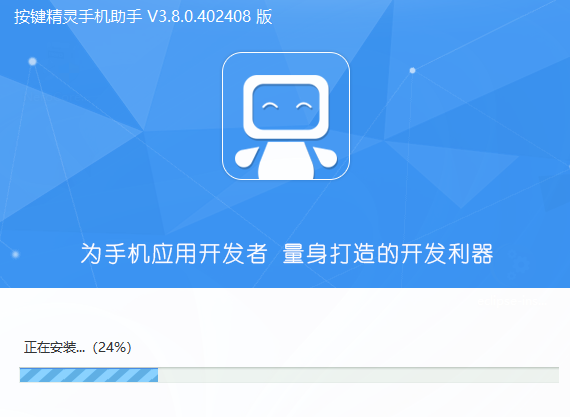
- 在天极下载站获取最新版安装包,并按照提示完成安装流程
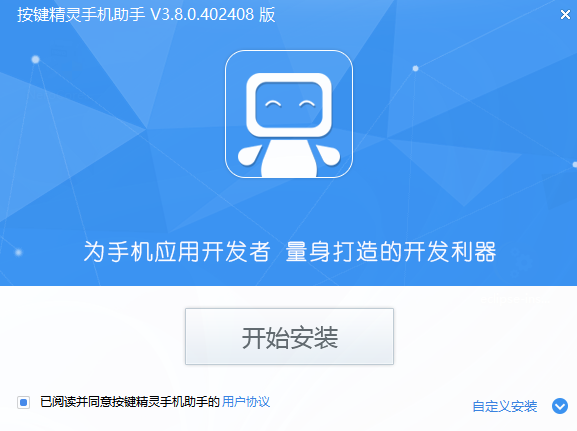
- 等待安装程序自动完成配置,安装结束后即可立即使用
最新版本更新日志(v3.8.0)
按键精灵手机助手 3.8.0
- 优化资源加载体验
- 新增支持设置是否自动连接设备
- 连接设备过程中现支持取消操作
- 调试面板新增快捷键复制输出内容功能
- 优化复制内容格式,自动去除行号文本
- 修复特定场景下扫码脚本加载错乱的问题
- 修复Windows 7系统中无法通过 Ctrl+滚轮 快捷键缩放图片的兼容性问题
常见问题解答
已获得ROOT权限,点击“抓抓”中的手机快照却显示连接失败?
- 清空手机缓存,重启设备后重新连接电脑
- 尝试卸载手机端应用并重新安装
已ROOT但“抓抓”界面显示白屏?
- 点击界面下方的“手机快照”按钮即可获取图像;若电脑分辨率低于1440×800,请将窗口最大化以显示底部操作按钮
点击“抓抓”快照无任何反应?
- 因截图需处理PNG格式及高分辨率图像,耗时约2~3秒,请耐心等待,避免频繁点击导致程序卡死
抓抓截图的默认保存路径是什么?
- 截图完成后会提示保存位置,用户可自定义路径;默认保存在按键精灵(安卓版)的安装目录下
 一加诊断手机版V1.0.0.191008200109.25
 GTMCDVR1.5.6
 账王记账v8.0.2
 我在aiappv1.2.2
 手机测量仪
手机测量仪
 手机管家卫士v15.1.00
 神速扫描v1.0.0
 清风加速卫士v1.0.0
 一键清灰app免费版v5.0绿色版
 手机管家一键清理appv1.94免费版
 接听宝appv5.0.1正版
 小米WiFi安卓版v5.8.7