- 游戏介绍
- 相关版本
- 猜你喜欢
- 同类推荐
ReShade游戏画质增强工具为玩家提供强大的画面自定义能力,不仅支持丰富多样的画面选项调节,还内置多种风格化预设,让每一款游戏都能呈现出独一无二的视觉效果。无论你追求电影级光影、写实色调,还是个性鲜明的艺术滤镜,ReShade都能满足你的画面偏好。此外,大量热门游戏画面Mod和补丁也以ReShade作为核心运行框架,使其成为提升游戏视觉体验的必备利器。
ReShade游戏画质增强工具功能介绍
ReShade是一款功能强大的图形后处理插件,适用于各类游戏及视频播放器,能够显著提升画面表现力。它采用独有的基于HLSL的着色语言与转译器,确保高效稳定的运行效果。兼容性方面极为出色,全面支持DirectX 8、9、10、11以及OpenGL等主流图形API,真正做到一次配置,多平台通用。更值得一提的是,ReShade能够访问深度缓冲(Depth Buffer),从而实现环境光遮蔽(SSAO)、景深(DOF)等高级后处理特效,大幅提升画面真实感与沉浸感。
ReShade游戏画质增强工具使用说明
1. 运行 ReShade_Setup_4.3.0.exe 启动安装工具。
2. 点击“Select Game”选择目标游戏的主程序(即游戏启动的 .exe 文件)。
3. 根据游戏所使用的图形接口,在下方选择对应的 API 类型(如 DirectX 或 OpenGL)。软件内可查询具体游戏的支持情况及可修改内容。
4. 随后会弹出窗口询问是否从 GitHub 下载官方标准效果集。若未使用加速网络,此过程可能较慢,请耐心等待或选择跳过。
5. 若选择自动下载效果集,下载完成后工具会自动将其解压至游戏目录,并正确配置 Shader 与 Texture 的路径。
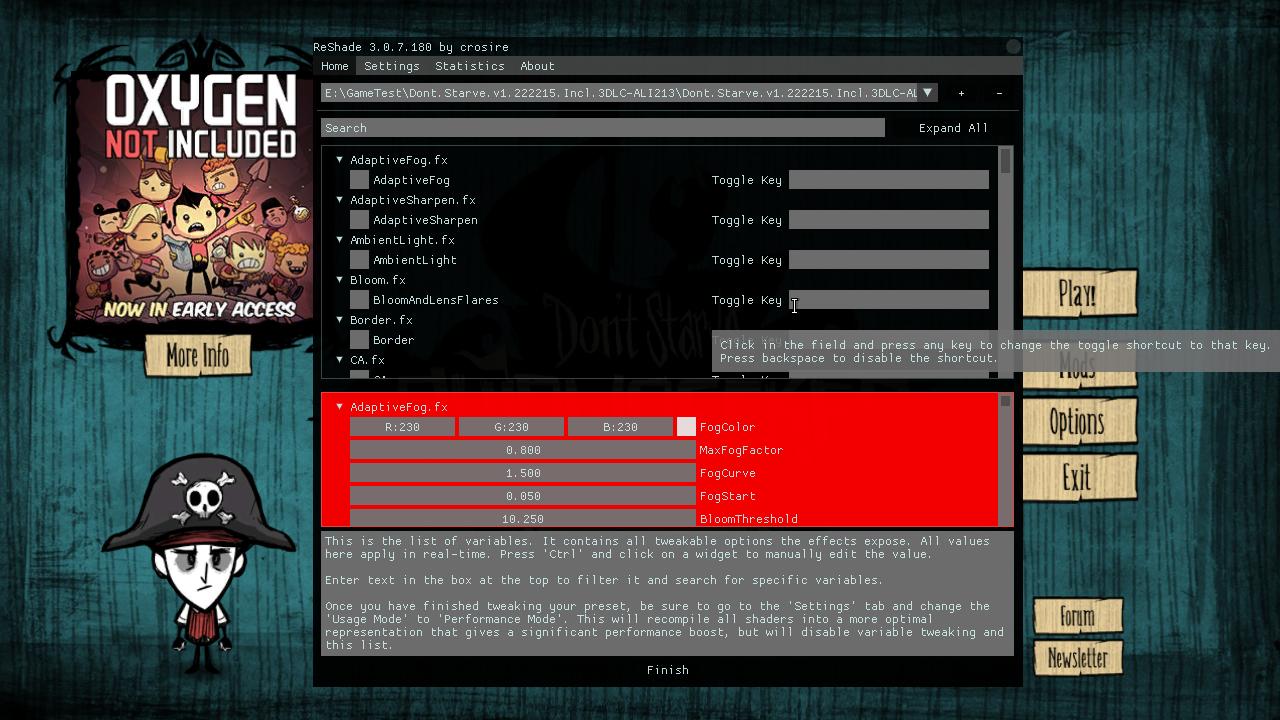
进入游戏后,按下 Shift + F2 打开 ReShade 内置调节界面,点击“Continue”继续。
此时屏幕顶部会出现一个红色下拉菜单,用于选择或管理预设。当前版本使用 .ini 文件存储预设,需先手动添加。
点击“+”按钮可添加已有预设,或创建新预设:输入预设名称,若该名称不存在,系统将自动新建对应文件。
输入的路径可以是绝对路径,也可以是相对路径;若仅输入文件名,则默认在游戏根目录下查找或创建该预设文件。
完成设置后,依次点击“Continue”和“Finish”,即可开始调整各项画面效果。
6. 若未通过安装器自动下载标准效果集,请将之前下载的 ALI213-Reshade.Shaders.Masters.rar 解压到任意位置(建议放在游戏目录便于管理)。
进入游戏后按 Shift + F2 打开调试窗口,切换至“Settings”标签页,在“Effect Search Paths”中添加 shaders 文件夹所在路径。
在“Texture Search Paths”中添加 textures 文件夹路径,返回“Home”页面,点击“Continue”选择或新建预设,再连续点击两次“Continue”确认。
最后点击“Reload”,等待所有效果加载完毕,即可在列表中看到可用的 Shader 效果,并进行个性化调节。
ReShade游戏画质增强工具注意事项
1. 本版本 ReShade 会一次性加载 shaders 文件夹中的所有 .fx 效果文件,首次启动游戏时需等待加载完成。如希望加快启动速度,可手动删除不常用的 .fx 文件,但务必保留公共头文件 reshade.fxh,否则可能导致运行错误。
2. 若无法获取 Depth Buffer(深度缓冲),请尝试关闭游戏中的 MSAA 抗锯齿功能;部分游戏若带有 HUD 界面,也可能干扰深度信息读取,建议在无 HUD 模式下重新测试。
3. 使用 OpenGL 游戏时若出现颜色异常问题,请确保已将 NVIDIA 显卡驱动更新至最新版本,以获得最佳兼容性与色彩准确性。
游戏截图
 1元手游3.0.251111
 应用管家 安卓版1.4.3
 谷歌商店加速器 免费版3.42.11
 光遇乐谱appv1.5.10
 唯梦工具箱画质助手下载v3.4
 biubiu加速器 最新官方3.21.0
 魅色5.0软件安卓版v5.0最新版
 scene工具箱软件安卓官方最新版本v8.3.9安卓版
 旧人软件阁APP软件合集下载2023免费版7.2
 微信强制撤回助手2025v2.0.3
 录屏投屏大全1.1
 headmodelstudiov1.8.0
本类排行榜
-
1

-
2

-
3

- 4 Total Doc Con 下载
- 5 醉游助手游戏盒子 下载
- 6 知云文献翻译 下载
- 7 233小游戏红包版赚钱新版 下载
- 8 转易侠语音转文字 下载
- 9 腾牛游戏盒子官方版 下载
- 10 FileGee文件同步备份系统-企业多用户版 下载


