- 游戏介绍
- 相关版本
- 猜你喜欢
- 同类推荐
Shizuku老版本是一款专为Android设备打造的开源系统辅助工具,凭借其强大的功能、高度的灵活性以及出色的实用性,深受开发者与高级用户群体的青睐。该应用的核心目标在于赋予用户更自由、更高效的系统级操作能力,突破传统安卓权限限制,让用户在不依赖复杂ADB命令或频繁连接电脑的前提下,直接在设备端实现对系统底层功能的调用与定制。通过Shizuku老版本,用户可轻松实现对屏幕显示参数的精细调整,例如自定义分辨率、修改屏幕缩放比例、调节DPI等,真正掌握设备的控制权。
特色说明
告别RootShell
无需依赖Root权限即可直接调用高权限系统API,响应更快、执行效率更高,大幅降低系统操作门槛。
ADB兼容
即使设备未Root,也能通过ADB方式启用高级功能,覆盖更广泛的用户群体,让更多人享受系统级定制体验。
文档完备
内置详尽使用说明与配置指南,安装即用,查阅方便,即便是初次接触也能快速上手,学习成本几乎为零。
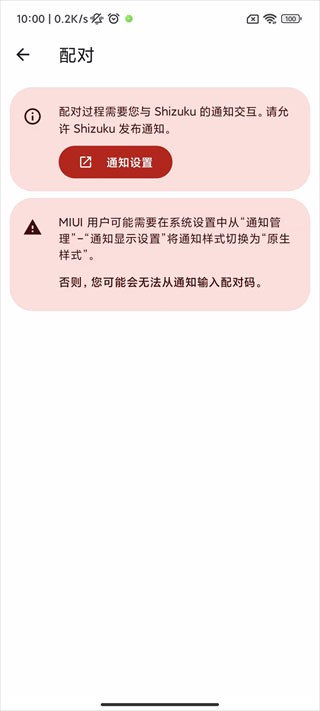
亮点一览
便捷调用:已Root设备支持一键启动核心功能,开发调试流程更加高效省心。
免Root操作:打破系统权限壁垒,无需Root即可实现部分系统级管理操作,真正实现零门槛使用。
贴心引导:界面设计简洁直观,配合清晰的分步指引,新手用户也能迅速掌握各项功能。
灵活控制:支持深度修改设备参数,轻松获取并调度系统高权限接口,满足个性化定制需求。
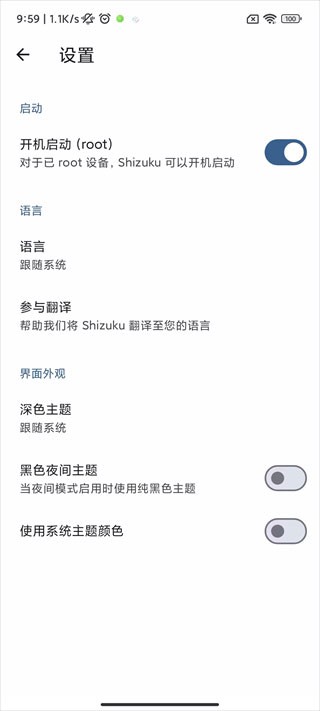
应用优势
应用自由管理:支持随心所欲地安装、卸载或冻结应用,全面掌控设备软件生态。
后台状态监控:实时查看应用运行状态与耗电情况,资源占用清晰可见,便于优化系统性能。
轻盈流畅运行:启动迅速、内存占用极低,全程无卡顿,带来顺滑稳定的使用体验。
Shizuku怎么改屏幕分辨率?
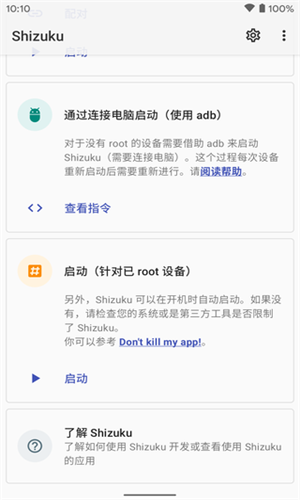
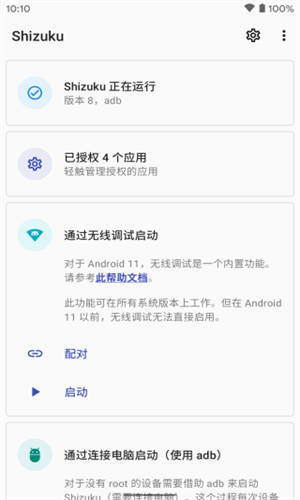
启动Shizuku
打开Shizuku应用,等待其自动识别您的设备型号并完成初始化。
进入分辨率调整界面
在主界面中找到并点击“调整”选项,随后选择“调整比例”或类似功能(具体名称可能因版本略有不同)。
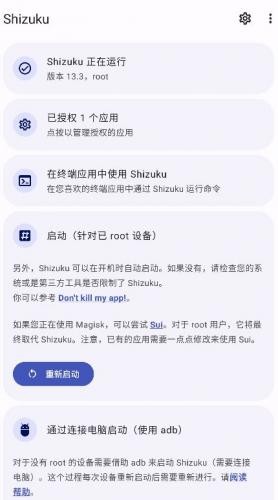
应用新分辨率
从提供的比例列表中选择您希望使用的屏幕分辨率,确认后点击屏幕底部的【更改】按钮即可生效。
注意:修改分辨率属于系统级操作,部分设备或Android版本可能存在兼容性限制,请谨慎操作。
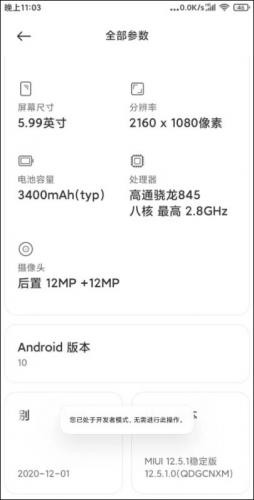
Shizuku最新版无线调试启动指南(适用于Android11及以上)
Shizuku支持通过“无线调试”方式启动,无需连接电脑。但受系统限制,每次设备重启后需重新执行启动流程。
一、启用无线调试
开启开发者选项
在网络上搜索“如何在[您的手机品牌/型号]上开启开发者选项”,按指引操作。
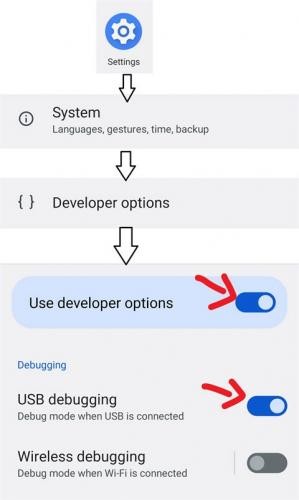
启用必要权限
进入【设置】>【开发者选项】,确保已开启:
USB调试
无线调试
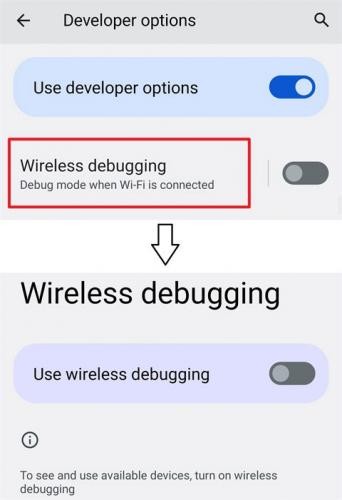
进入无线调试设置
在开发者选项中找到【无线调试】并点击进入。
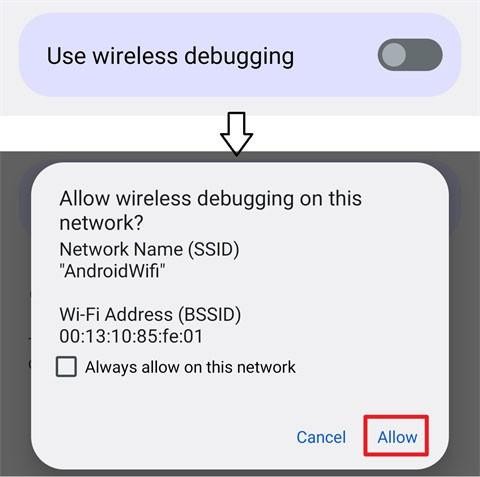
开启无线调试功能
将“无线调试”开关打开。
二、配对设备(仅需操作一次)
在Shizuku中启动配对
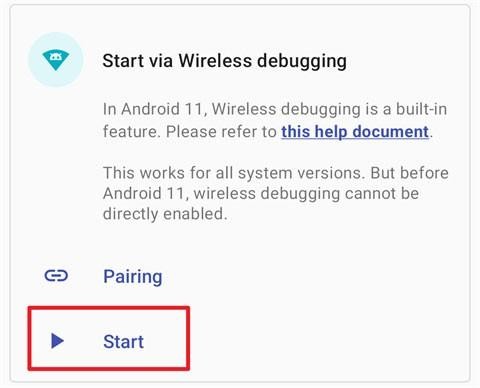
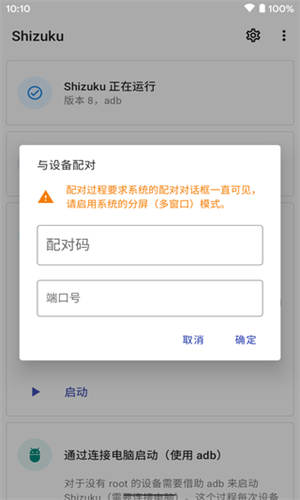
打开Shizuku应用,点击“通过无线调试启动”并选择“开始配对”。
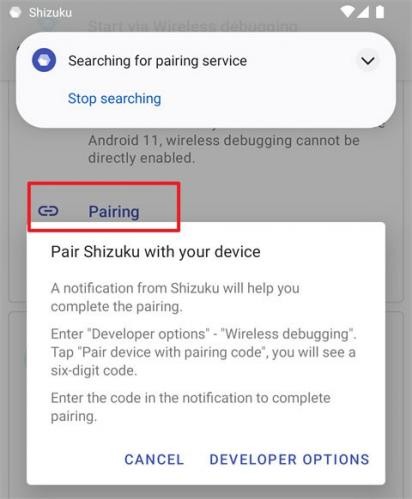
获取配对信息
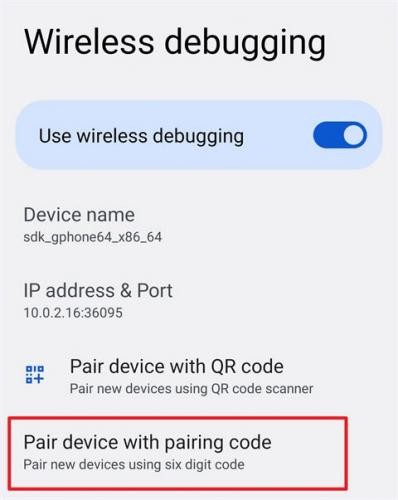
返回手机的【无线调试】设置页面,点击【使用配对码配对设备】,系统将显示IP地址、端口号和配对码。
输入配对码
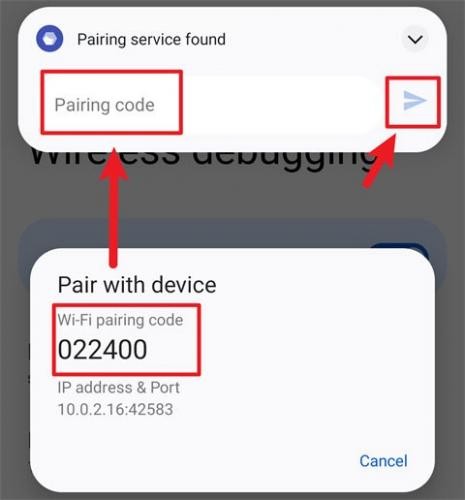
在Shizuku弹出的通知或配对界面中,准确填写上述配对信息。
完成启动
提交后,Shizuku将自动连接并启动服务。
若启动失败
请尝试先关闭再重新开启“无线调试”开关,然后重试配对流程。
软件评价
Shizuku老版本凭借其强大的开源特性成为一款广受欢迎的系统工具类应用软件,让用户在处理各类Android设备自定义项目时能够享受到轻松便捷的体验。应用中内置了丰富多样的功能模块,方便随时操作和管理Android系统的自定义设置。还可以通过root方式对设备进行更深层次的挖掘与控制,从而在处理系统API服务时获得极大的自由度。
游戏截图
 叉叉助手免root最新版v1.2.0
 juicessh已解锁付费版v2.1.4
 黑鲨游戏空间安卓版
 截长图助手安卓最新版v24.7.7无广告版
 菜鸡正式版v5.20.6
 拇指玩手游app安卓版v9.0.2
 Browser浏览器
 火星视频
火星视频
 samhelper老版本
 象棋助手app安卓版v2.81绿色版
本类排行榜
-
1

-
2

-
3

- 4 英雄联盟电竞经理手游电脑版 下载
- 5 手游礼包助手一键领取 下载
- 6 postman windows 下载
- 7 一加全能盒子app 下载
- 8 升龙传奇极品版 下载
- 9 软天空游戏盒安卓版 下载
- 10 提词全能王官方版 下载
最新更新
-
 Z动漫app官方正版
类型:主题漫画/大小:20MB
-
 无名江湖国服
类型:角色扮演/大小:4252MB
-
 镭威视云app手机监控
类型:生活服务/大小:156MB
-
 微乐棋牌三打一
类型:棋牌天地/大小:44MB
-
 Shizuku老版本
类型:游戏辅助/大小:0.00MB
-
 Lightroom手机安卓版
类型:拍照美化/大小:373MB
-
 铃声多多2024最新版
类型:播放影音/大小:91MB
-
 生存战争2野人岛双人版
类型:冒险解谜/大小:78MB
-
 TapTap国际版
类型:游戏辅助/大小:151MB
-
 遨游浏览器
遨游浏览器类型:游戏辅助/大小:49MB