- 游戏介绍
- 相关版本
- 猜你喜欢
- 同类推荐
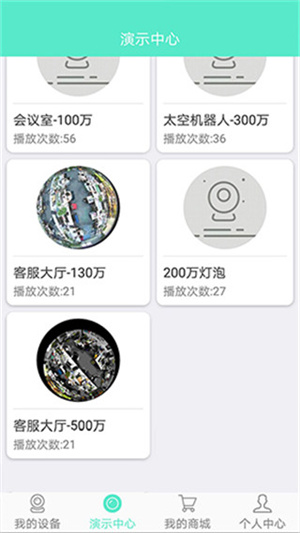
镭威视云app手机监控是一款专为远程安防打造的智能监控工具,让你随时随地通过手机掌控家中或办公场所的实时动态。只需一键搜索并连接设备,即可流畅查看高清视频画面。基于先进的P2P网络技术,应用支持低延迟、高稳定性的远程实时预览,并可远程发送语音警告,有效守护你的安全区域。无论你身处何地,都能轻松实现全天候监控管理。

镭威视云app手机监控连设备wifi
1、在手机上下载并安装镭威视云app,将监控摄像头接通电源,等待约一分钟完成启动。
2、打开手机Wi-Fi设置,找到摄像头发出的热点名称并连接。
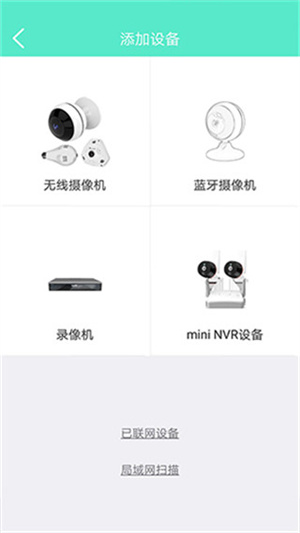
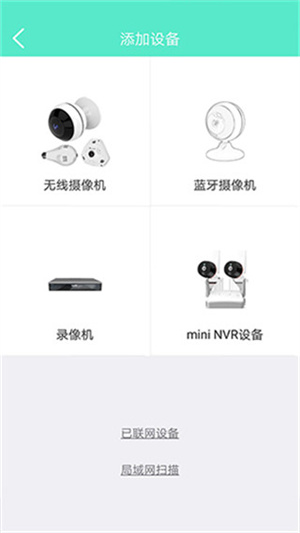
3、启动镭威视云app,点击“添加摄像机”,系统将自动跳转至设备添加页面。
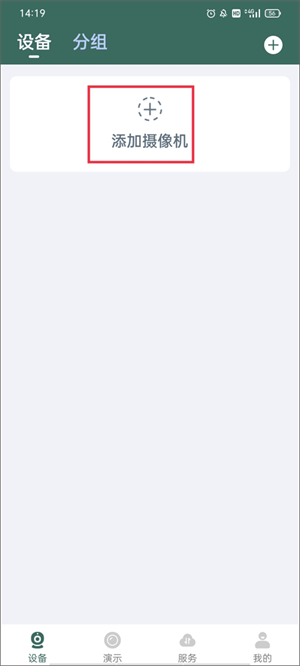
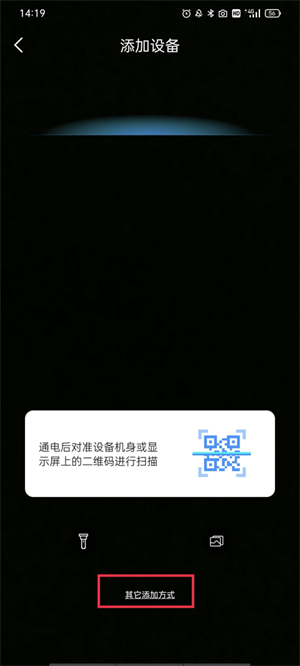
4、点击“扫描二维码”选项,对准摄像头尾部的UID二维码进行扫描,成功后界面会显示一串机器码,随后点击右上角“完成”,即可自动进入摄像机首页。
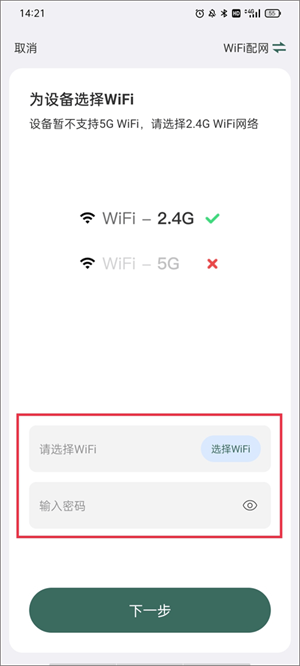
5、在首页确认摄像机处于在线状态,点击右侧“设置”图标,进入Wi-Fi设置页面,在列表中选择你家中的Wi-Fi网络,输入密码后点击“完成”,设备将自动连接到家庭网络。
镭威视云app手机监控恢复出厂设置
1、在浏览器地址栏输入摄像头的IP地址,进入设备管理后台。
2、在登录页面输入管理员账号和密码完成身份验证。
3、成功登录后,点击顶部菜单栏中的“配置”选项。
4、在配置界面中找到“系统维护”,选择“完全恢复”功能,即可将设备恢复至出厂默认状态。
5、恢复完成后,系统会提示设备即将重启,点击“确定”即可完成操作。
镭威视云app手机监控修改密码、
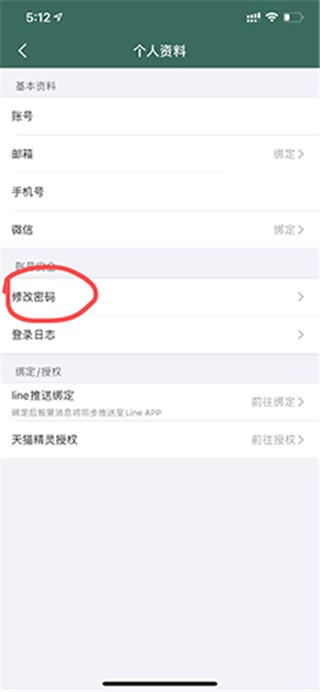
1.首先点击底部导航栏中的“我的”,进入个人中心后点击“个人资料”。
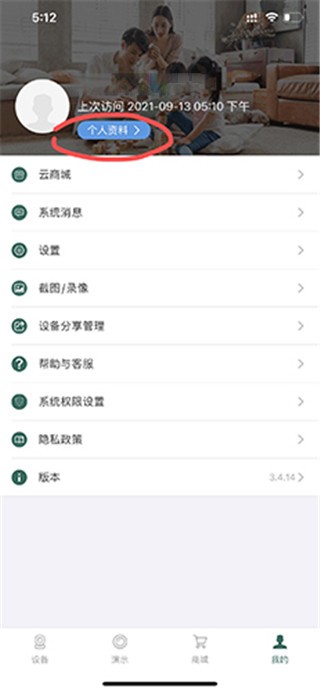
2.在个人资料页面中,点击“修改密码”选项,按照提示完成密码更改即可。
镭威视云app手机监控退出登录
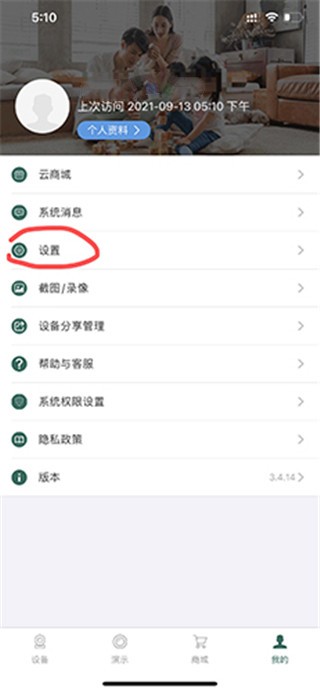
1.首先点击“我的”进入个人中心,然后点击右上角或页面中的“设置”选项。
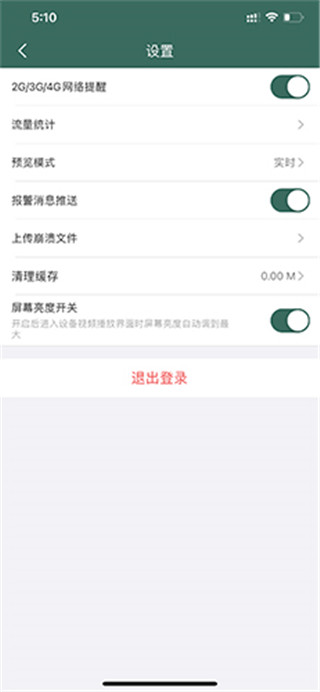
2.在设置页面中找到“退出登录”按钮,点击确认即可安全退出当前账号。
镭威视云app手机监控截图/录像功能开启操作指南
1、进入底部菜单栏的【我的】界面,在这里可以调整系统参数或联系客服支持,点击“截图录像”功能进入相关设置。
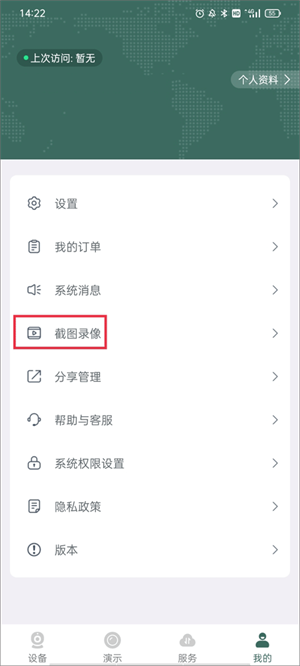
2、系统会弹出提示:“允许读写存储权限,才能正常使用此功能”,请点击“确定”并授权应用访问手机存储空间。
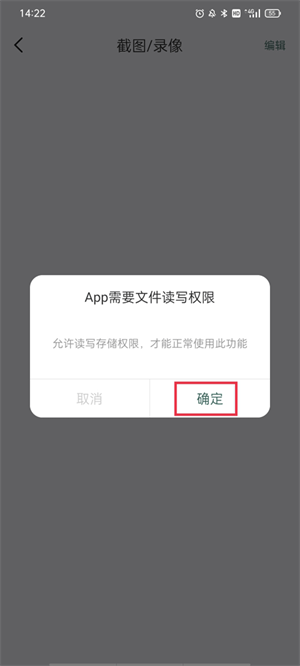
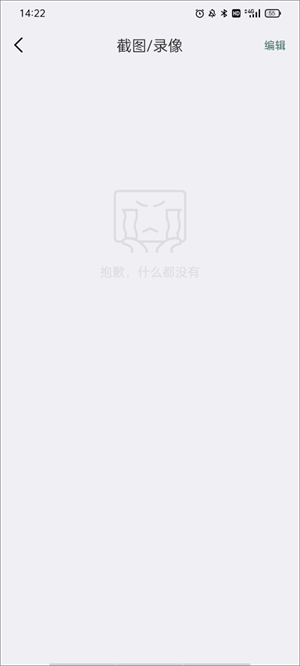
3、当摄像头完成截图或录像后,所有内容将自动保存,你可以在该页面中进行查看、编辑或分享等操作。
镭威视云app手机监控功能
1、手机远程监控
无论你在家中、办公室还是外出旅行,只需打开手机,就能实时查看监控画面,真正实现全天候远程守护。
2、p2p全网穿透
无需复杂网络配置,依托P2P云服务技术,轻松穿透各类网络环境,一部手机即可稳定连接远程摄像头。
3、移动侦测,手机告警
当监控区域出现异常移动时,系统会立即触发告警通知,并自动启动录像功能,完整记录现场动态,确保关键信息不遗漏。
镭威视云app手机监控常见问题
一、软件用手机号码注册收不到验证码不能注册怎么办
该应用支持多种登录方式,包括微信快捷登录。若手机号注册时未收到验证码,可能是网络信号不佳导致接收延迟,或手机安全软件将短信误判为骚扰信息进行了拦截,建议检查短信拦截设置或尝试切换网络环境。
二、没有内存卡录像,读取不到内存卡
1. 摄像头最高支持64GB容量的存储卡。首次使用前,请先断电再插入SD卡。新购入的SD卡建议先在电脑上进行格式化操作,格式请选择FAT32(勿使用快速格式化),完成后装入摄像头并重新通电。
2. 若SD卡识别正常但无法录像或回放,请进入设置中的“录像设置”确认“自动录像”功能是否已开启;同时检查摄像头系统时间是否准确,时间错误也可能导致录像失败。
3. 建议使用正品高速SD卡以确保录像稳定性。注意:厂商标注的64GB实际在设备中显示约为59GB至60GB属正常现象;若显示接近63.9GB,则可能是扩容卡或非正规产品,存在数据丢失风险。
三、摄像机对讲杂音大
对讲时出现刺耳啸叫,通常是因手机与摄像头距离过近且同时开启监听与对讲功能,造成声音循环反馈。建议在使用对讲功能时,保持手机与摄像头至少7米以上距离,避免声学回授现象。
四、云台不转,上下转动不到
在手机监控画面下方点击方向控制键即可操控云台转动;若处于全屏模式,只需用手指向屏幕四边轻轻滑动,同样可实现云台方向调节。
镭威视云app手机监控评测
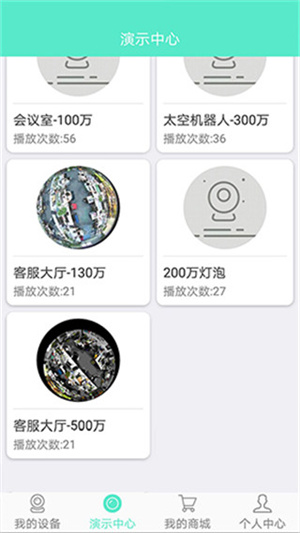
1、支持用户自由添加多台监控设备,便于集中统一管理。
2、内置截图功能,观看实时画面时可一键保存关键帧图像。
3、设备连接流程简洁高效,用户可快速完成绑定并开始监控。
4、录像内容清晰可查,支持随时调阅历史视频记录。
5、所有录制视频均同步系统时间,方便用户精准追溯事件发生时刻。
6、提供完整的录像回放功能,包含视频画面与同步音频,还原真实现场情况。
游戏截图


相关版本
 悬浮时钟安卓免费版v1.3.4官网版
 濮阳房产网安卓版
 创客照妖镜(查号服务软件)v1.0.0正版
 阳光出行最新版本v5.11.5手机版
 运证通最新版
 手语翻译官
手语翻译官
 住小帮免费版v5.0.0
 防监听助手app无广告版v1.3.4
 中储智运升级版v9.0.0
 体脂率计算器专业版v1.0.3手机版
 vivo天气标准版vivo天气标准版 v6.0.3.7
 Q房网手机官网版v9.9.04正版
本类排行榜



最新更新
-
 Z动漫app官方正版
类型:主题漫画/大小:20MB
-
 无名江湖国服
类型:角色扮演/大小:4252MB
-
 镭威视云app手机监控
类型:生活服务/大小:156MB
-
 微乐棋牌三打一
类型:棋牌天地/大小:44MB
-
 Shizuku老版本
类型:游戏辅助/大小:0.00MB
-
 Lightroom手机安卓版
类型:拍照美化/大小:373MB
-
 铃声多多2024最新版
类型:播放影音/大小:91MB
-
 生存战争2野人岛双人版
类型:冒险解谜/大小:78MB
-
 TapTap国际版
类型:游戏辅助/大小:151MB
-
 遨游浏览器
遨游浏览器类型:游戏辅助/大小:49MB